
Quand son Windows dysfonctionne et qu’on n’a pas de sauvegarde de son Système, ni de point de restauration, ou que la restauration à partir d’un point de restauration n’a pas donné le résultat espéré, il faut "réparer" son Windows.
La solution proposée dans ce tuto utilise un outil que Microsoft met à notre disposition, sans avoir à utiliser une clé bootable. Il existe plusieurs possibilités :
- Réparer avec Media Creation Tool sans perdre ses données et ses logiciels installés.
- Réparer avec Media Creation Tool sans perdre ses données mais avec la suppression des logiciels installés (si des logiciels sont dysfonctionnels par exemple).
- Réinitialiser Windows ce qui implique la suppression des logiciels installés.
Remarque : quand on réinstalle Windows sur une version existante, les serveurs de Microsoft détecteront automatiquement la licence existante lors de la première connexion à internet.
Dans cet article, on va utiliser la solution 1.

Réparer Windows 10 sans perdre ses données et ses logiciels installés
Dans ce cas Windows va être réparé et on retrouvera son environnement tel qu’il était auparavant (programmes installés, documents, images, musiques, vidéos).
Pour autant, il est toujours fortement recommandé de sauvegarder ses fichiers personnels sur un support externe et de dresser la liste des logiciels installés, en particulier les payants avec leur clé d’activation.
- Sur le site de Microsoft, télécharger l’outil Media Creation Tool pour Windows 10 :
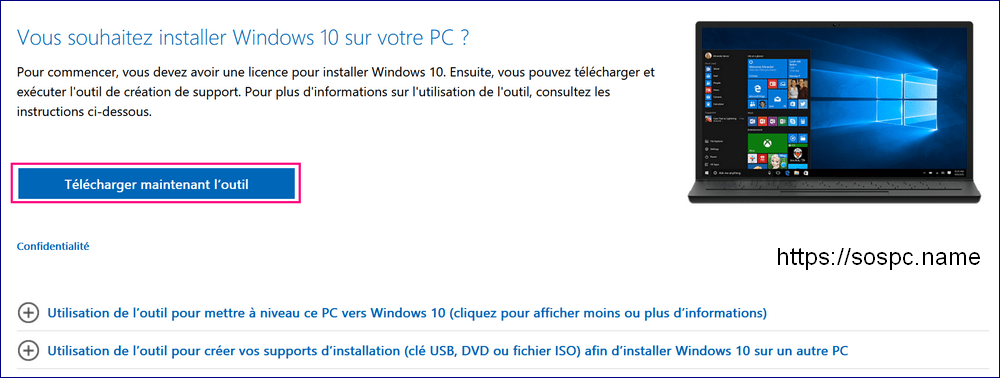
- Une fois l’outil téléchargé, on le lance (si SmartScreen râle, il faut bien sûr passer outre).

- Plusieurs fenêtres vont s’ouvrir successivement :

- Bien sûr on accepte le contrat de licence de Media Creation Tool.
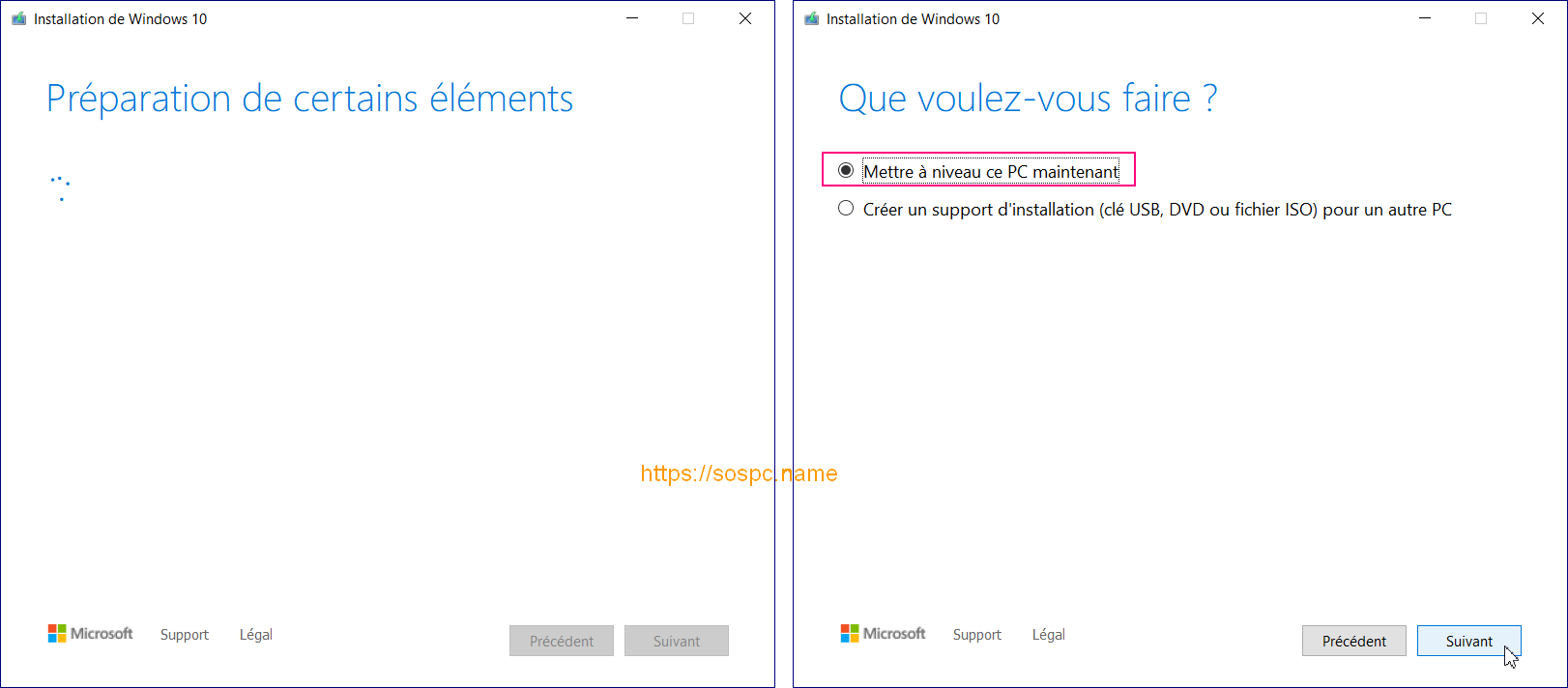
- Et le téléchargement de Windows 10 commence (c’est assez long) puis on aura une vérification du téléchargement et enfin :
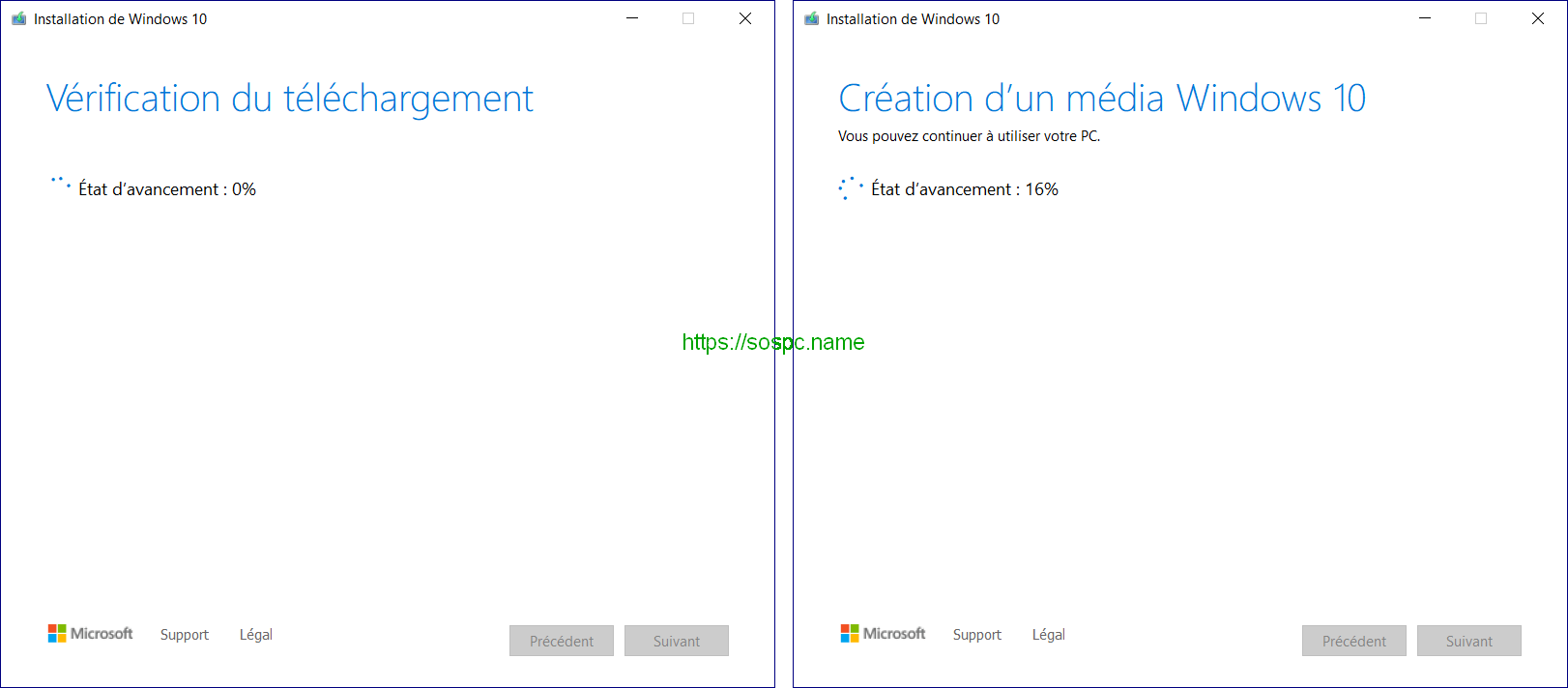
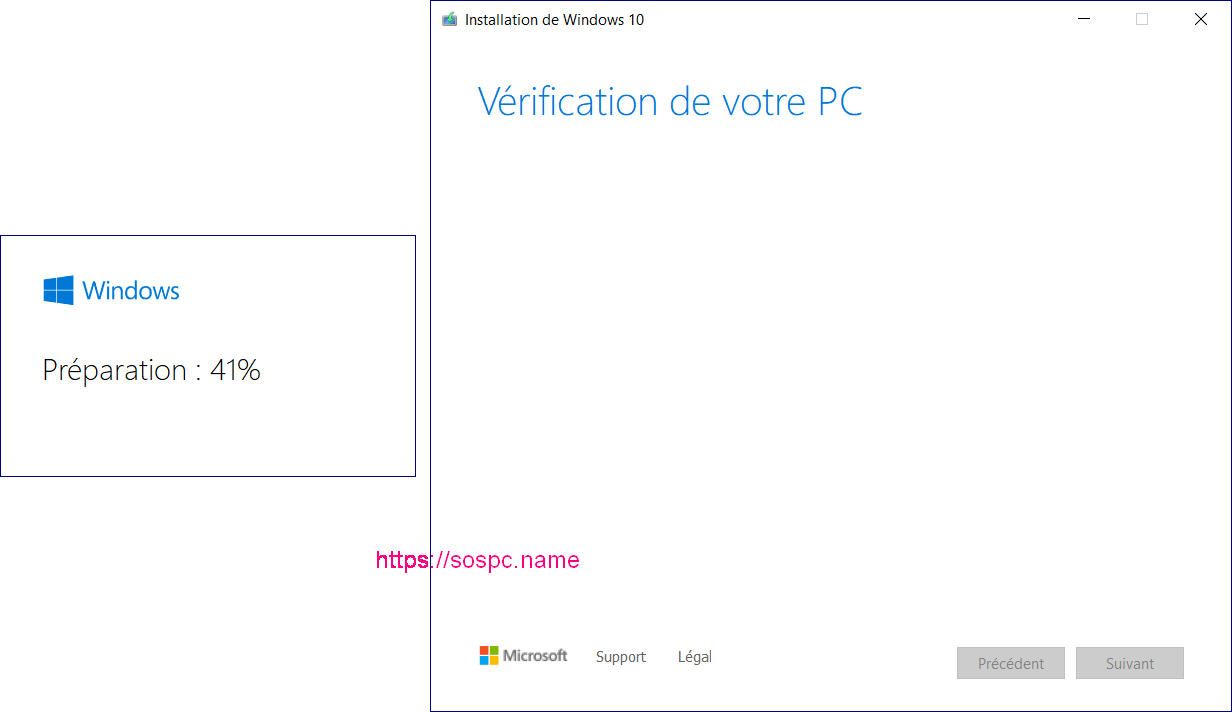
- C’est reparti avec une préparation et une vérification :
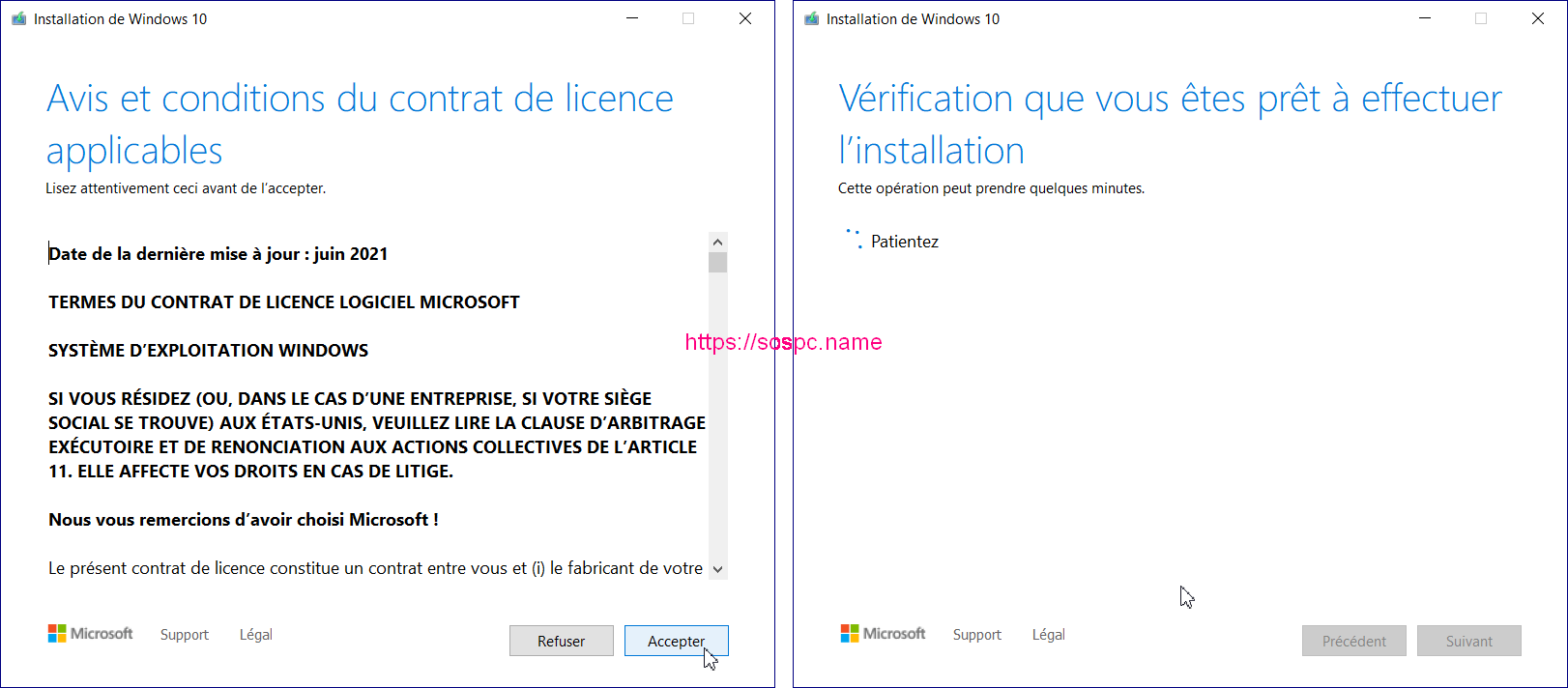
- On doit accepter le contrat de licence de Windows avant une nouvelle vérification.
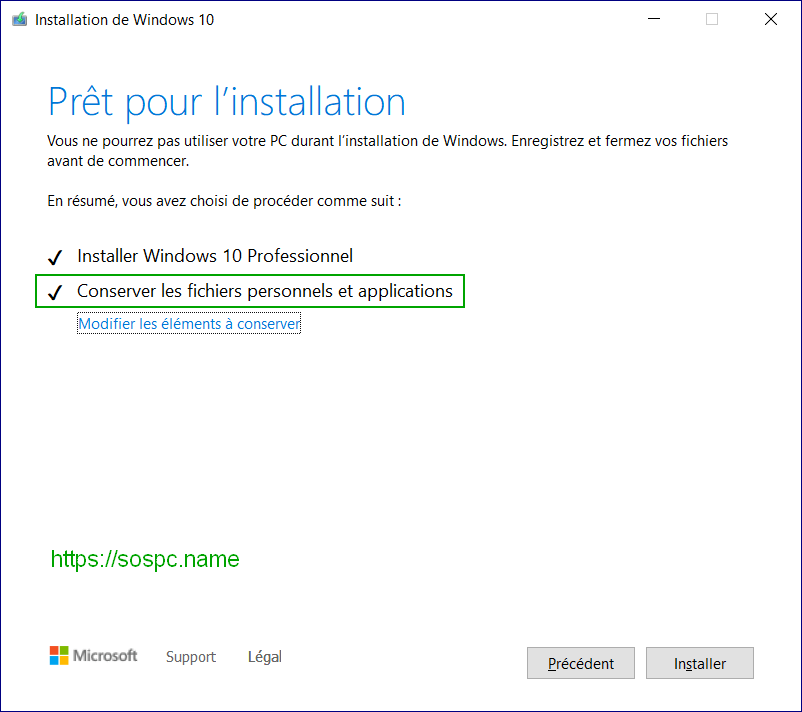
Dans mon cas, c’est un Windows 10 Pro qui était installé.
- On laisse coché "Conserver les fichiers personnels et applications".
- L’installation commence et va durer un certain temps (et même un temps certain) avec des redémarrages, des mises à jour…
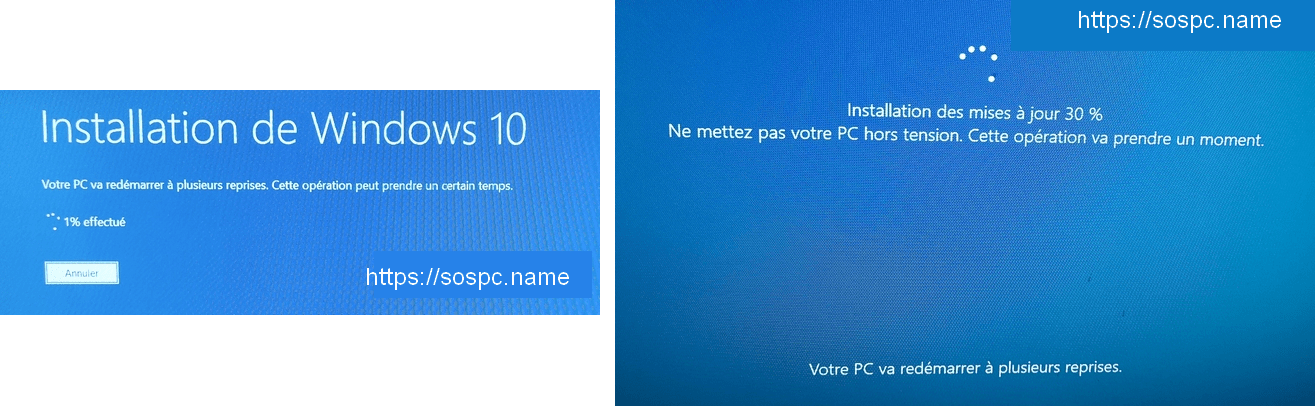
À un moment on a l’impression qu’il crée un nouveau compte utilisateur, mais il n’en est rien, et à la fin on rentre dans sa session avec son mot de passe ou code Pin et on arrive sur son Windows 10 tout beau, tout neuf.
Après vérification, j’ai bien mes fichiers personnels et mes logiciels.
Si, malgré cette réparation, un ou plusieurs logiciels ne fonctionnent pas, il faudra sans doute passer à l’une des deux autres solutions.
Recommandation : cette solution peut certes dépanner, mais il reste très nettement préférable de faire régulièrement une sauvegarde de ses fichiers personnels et une image de son Système avec un programme tel qu’Aomei Backupper (dernier article sur SOSPC).
MAB

Les autres articles de MAB



 Admin-Christ


 PAWI
PAWI