

 Admin-Christ
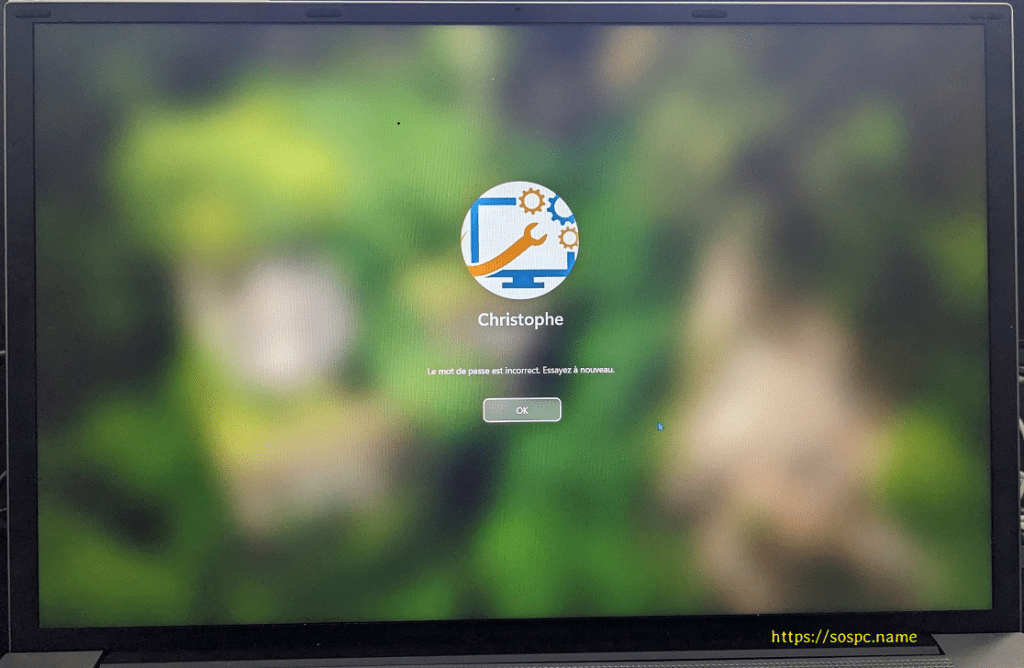
Vous ne vous souvenez pas de ce maudit mot de passe et en plus, pour des raisons diverses, vous ne pouvez pas le réinitialiser.
Je le dis souvent : le mot de passe de session Windows, à moins d'un usage professionnel ou d'un besoin spécifique, ne sert qu'à enquiquiner les utilisateurs.
Je conseille de le désactiver pour éviter de se retrouver bloquer en cas d'oubli.
Car si un jour vous ne vous souvenez plus de votre mot de passe (ou si votre Système a bugué…) et que, manque de chance, pour celles et ceux qui utilisent un compte en ligne, l'adresse mail rattachée à votre compte n'existe plus ou n'est plus accessible, vous êtes alors dans la panade !
Je ne compte plus les utilisateurs qui ont formaté leur ordinateur et qui ont perdu toutes leurs données !
Il y a de nombreuses méthodes plus ou moins faciles à mettre en œuvre pour solutionner le problème de mot de passe Windows oublié.
Je vous propose aujourd'hui un programme que j'ai testé, qui permet de régler en quelques minutes ce problème, sachant que vous pouvez l'utiliser de Windows XP à Windows 11 inclus ! 
Il s'appelle Renee PassNow, c'est un éditeur sérieux que je connais depuis presque 10 ans, vous pouvez lui faire confiance.
Bon, je vous sens tout à coup très intéressés, je vous propose de vous montrer l'installation, l'activation, puis comment utiliser ce fabuleux programme.
***
Téléchargement
- Cliquez sur la capture ci-dessous pour vous rendre sur le site de l'éditeur.
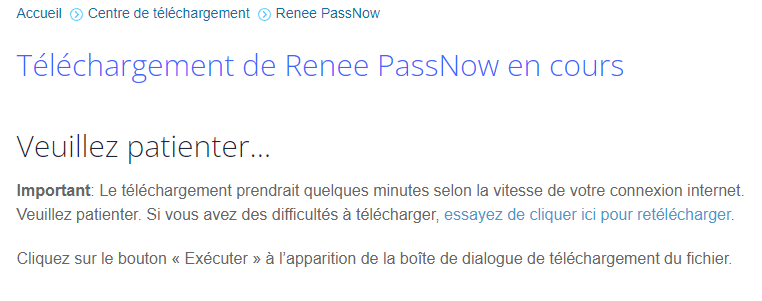
- Vous téléchargerez cet exécutable :

***
Installation
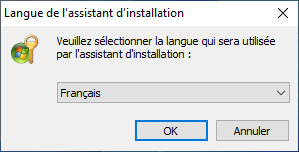
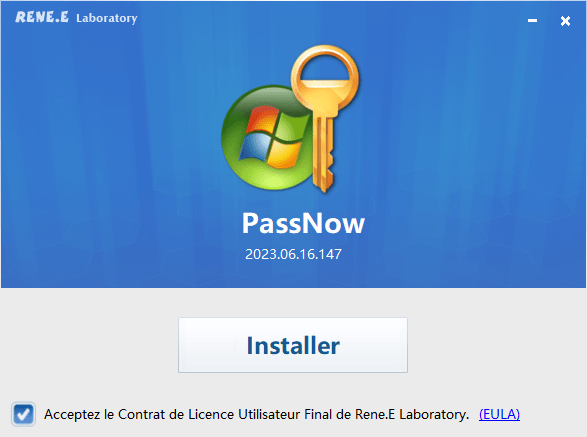
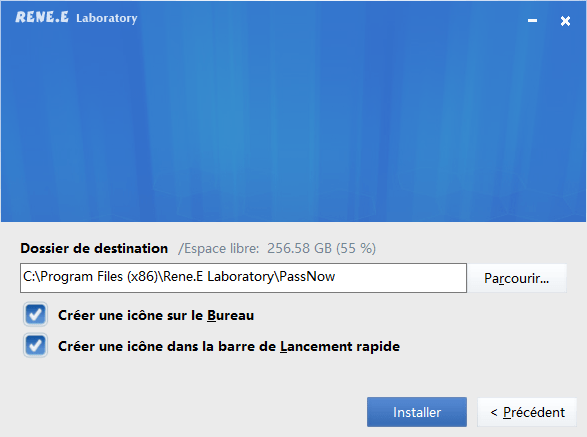
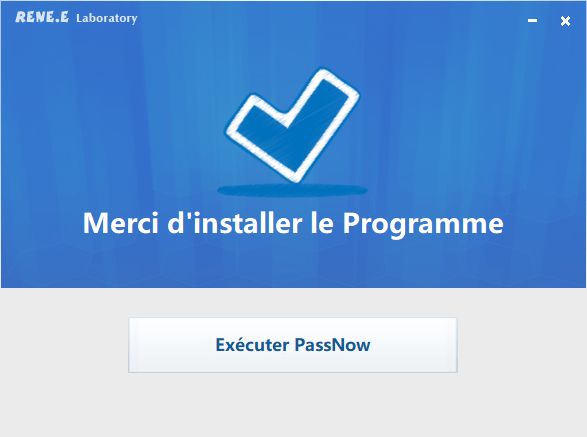
- L'installateur est standard, pas de mauvaises surprises, pas de logiciels cachés ou imposés.
***
Activation du logiciel
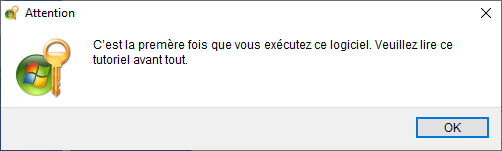
- Lors du premier lancement vous serez invité à suivre un tutoriel. Ignorez-le, on en parlera un peu plus loin.
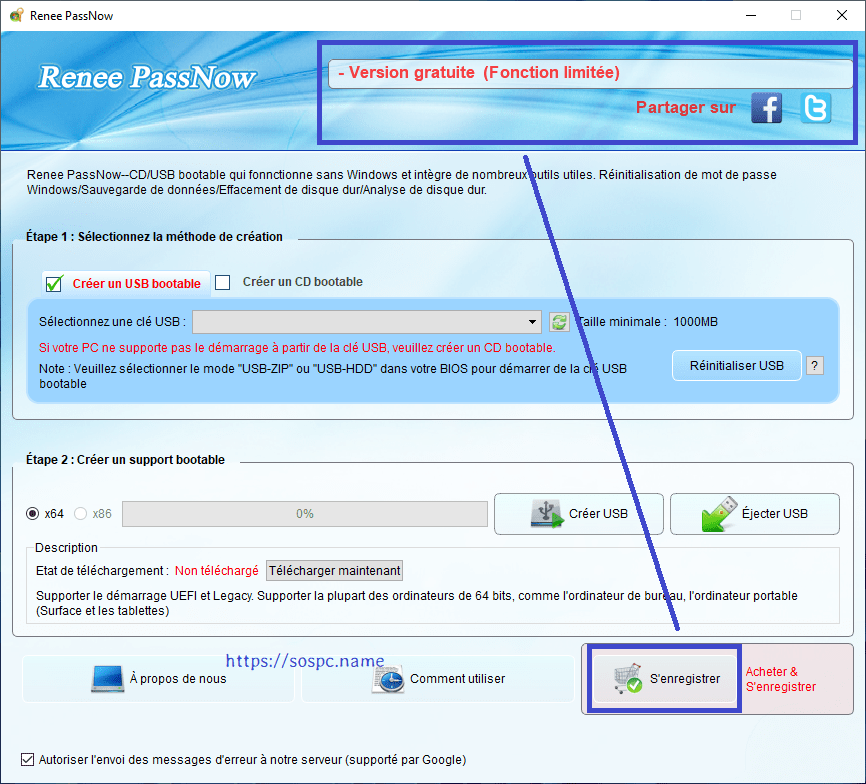
Vous pouvez utiliser la version gratuite pour tester le logiciel,
mais vous ne pourrez bien évidemment pas réinitialiser votre ordinateur.
- Cliquez en bas à droite sur S'enregistrer.
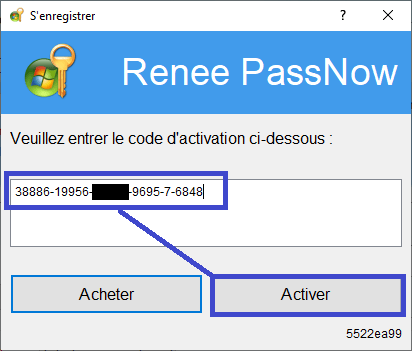
- Copiez-collez la licence que vous avez reçue suite à votre achat (ou si vous avez gagné l'une des 20 licences mises en jeu) et cliquez sur Activer.
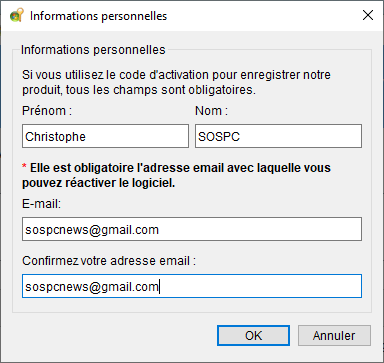
- Remplissez les champs et validez logiquement avec le bouton OK.
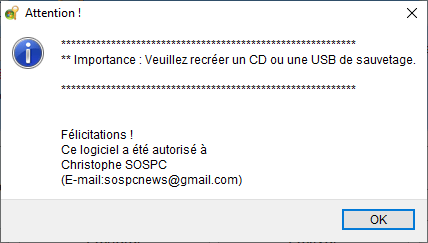
- Voilà, votre logiciel est activé.
***
Création de la clé USB
Ce que j'ai particulièrement apprécié avec ce logiciel, c'est qu'il est totalement adapté aux néophytes, il vous prend littéralement par la main et vous guide étape par étape !
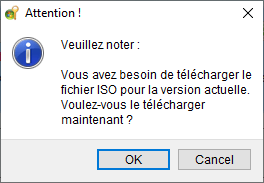
- Une fois votre licence validée il vous demande si vous voulez télécharger le fichier ISO nécessaire à la création de la clé USB. Je vous conseille de cliquer sur OK. Pas de souci si vous vous trompez, vous pourrez le faire plus loin dans la configuration ou si vous revenez plus tard.
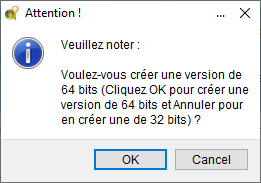
- On vous demande ensuite de choisir la version dont vous avez besoin : 64 bits ou 32 bits. Pour ma part ce sera la 64 bits.
- On patiente…
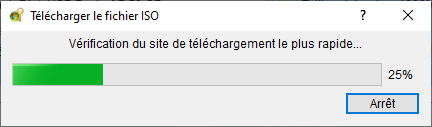
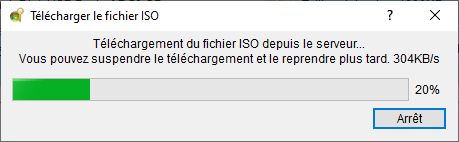
- Voilà, c'est terminé. Cliquez sur OK.
- L'étape suivante est tout aussi facile.
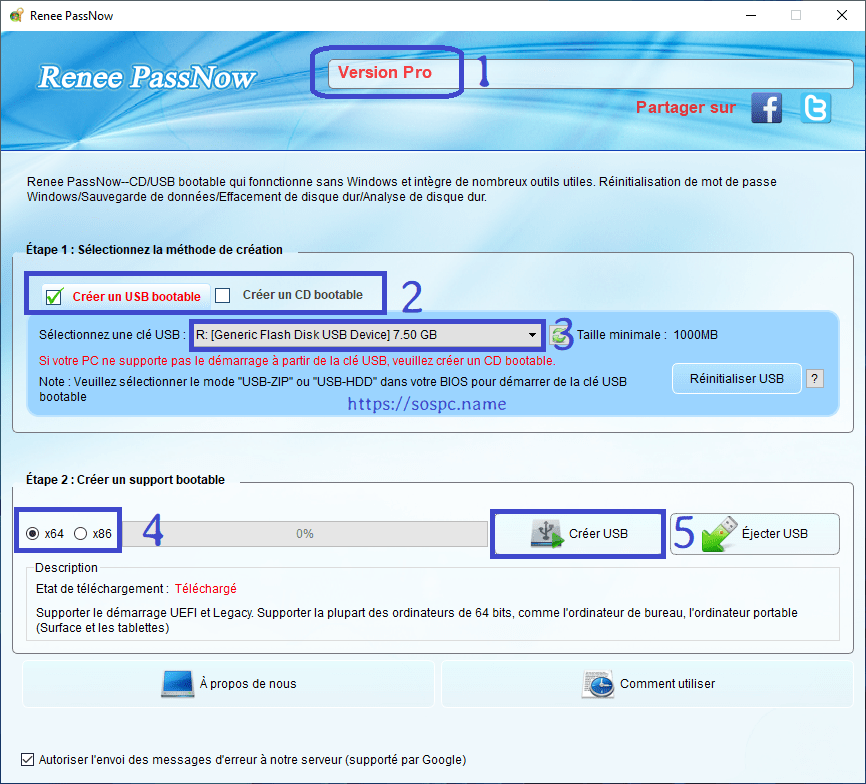
- Vérifiez que votre logiciel est bien activé.
- Vérifiez que la case ''Créer un USB bootable'' est bien cochée.
- Vérifier que votre clé USB est bien détectée… et que c'est bien la bonne…
- Vérifiez que c'est bien la bonne version dont vous avez besoin.
- Cliquez enfin sur Créer USB.
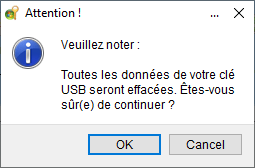
- On vous informe que la clé USB sera formatée.
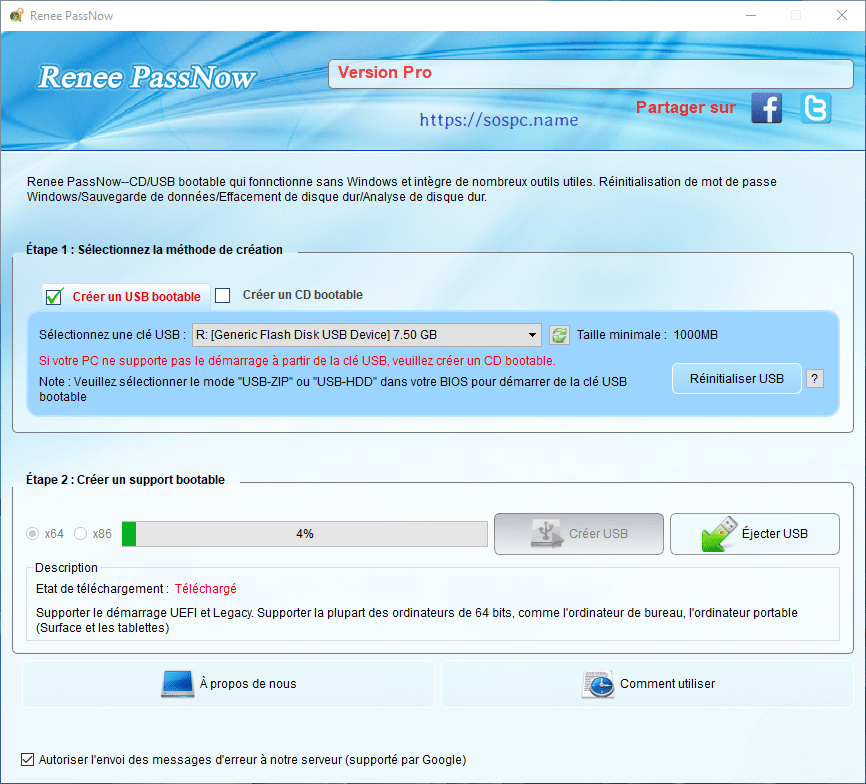
- On patiente…
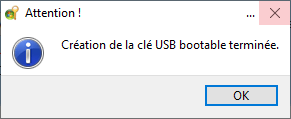
- Voilà, votre clé est prête !

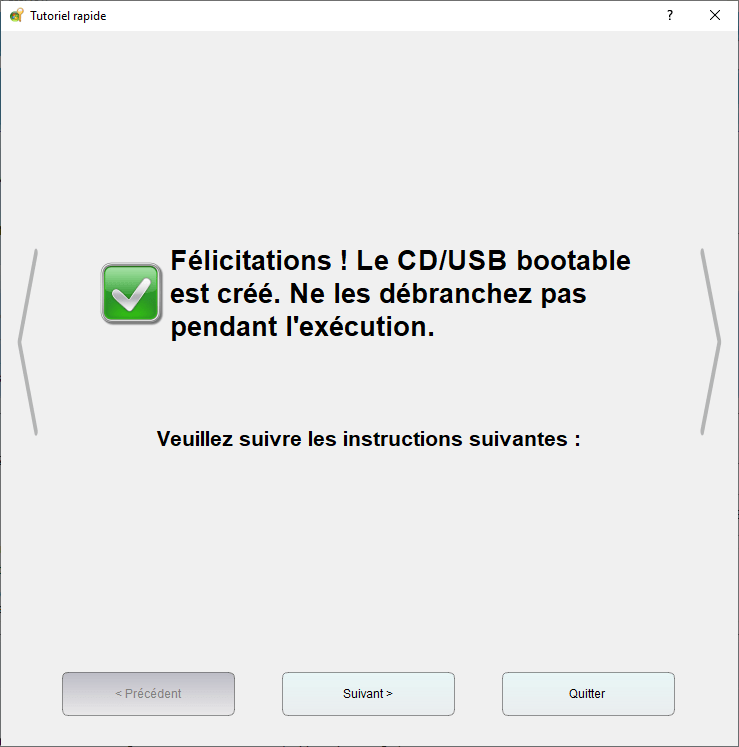
- Un tutoriel s'en suit…
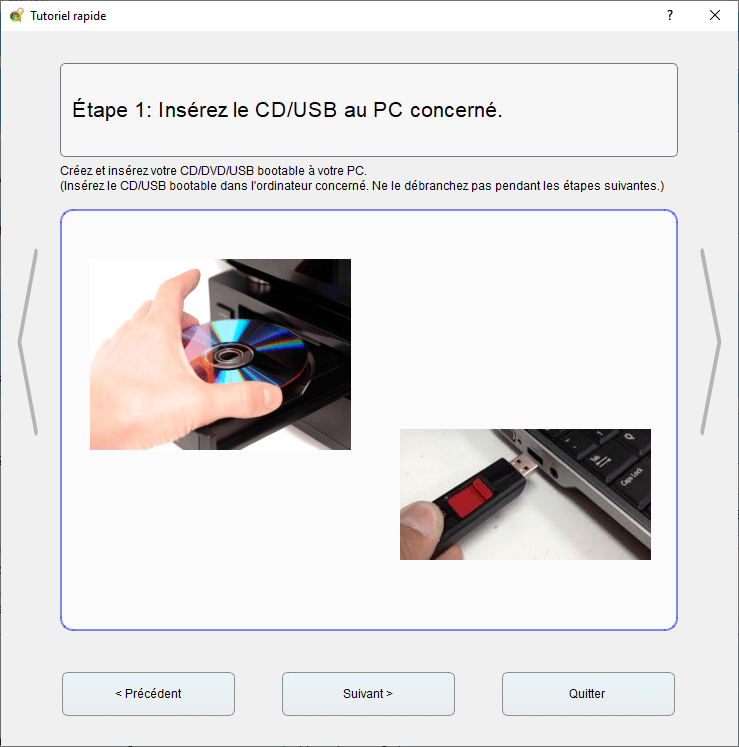
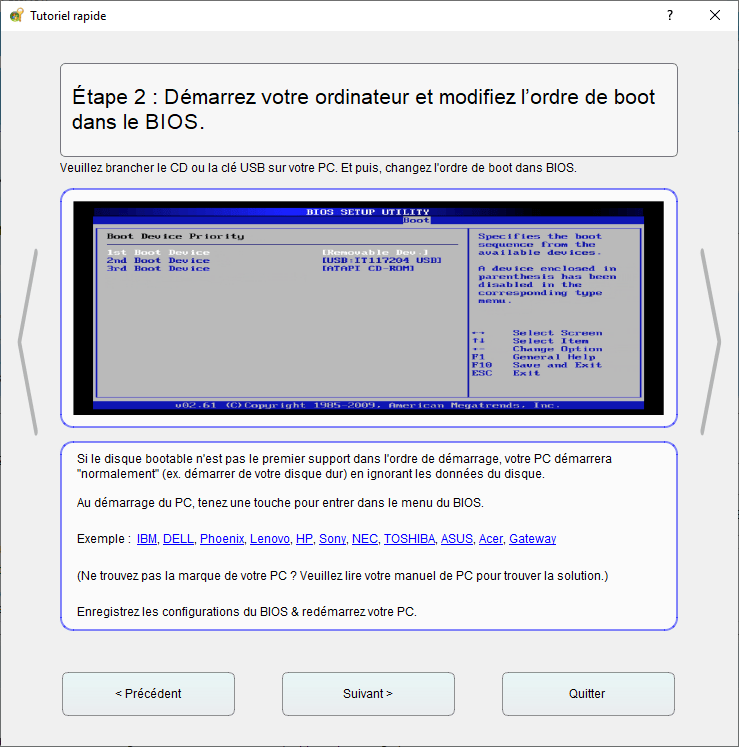
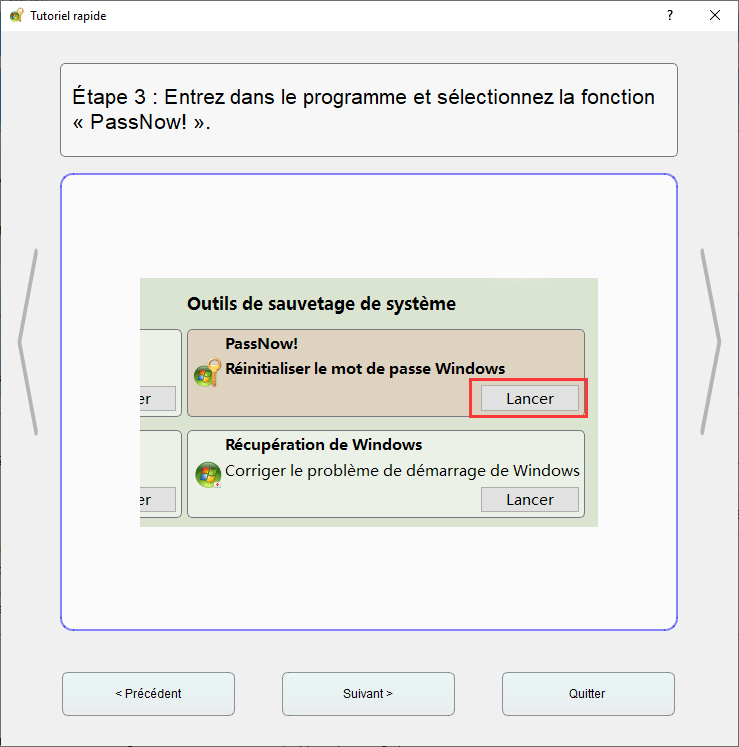
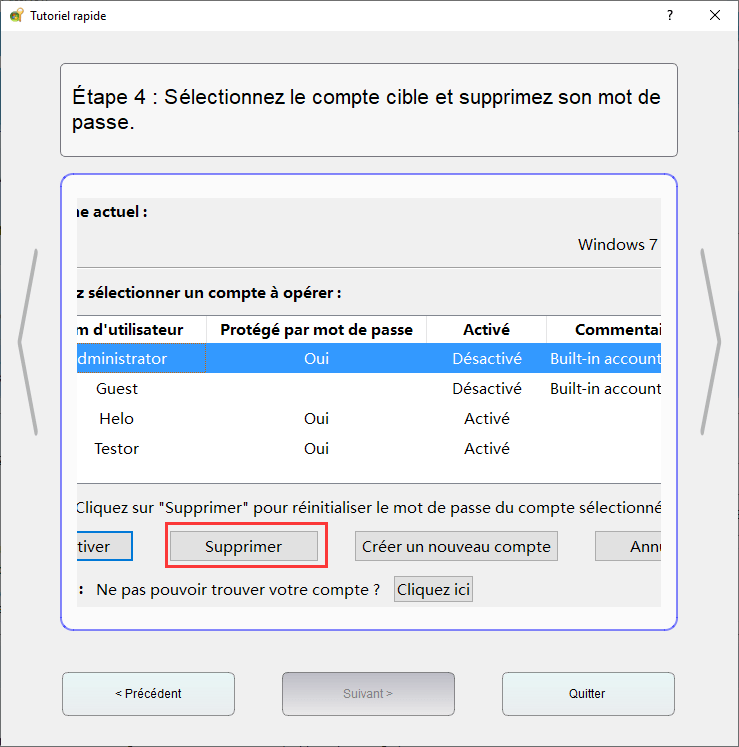
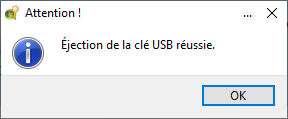
- Cliquez enfin sur Éjecter USB.
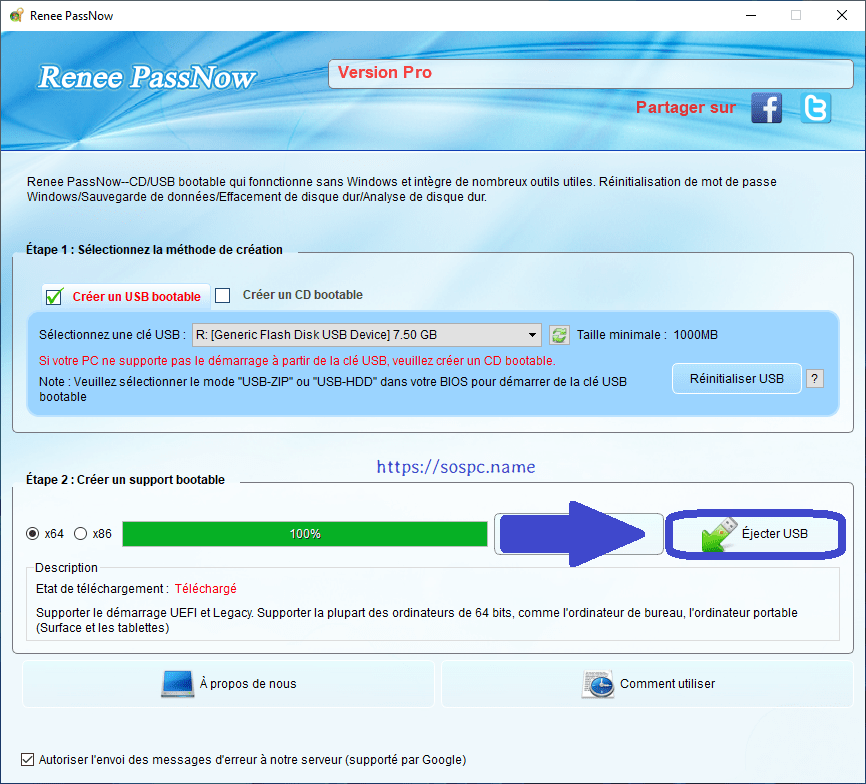
- Voilà, c'est terminé.
***
Un cas pratique
Avant de l'utiliser une précaution s'impose.
Si votre ordinateur n'est pas réglé par défaut pour démarrer sur une Clé USB lorsqu'elle est détectée ou si vous ne savez pas comment la lancer au démarrage de votre ordinateur, il va falloir aller faire un petit tour dans le BIOS.
Le logiciel couvrant les Systèmes 32 et 64 Bits, les BIOS anciens et UEFI et étant utilisables de Windows XP à Windows 11, il est impossible pour moi de vous proposer un tutoriel exhaustif.
N'hésitez pas à vous rendre sur le Forum (pas la zone de commentaires qui n'est pas adaptée…) pour ouvrir un sujet pour que nous puissions vous assister au cas par cas.
Voici donc un exemple, j'ai pris comme cobaye l'ordinateur à 250 € dont je vous ai parlé la semaine dernière.
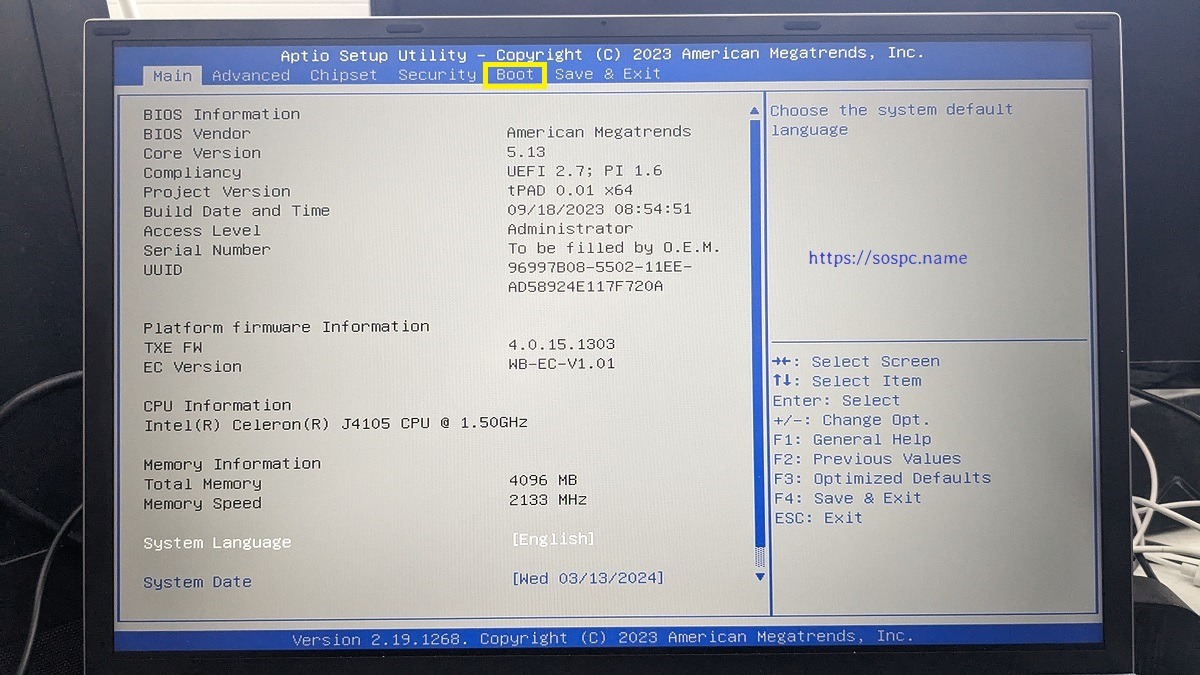
- Rendez-vous dans l'onglet BOOTde votre BIOS.
- Repérez la première ligne qui indique sur quel disque l'ordinateur se lance habituellement et sélectionnez-la. Appuyez ensuite sur la touche Entrée de votre clavier.
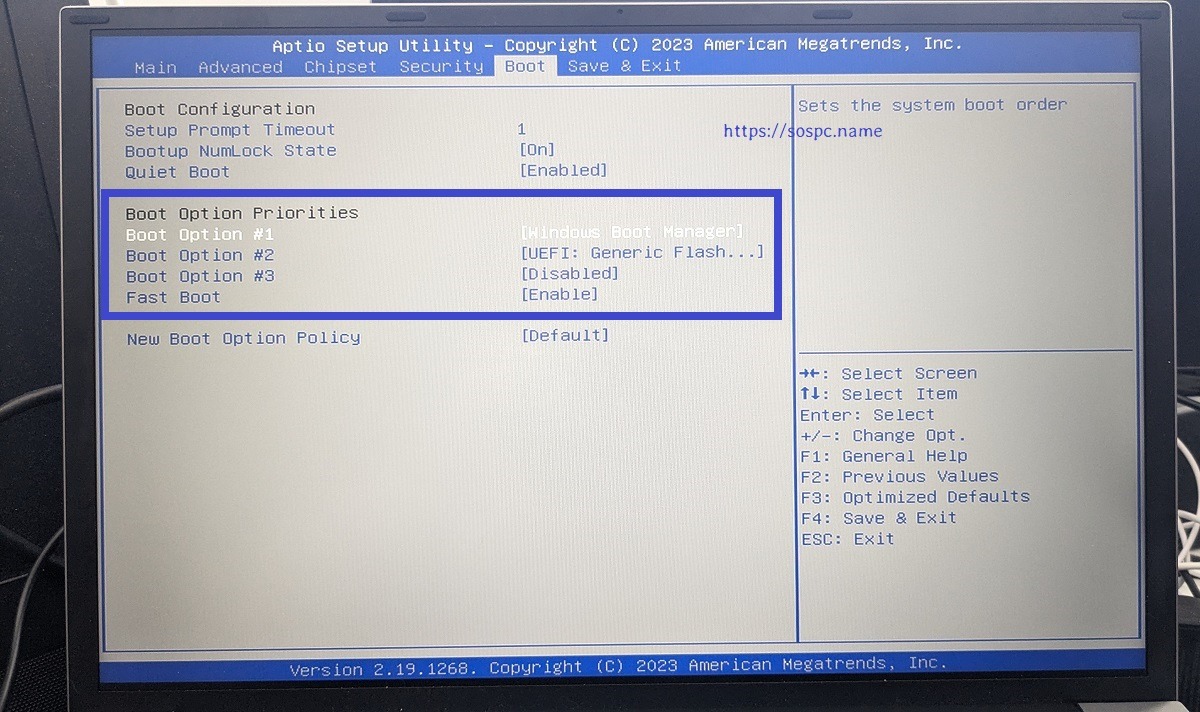
- Choisissez Generic Flash Disk 8.07 Partition 1 (et pas 2) et confirmez là encore avec la touche Entrée de votre clavier.
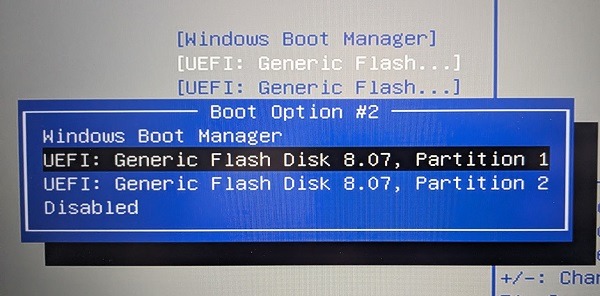
- Vous devez désormais voir la clé sur la première ligne. Si c'est bien le cas, et seulement si, …
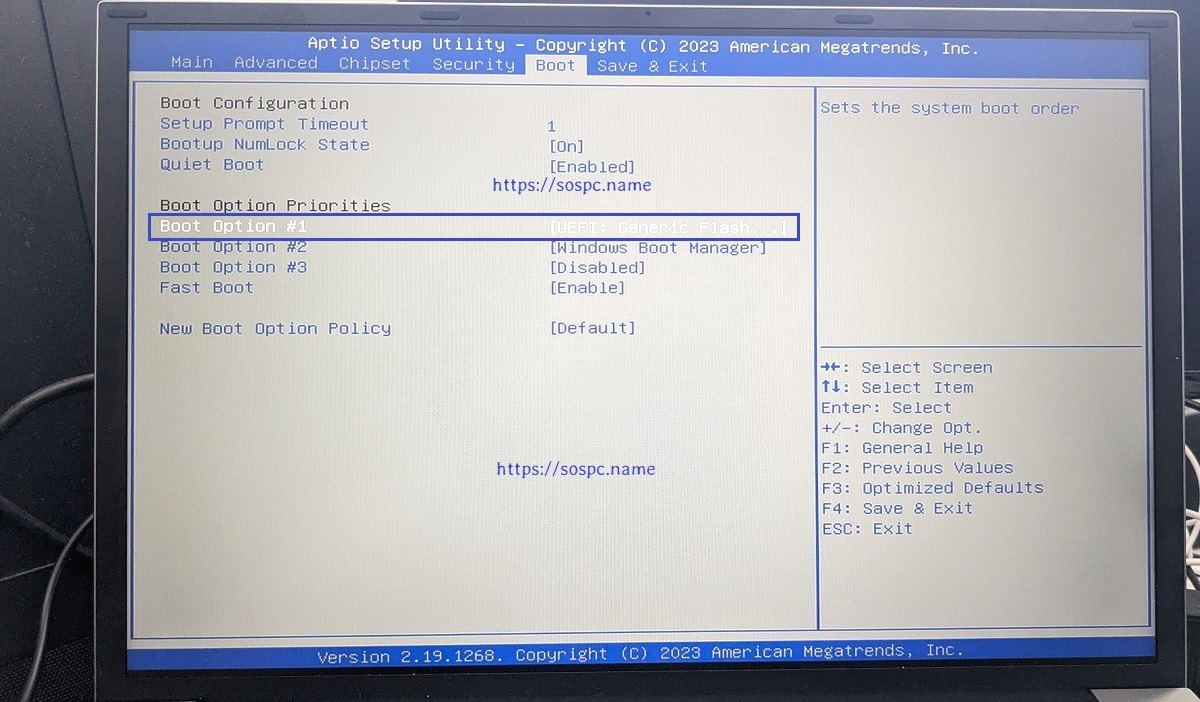
- … allez ensuite sur l'onglet Save & Exit (le nom du menu de sortie peut varier suivant les BIOS), choisissez la ligne Save Changes and Exit et appuyez là encore sur la touche Entrée de votre clavier. (Sur certains BIOS il suffit d'appuyer sur la touche F10).
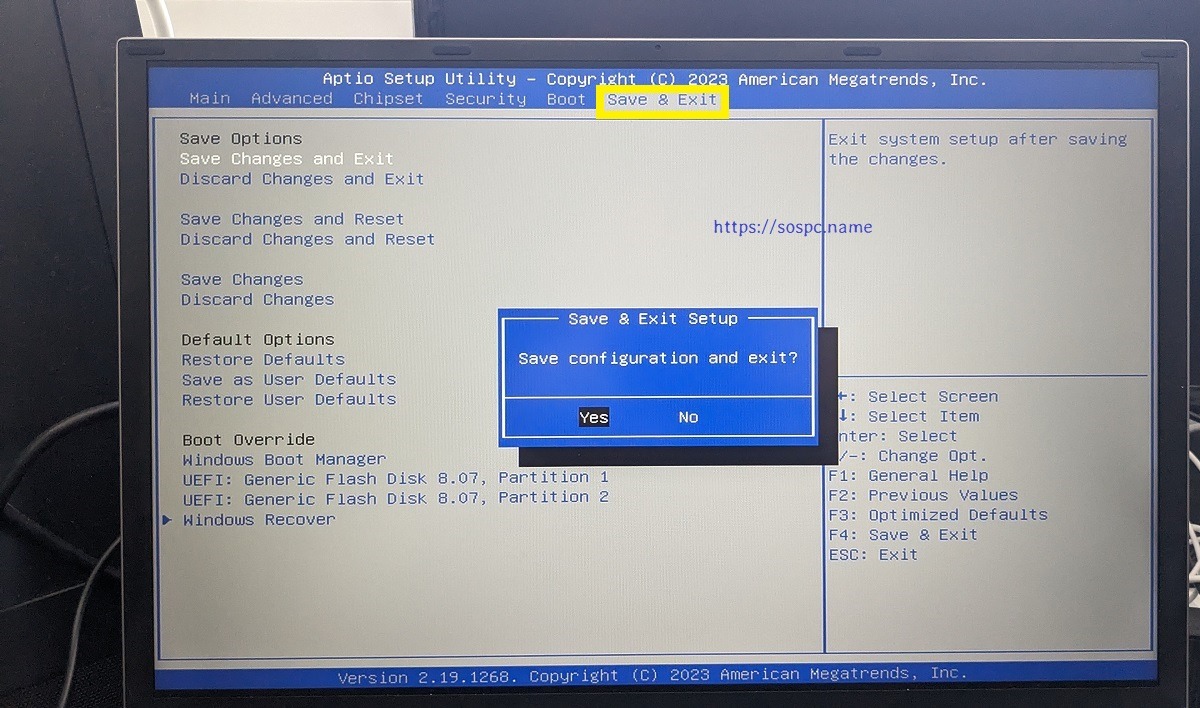
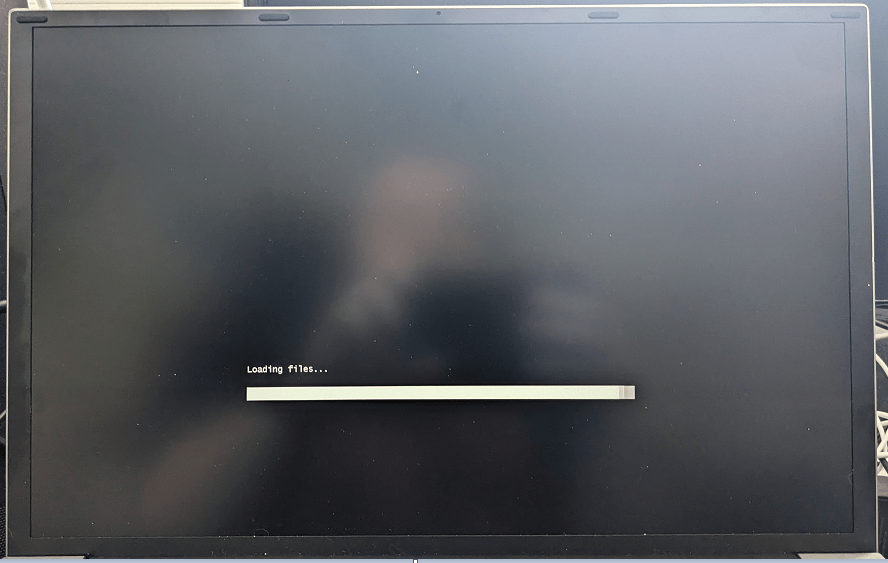
- L'ordinateur redémarre et charge le programme hébergé sur la clé USB.
- Choisissez votre langue.
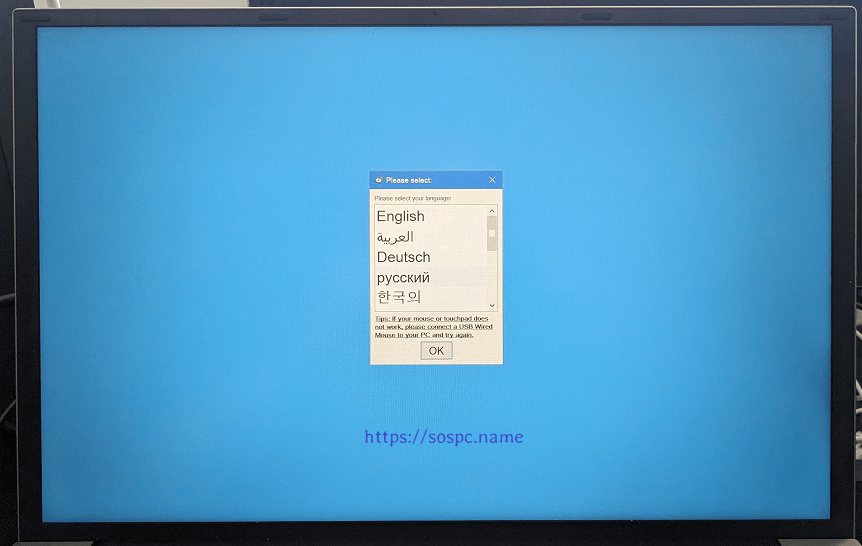
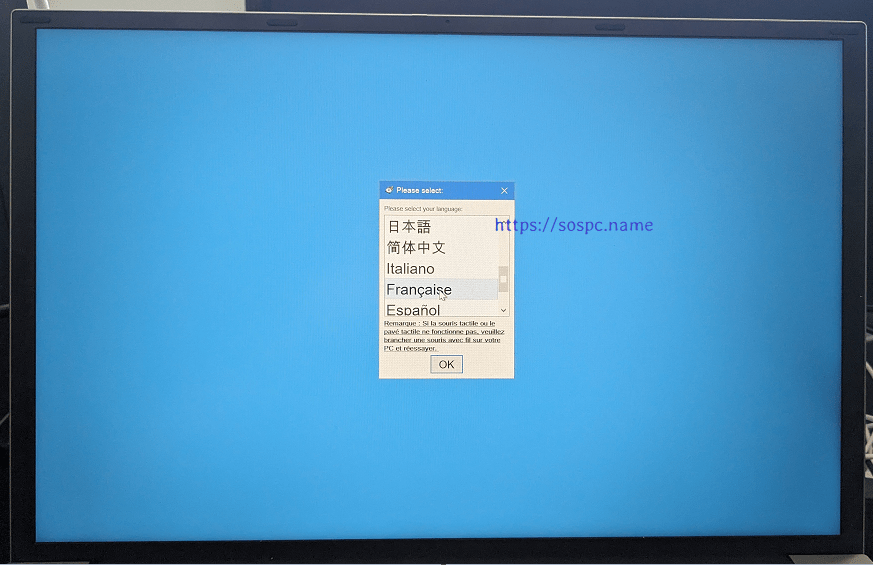
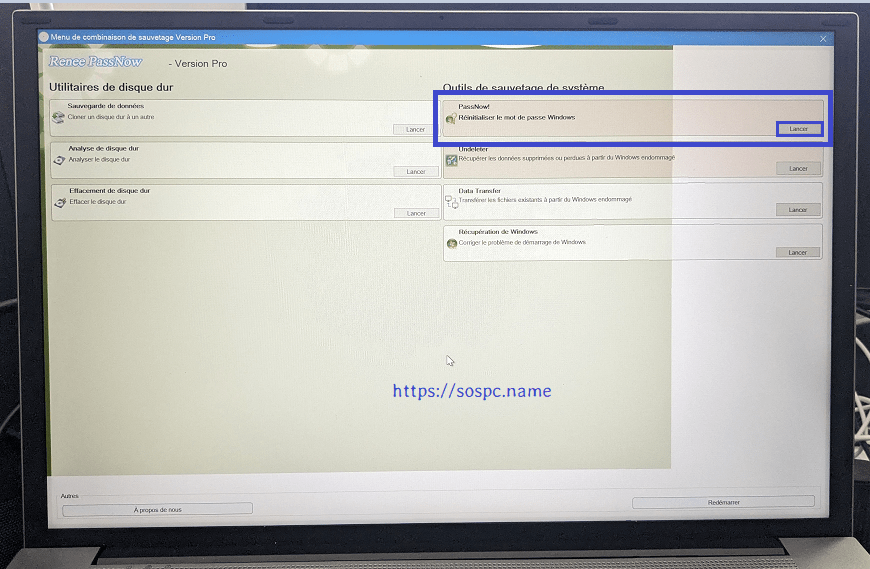
- Nous voici devant le tableau de bord du logiciel. Cliquez en haut à droite sur Lancer dans la fenêtre PassNow!.
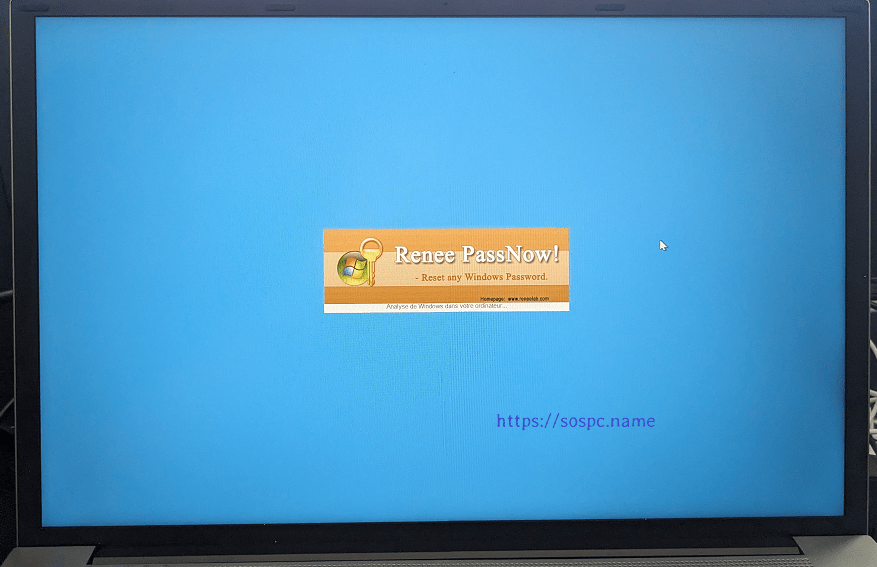
- Patientez…
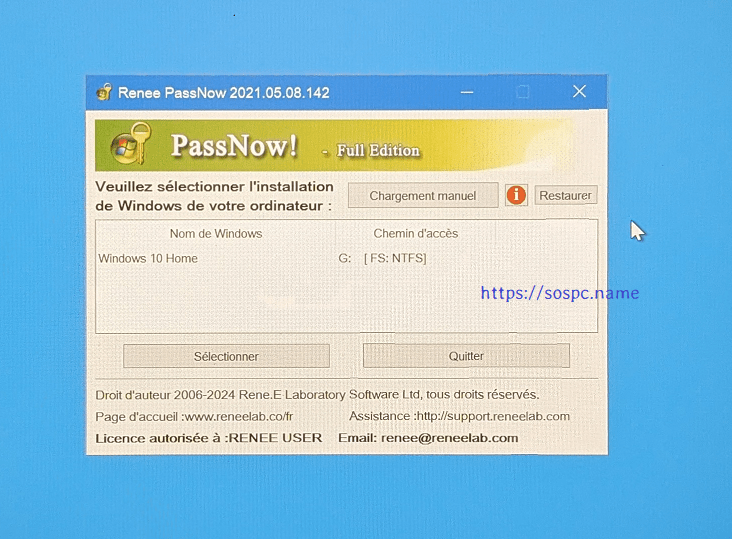
- Votre Système d'Exploitation apparaît alors dans la liste. [Si vous avez un dual boot par exemple, les deux Systèmes apparaîtront].
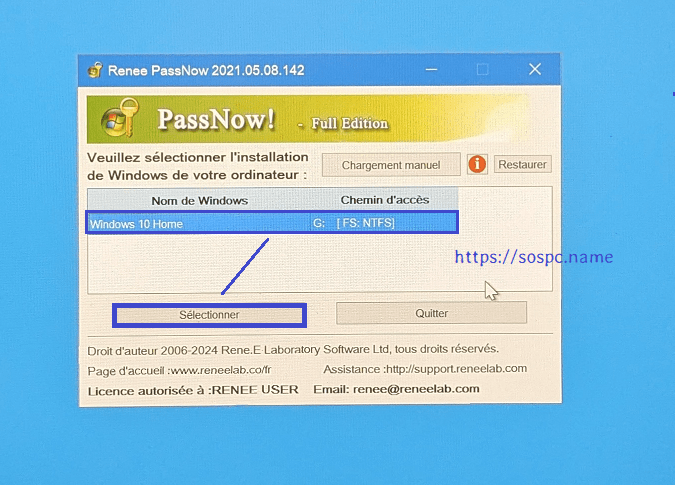
- Sélectionnez votre Système et cliquez sur Sélectionner.
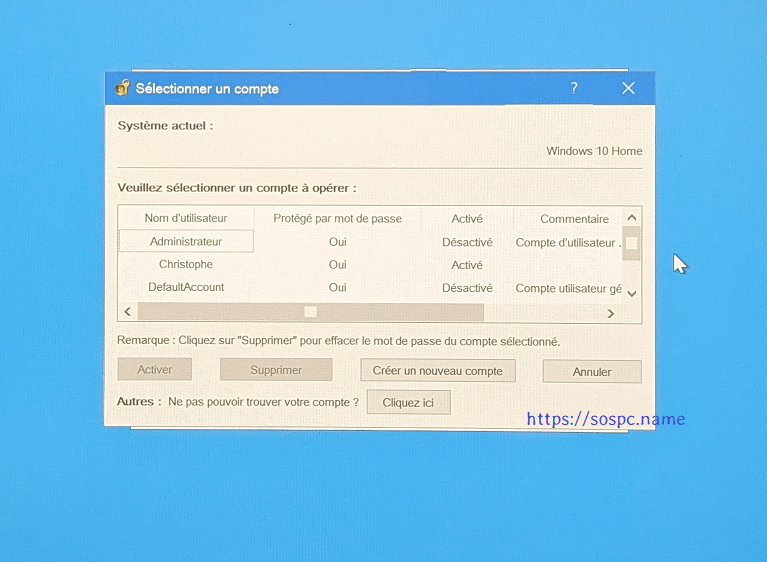
- Tous les comptes & utilisateurs apparaissent.
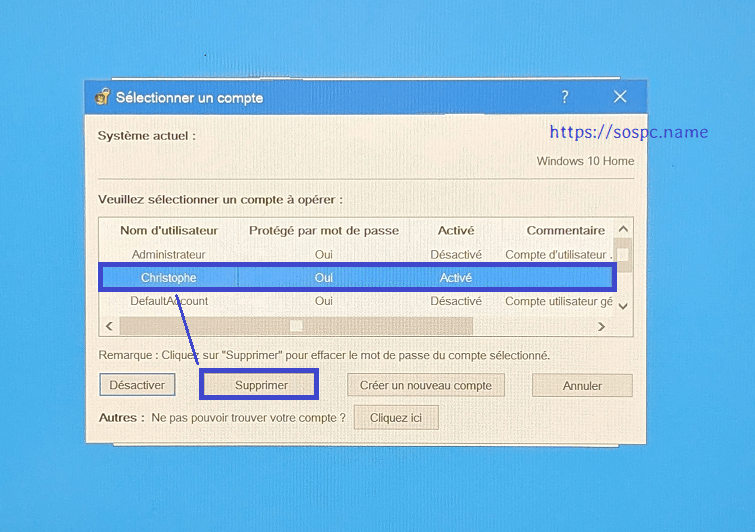
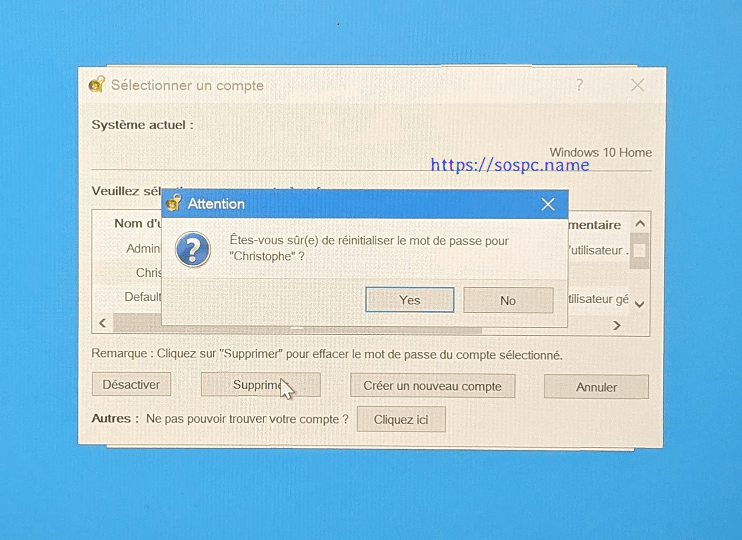
- Choisissez celui à déverrouiller et cliquez sur Supprimer. N'ayez pas d'inquiétude, vous ne supprimerez pas le compte, seulement le mot de passe. 😁
- On vous demande si vous êtes sûr.
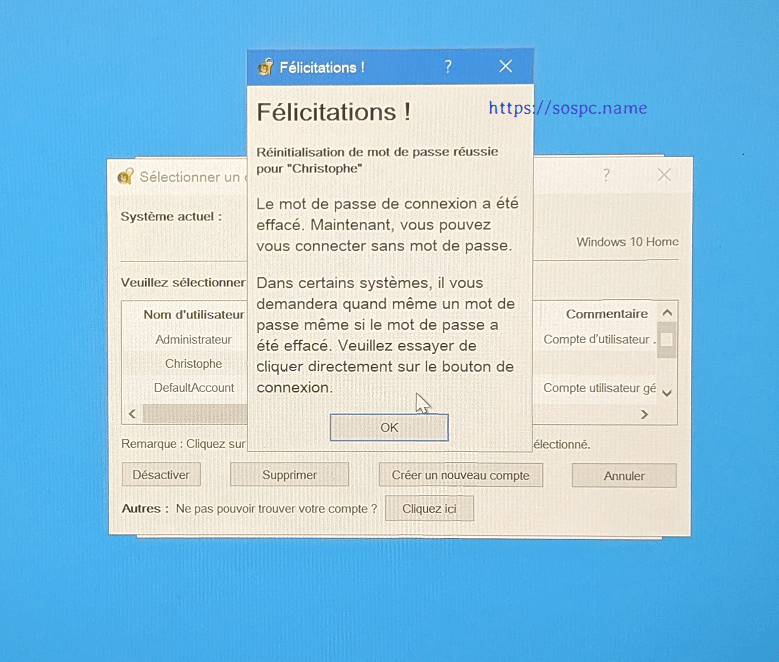
- Et voilà, c'est instantané !
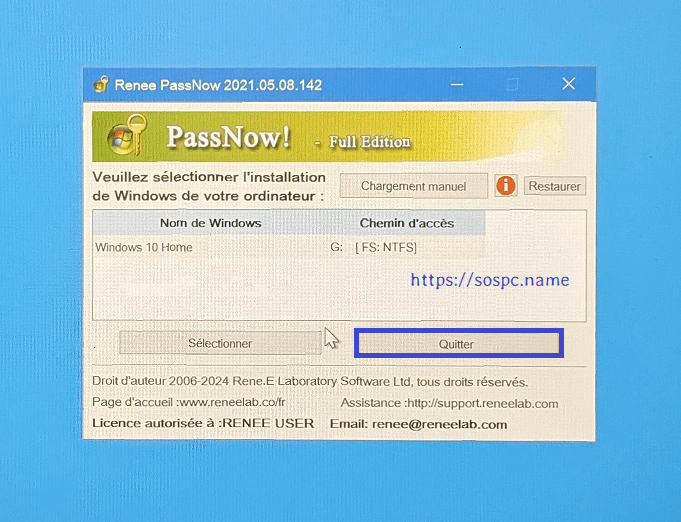
- Terminez en cliquant sur Quitter.
- Vous revenez alors sur le Tableau de bord initial. Cliquez en bas à droite sur Redémarrer.
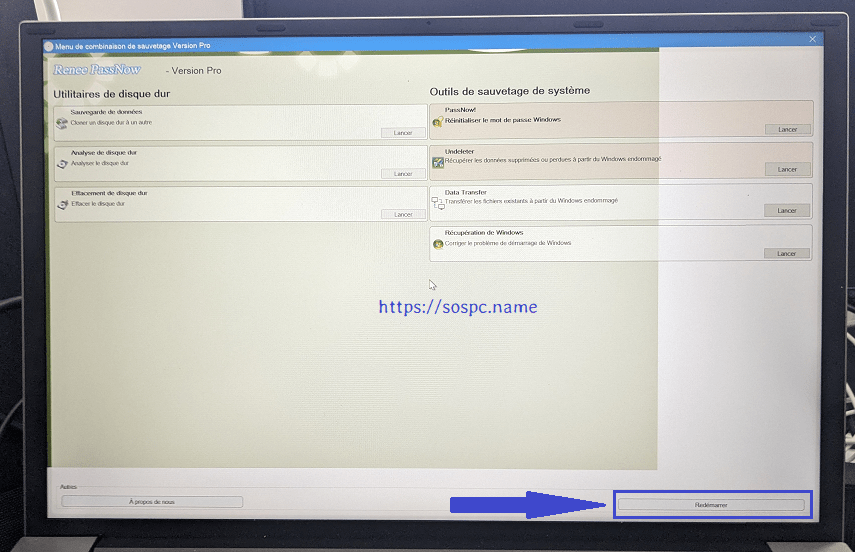
- Débranchez votre Clé USB et cliquez sur OK.
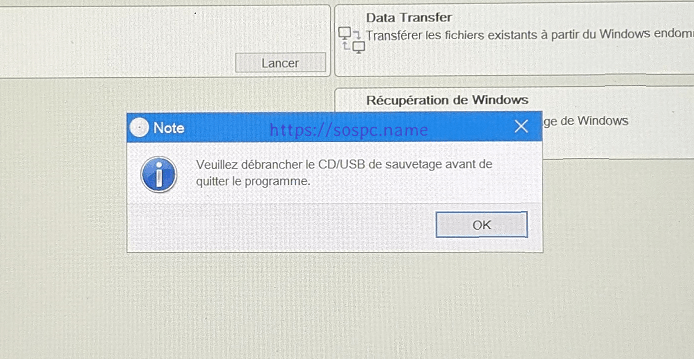
- L'ordinateur redémarre…
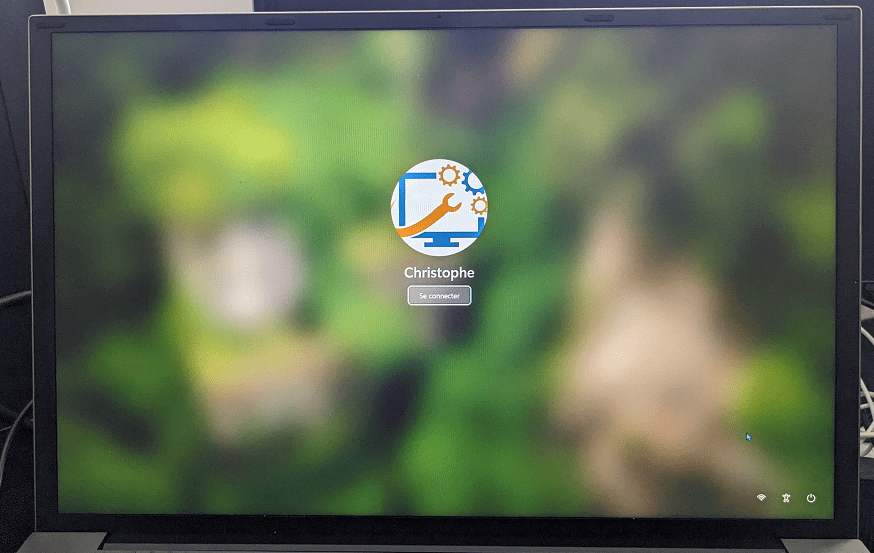
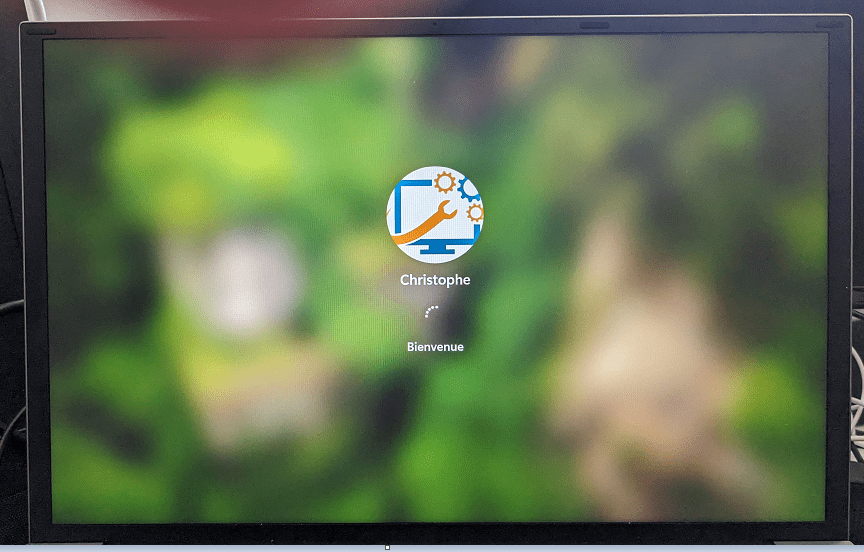
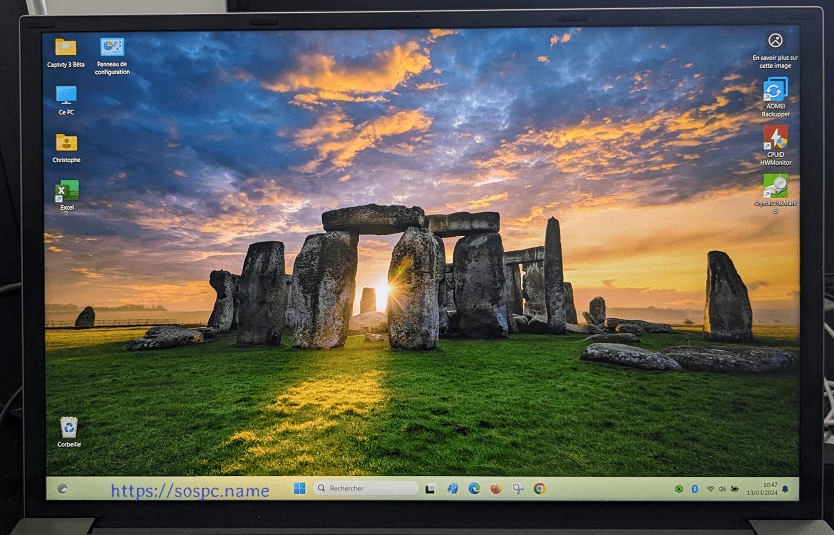
- … et voilà, vous avez retrouvé l'accès à votre ordinateur !
***
Maj
Suite à vos diverses remontées, quelques précisions :
- La version que j'ai testée est la version PRO qui propose des fonctionnalités supplémentaires.
- Vous pouvez aussi bien débloquer un Compte Local qu'un Compte Microsoft.
- Ce sont des licences à vie pour un ordinateur.
- Attention le logiciel ne pourra fonctionner si votre disque a été chiffré par BitLocker.
***
Conclusion
Un logiciel très facile à utiliser et efficace.
Que vous soyez un néophyte ou un utilisateur averti, vous n'aurez aucun mal à le prendre en main et déverrouiller votre ordinateur.
J'attends vos retours avec intérêt.
Christophe













 Charly


