 Admin-Christ
La sortie d'une nouvelle version de Rufus est toujours une bonne nouvelle !
La précédente, la 4.13, datait de février 2026, la 4.14 vient d'être publiée le 30 avril 2026.
Pour rappel c'est le soft le plus facile à utiliser et le plus complet en termes de fonctionnalités pour créer une Clé USB bootable pour installer un Système.
Il permet d'installer Windows quelle que soit votre configuration et aussi de contourner les restrictions qu'a mis en place Microsoft pour l'installation de Windows 11.
Cette nouvelle version propose des nouveautés intéressantes.
***
Quoi de neuf ?
- Ajout d'une option « Qualité de vie » permettant de désactiver Teams, Outlook, Copilot et autres fonctionnalités imposées par Microsoft.
- Ajout d'une option d'installation silencieuse qui installe automatiquement, et SANS DEMANDE DE CONFIRMATION, Windows sur le premier disque détecté sur la plate-forme cible.
- Ajout d'info-bulles pour toutes les options des boîtes de dialogue.
- Amélioration du rapport d'erreur lorsque l'utilisateur tente d'utiliser une image qui se trouve sur le disque cible.
- Amélioration de l'étiquette de partition UEFI:NTFS pour rendre le support d'installation plus explicite lors du partitionnement du disque pendant l'installation de Windows.
- Correction d'erreurs avec les comptes locaux commençant ou se terminant par des espaces.
***
Téléchargement
- Télécharger la version 4.14 depuis les NAS 3 :

- Vous obtiendrez l'un de ces exécutables suivant que vous avez besoin de la version 32 ou 64 bits :

***
Découverte
- Cliquez sur Oui au démarrage du logiciel :

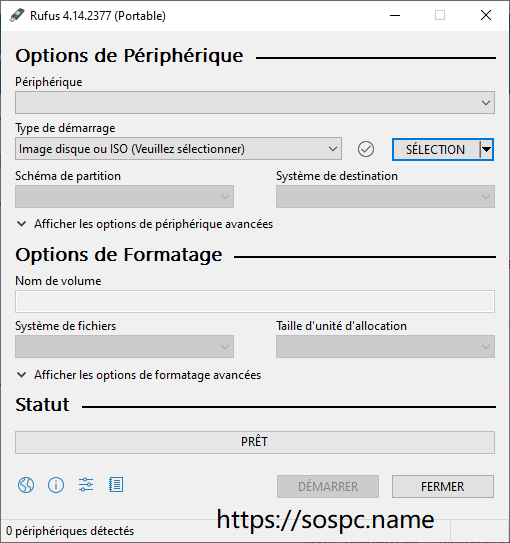
- Vous obtiendrez cette version lors du lancement :
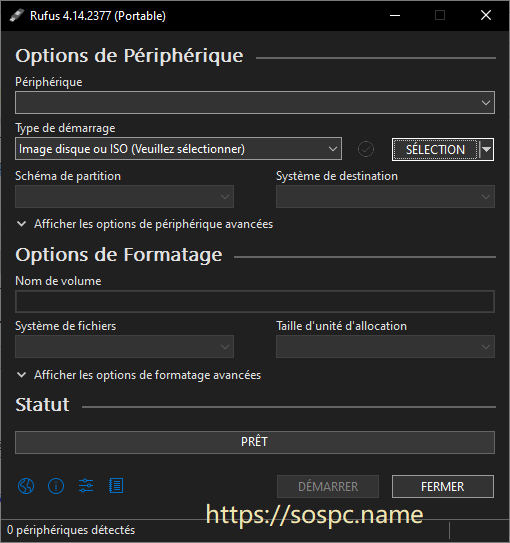
- Si vous utilisez la combinaison Ctrl - Alt - D, vous pouvez activer le mode sombre.
***
Préparation
Vous avez l'image ISO de Windows.
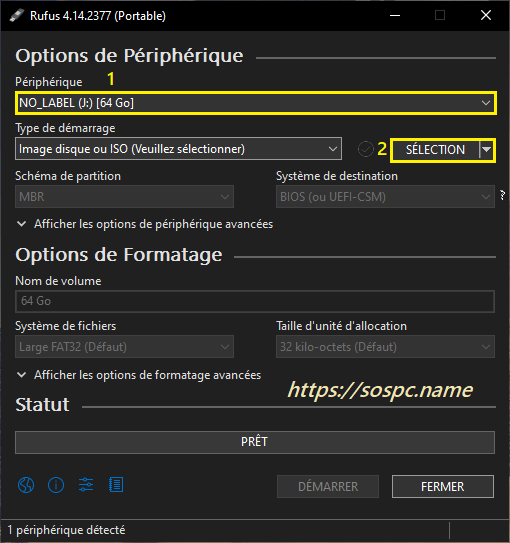
- Vérifiez que c'est la bonne clé USB qui est sélectionnée (1). Recherchez sur votre disque (2) l'image ISO de la version de Windows que vous souhaitez installer.
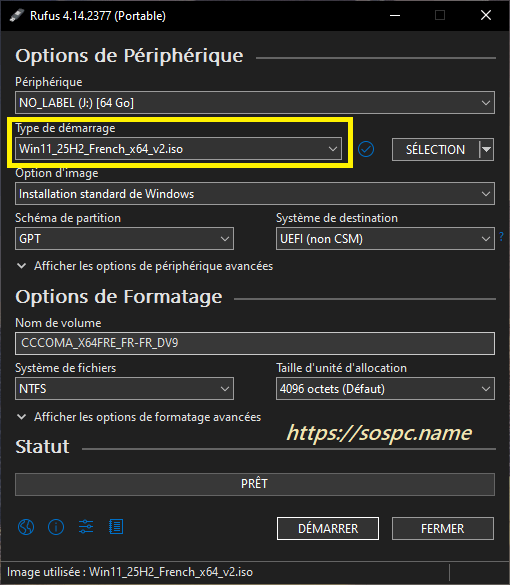
- Voilà votre image a bien été sélectionnée :
***
Vous n'avez pas l'image ISO de Windows.
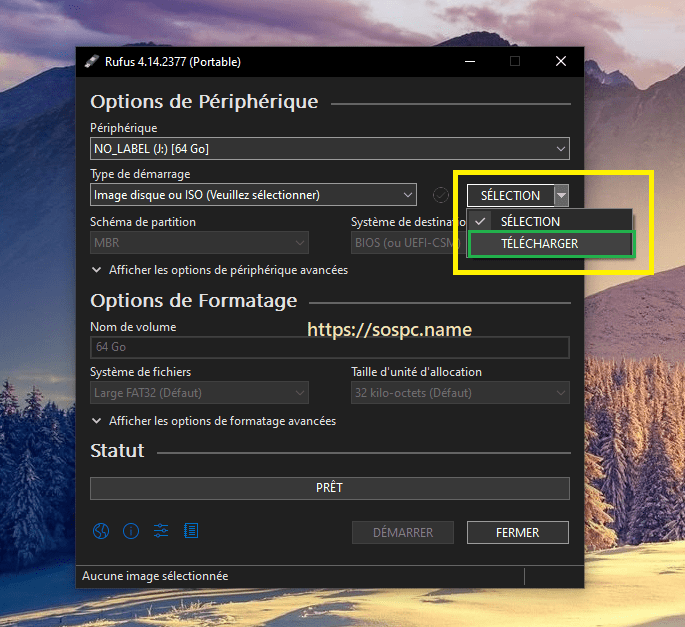
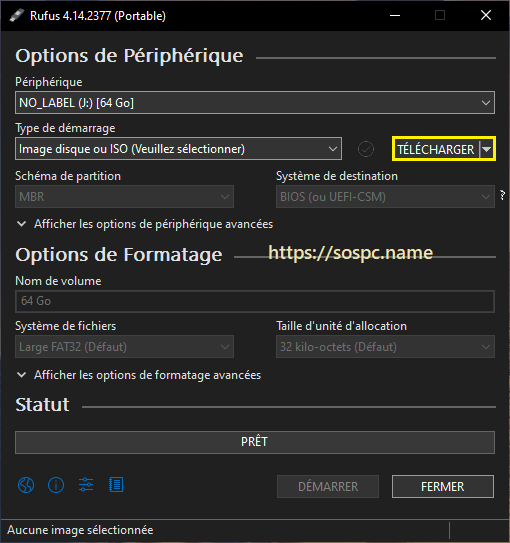
- Cliquez sur l'ascenseur et choisissez TÉLÉCHARGER.
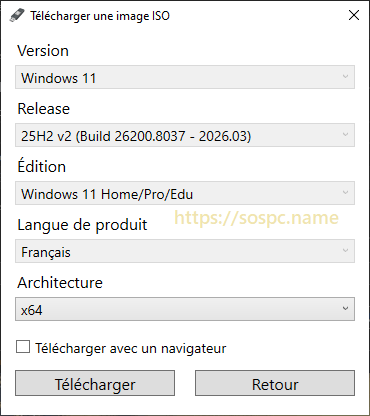
- Choisissez la version de Windows dont vous avez besoin :
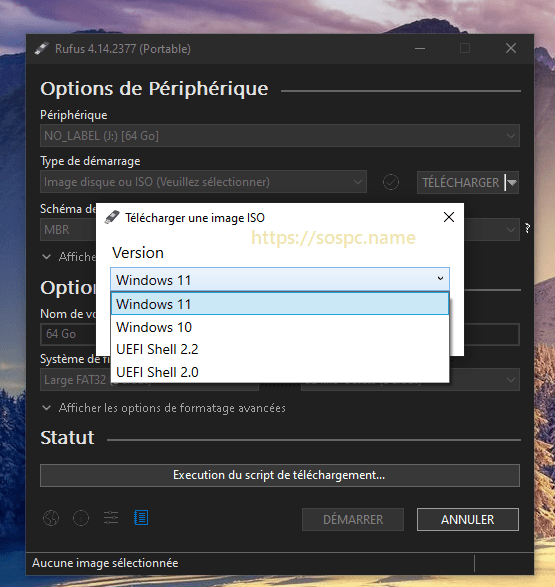
- Laissez-vous ensuite guider :
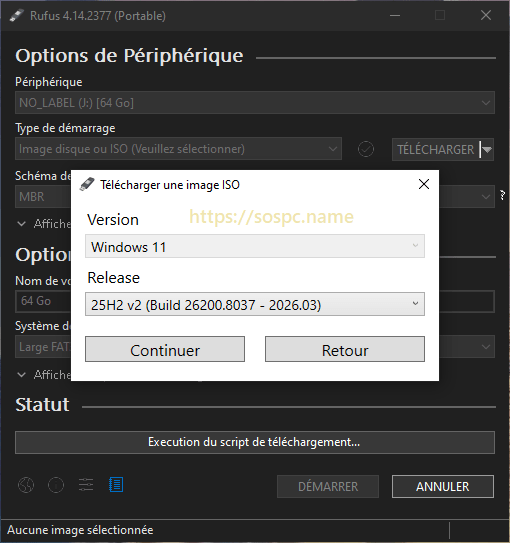
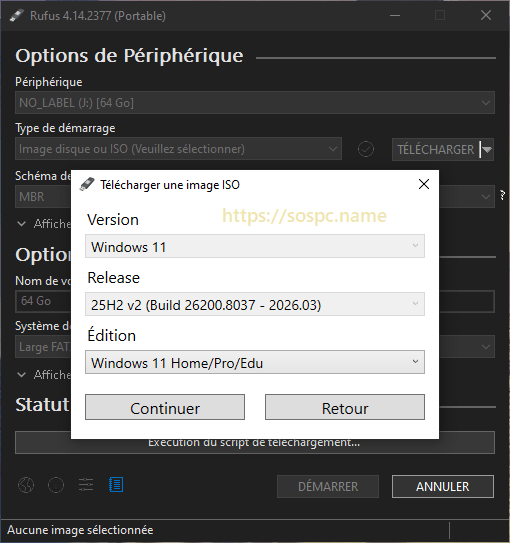
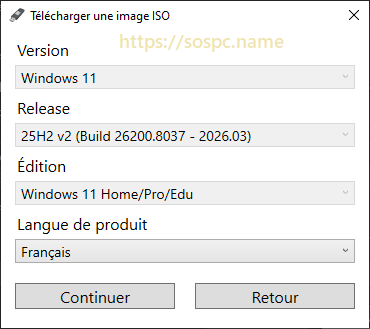
- Cliquez enfin sur Télécharger et…
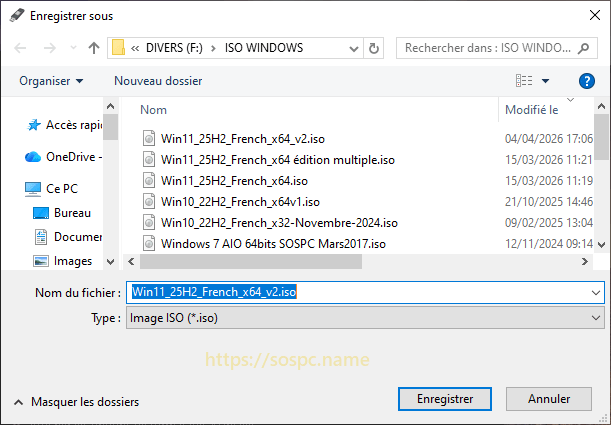
- … indiquez à Rufus l'emplacement souhaité sur votre disque :
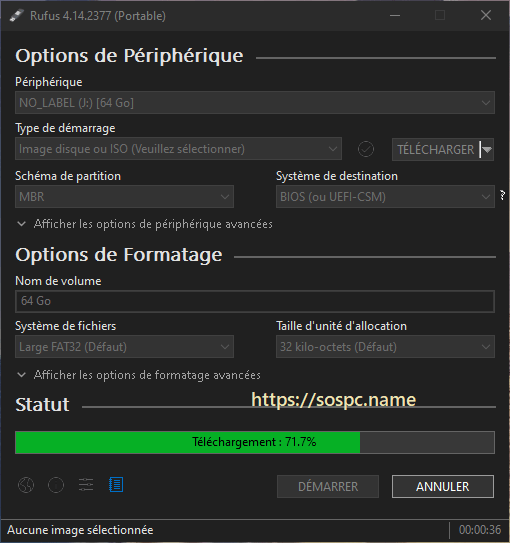
- Patientez.
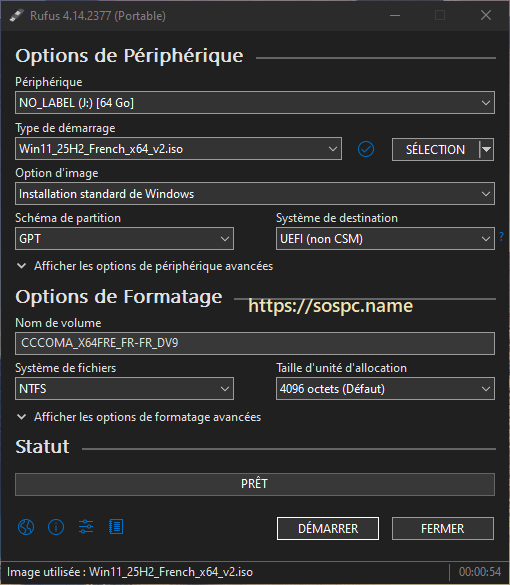
- Voilà, votre ISO a été téléchargée et sélectionnée dans le réglage Type de démarrage.
***
Création de la clé bootable
Maintenant que l'on voit la bonne version de Windows (3), on va continuer le paramétrage.
- Ne modifiez pas le réglage Option d'image (4).
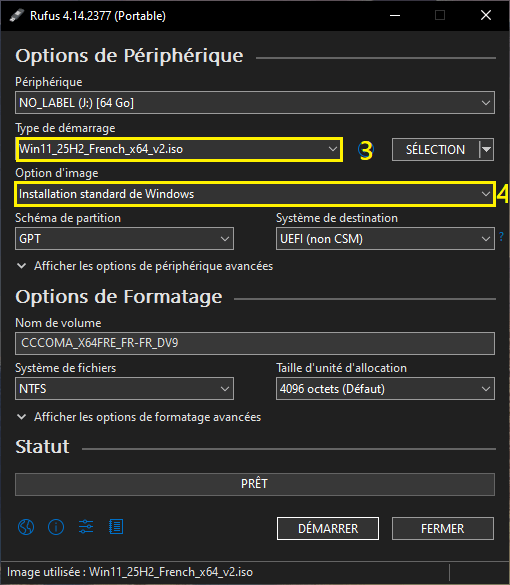
- On va s'intéresser au réglage 5 appelé Schéma de partition :
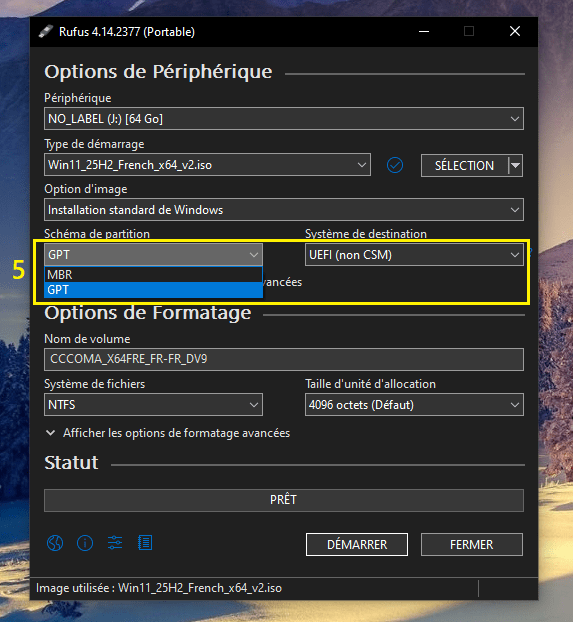
- Si vous souhaitez installer Windows 11, ne touchez à rien.
- Si vous souhaitez installer Windows 10 sur un ordinateur équipé d'un BIOS UEFI, là encore ne touchez rien.
- Si vous souhaitez installer Windows 10 sur un ordinateur équipé d'un BIOS non UEFI, sélectionnez MBR (5)…
Cliquez ensuite sur DÉMARRER.
- Pour Windows 11 vous aurez ces choix proposés à l'étape suivante :
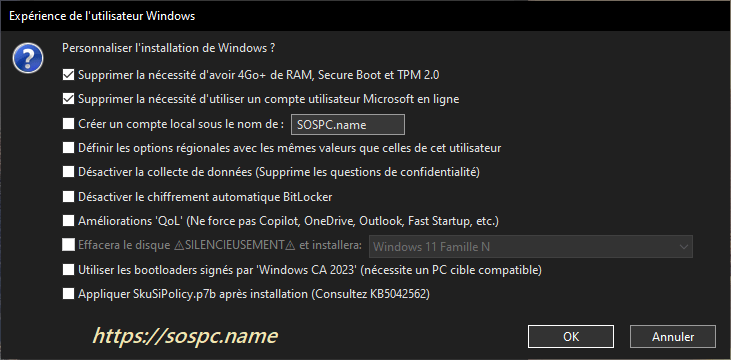
- J'attire votre attention sur les quatre derniers choix :
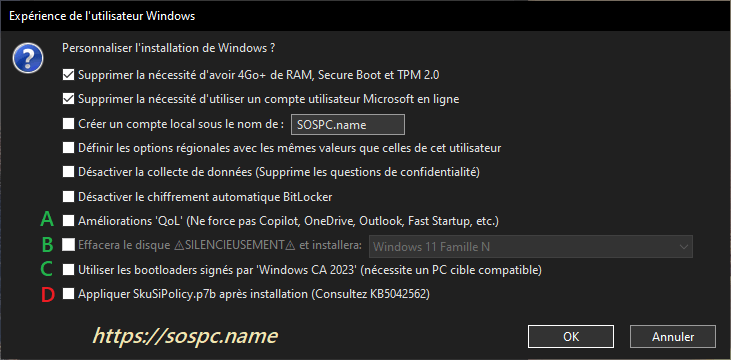
- Ce sont des options très importantes.

- A : vous pouvez désormais éviter l'installation des logiciels de Microsoft cités, un vrai plus.
- B : cette option fait gagner beaucoup de temps car elle saute durant l'installation les étapes du choix du disque et de la version de Windows (pensez à paramétrer la bonne version de Windows via l'ascenseur si vous cochez cette option). Mais attention, si vous avez plusieurs disques connectés sur votre config il se peut que cela ne soit pas le bon disque qui soit effacé.
- C : ne cochez cette option que si votre BIOS utilise les tous derniers certificats de juin 2023.
- D : ne cochez jamais cette case. Elle est réservée à un déploiement spécifique (lié à Windows Defender) pour des parcs d'entreprises.
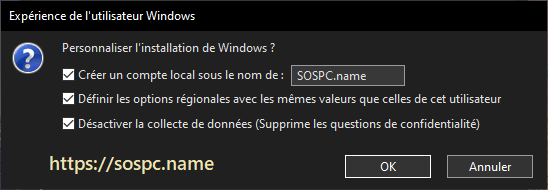
- Pour info si vous voulez créer une clé pour installer Windows 10 vous n'aurez que ces choix proposés :
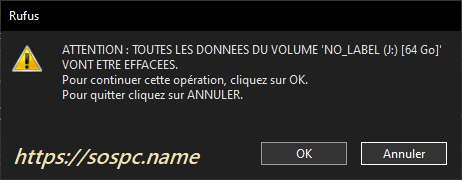
- On arrive à l'étape suivante où l'on vous informe que la clé va être formatée.
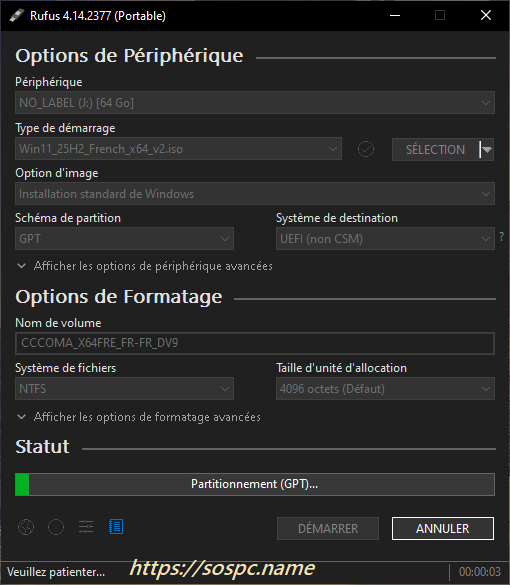
- On patiente…
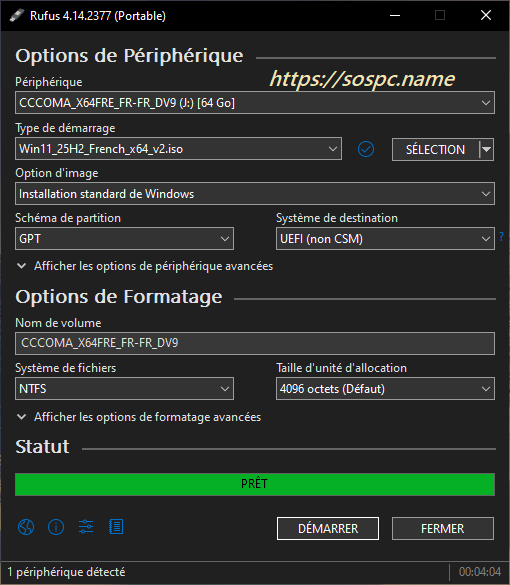
- La clé est prête à être utilisée.
***
Le mot de la fin
Décidément, ce sacré Rufus perturbe les plans du Géant de Redmond qui veut nous imposer toujours plus de choses sans notre consentement.
La bataille n'est pas finie, Rufus va devoir continuer à évoluer pour contrecarrer les futurs plans de Microsoft…
Christophe