Je vais vous présenter la solution Bitdefender Total Security pour protéger tous vos équipements.
Dans ce guide nous aborderons la version destinée à Windows 11.
Cette solution est tellement complète qu’un seul article ne suffirait pas pour en parler de façon exhaustive.
Je ne peux vous recommander qu’une seule chose : testez-la !
Je vais m’efforcer, au travers de ce pas à pas — qui, à mon sens, sera le plus long que j’aurai eu à rédiger — de vous présenter l’essentiel des fonctionnalités, ainsi que quelques subtilités du produit.
C’est le défi que je me suis lancé ! 💪
***

🖥️ Prise en main
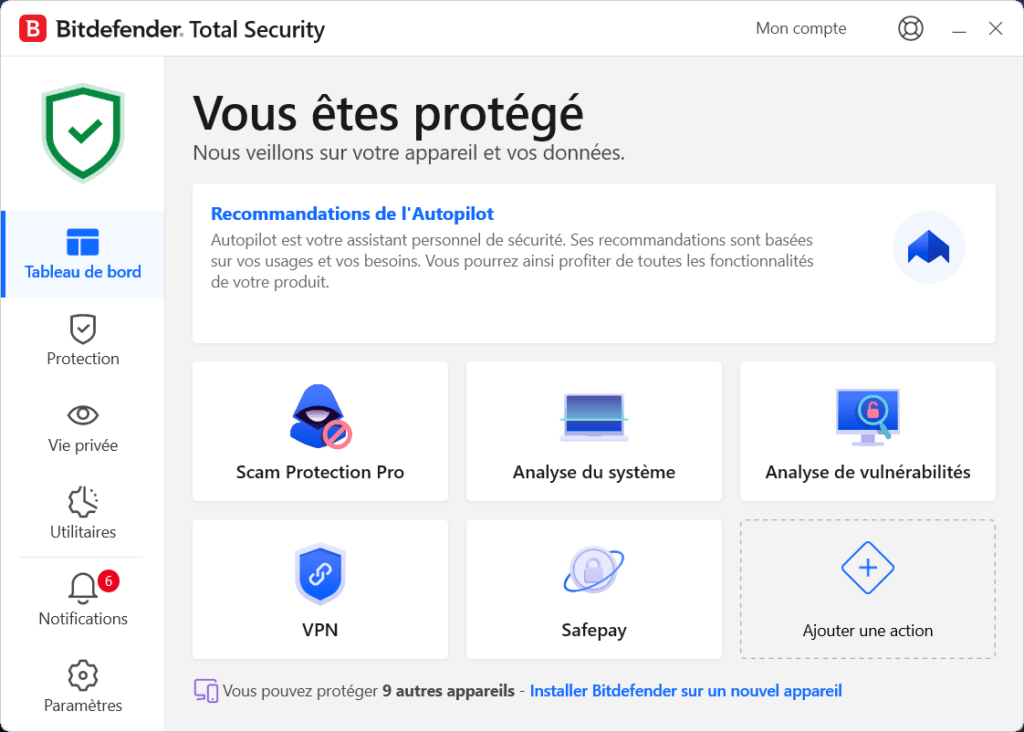
Une fois en service sur votre machine, après une installation ultra simplifiée, vous arrivez sur l’écran principal du produit.
Depuis ce menu, vous allez pouvoir accéder à toutes les informations de cette solution.
- Nous démarrerons, dans un premier temps, avec un menu sobre, vous présentant les principales fonctions du produit.
***
🔐 Fonctions principales
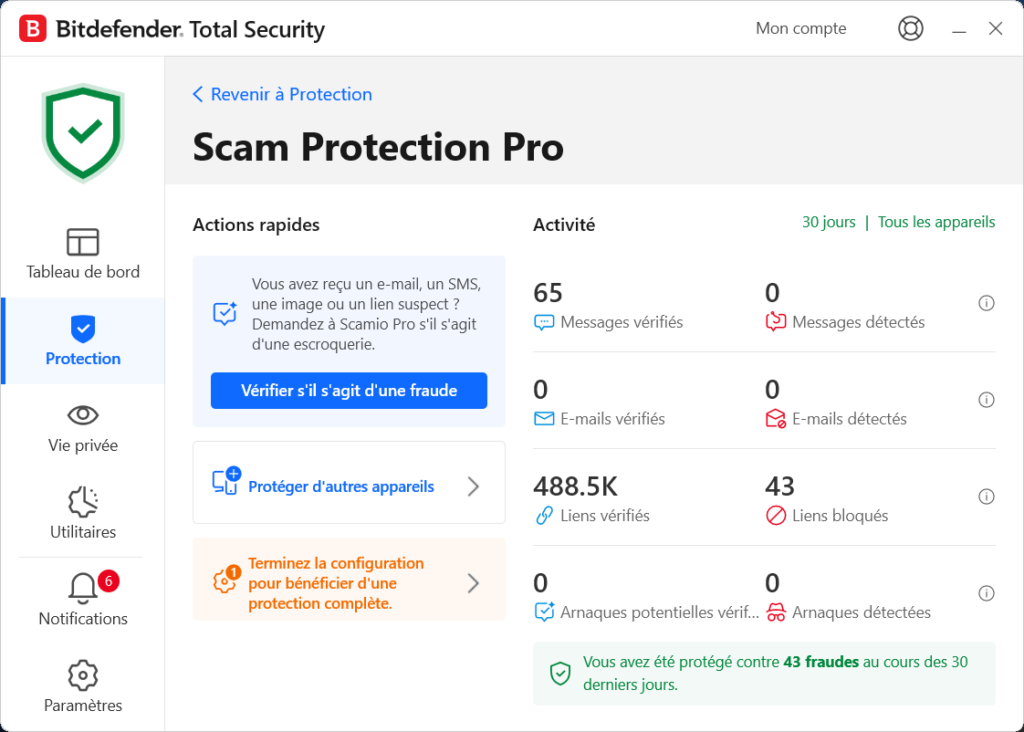
👉 Protection anti-scam
Chargée de protéger vos boîtes e-mail locales, vos comptes Gmail et Outlook, mais également, dans la version smartphone, les SMS frauduleux visant à récupérer des informations personnelles ou à vous escroquer.
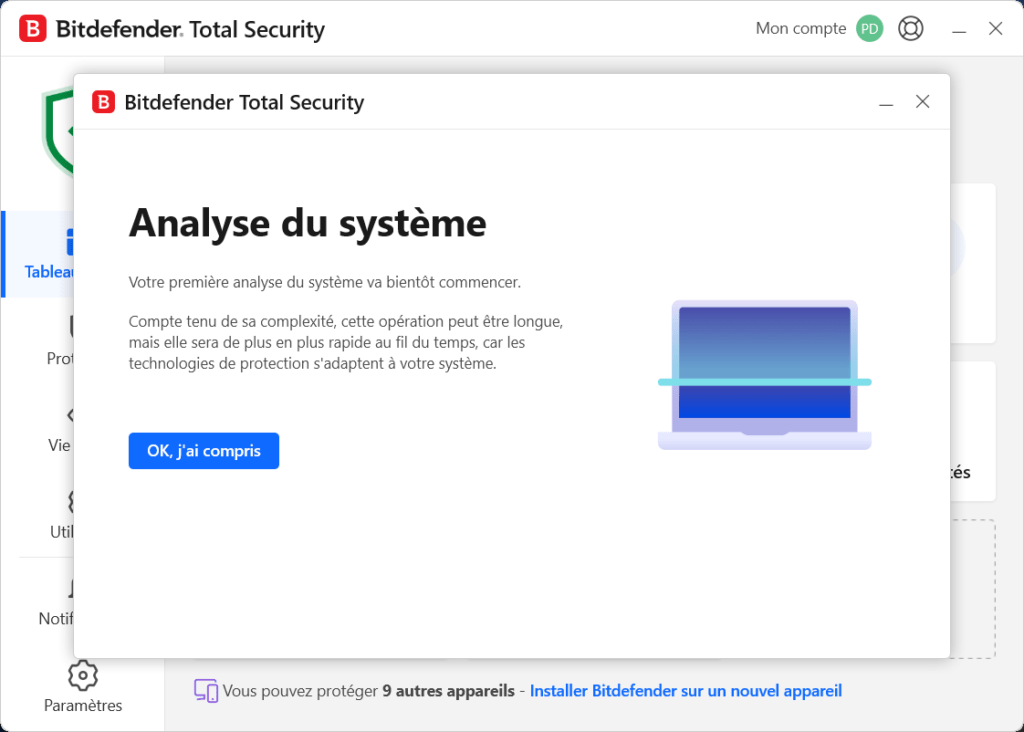
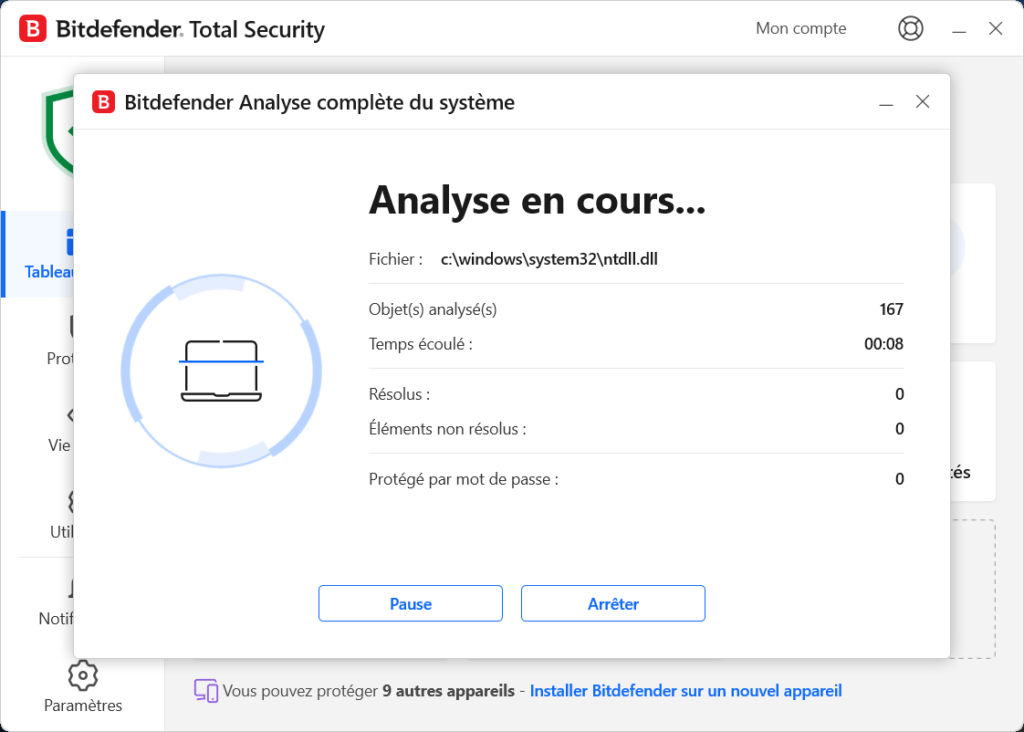
👉 Analyse du Système
Permet d’analyser l’intégralité de votre ordinateur dès l’installation du produit.
Par la suite, l’analyse en temps réel fera le travail.
- Notez que vous pourrez, à votre guise, lancer celle-ci manuellement ou automatiquement, en fonction de vos préférences, nous verrons ça plus tard.
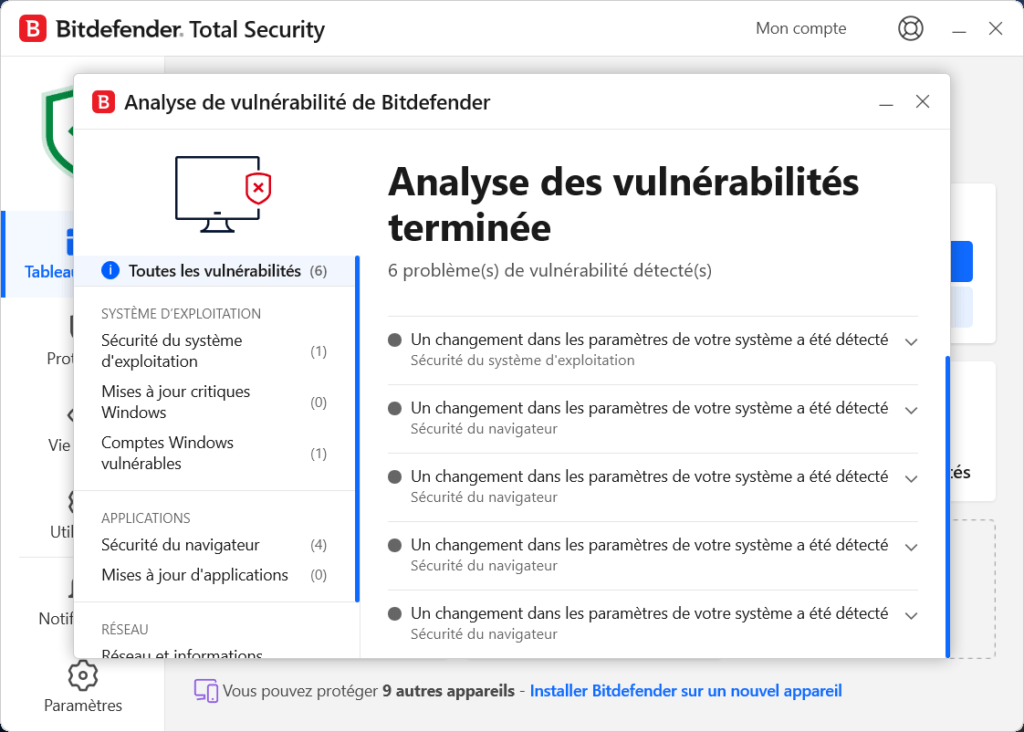
👉 Analyse des vulnérabilités
Une analyse qui scanne les failles du Système et vous propose de les corriger en quelques clics.
Habituellement, on retrouve ce type d’optimisation en entreprise via des stratégies de groupe.
- Ce qui vous permet de mieux sécuriser votre ordinateur, surtout lorsqu’il est partagé entre plusieurs utilisateurs.
👉 Navigateur SafePay 💳
Se lance dans un environnement dédié pour mieux sécuriser vos achats en ligne.
Je n'ai pas de capture d’écran à vous fournir, il n’est pas possible d’en faire dans ce mode !
***
🌐 Le VPN
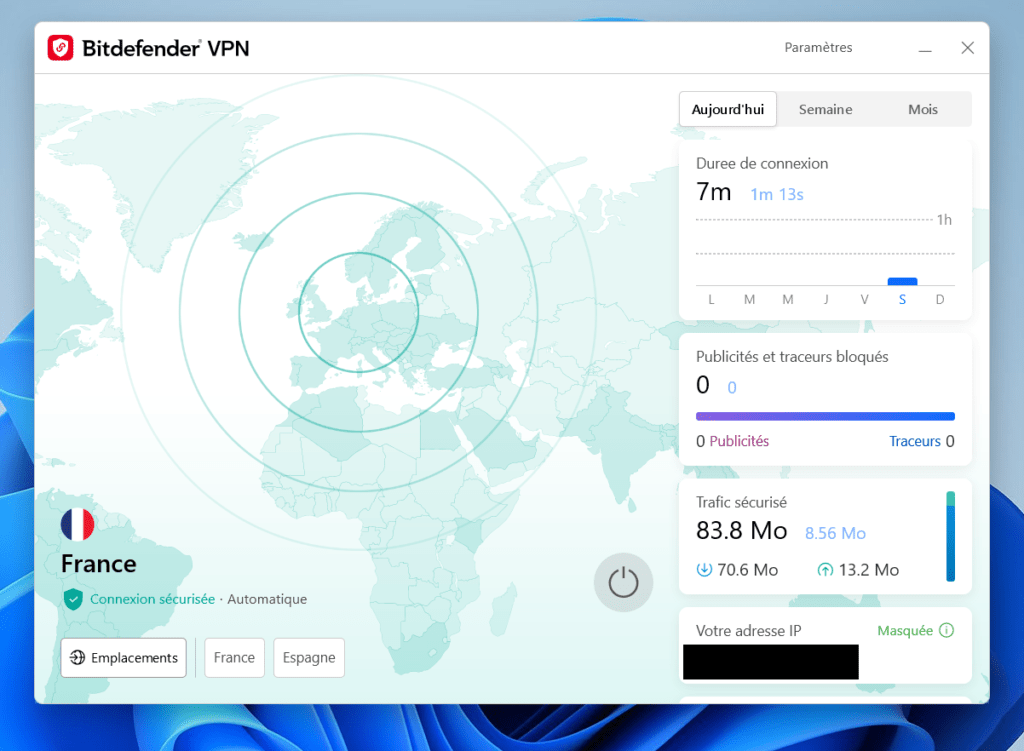
Nous retrouvons ensuite un VPN, qui s’est vraiment amélioré depuis sa sortie.
- Bien que celui-ci demanderait son propre article, on va tâcher d’aller à l’essentiel.
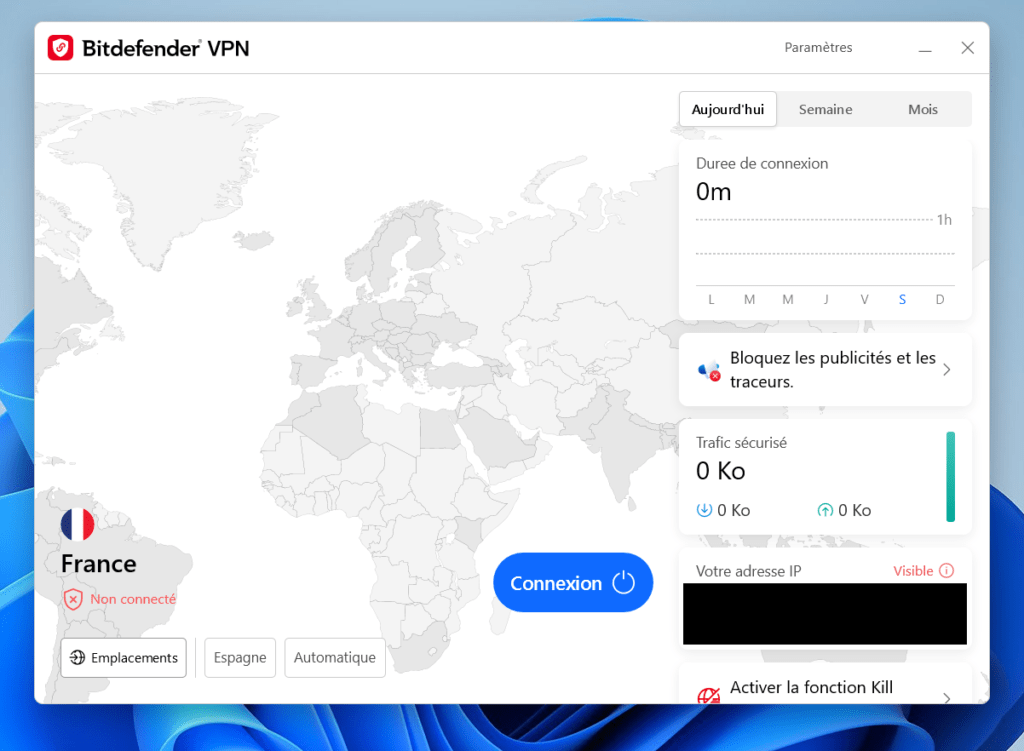
👉 Fonctionnalités principales
- 🌍 Large choix de destinations virtuelles (vacances numériques garanties 😄).
- 🚀 Performances au rendez-vous après tests.
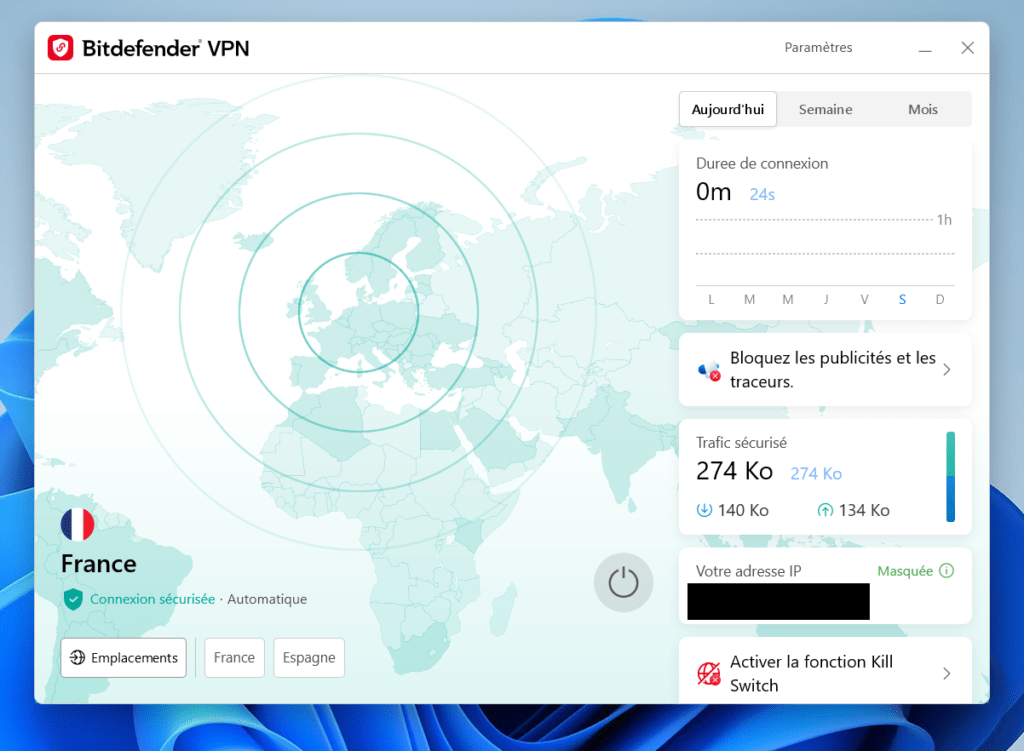
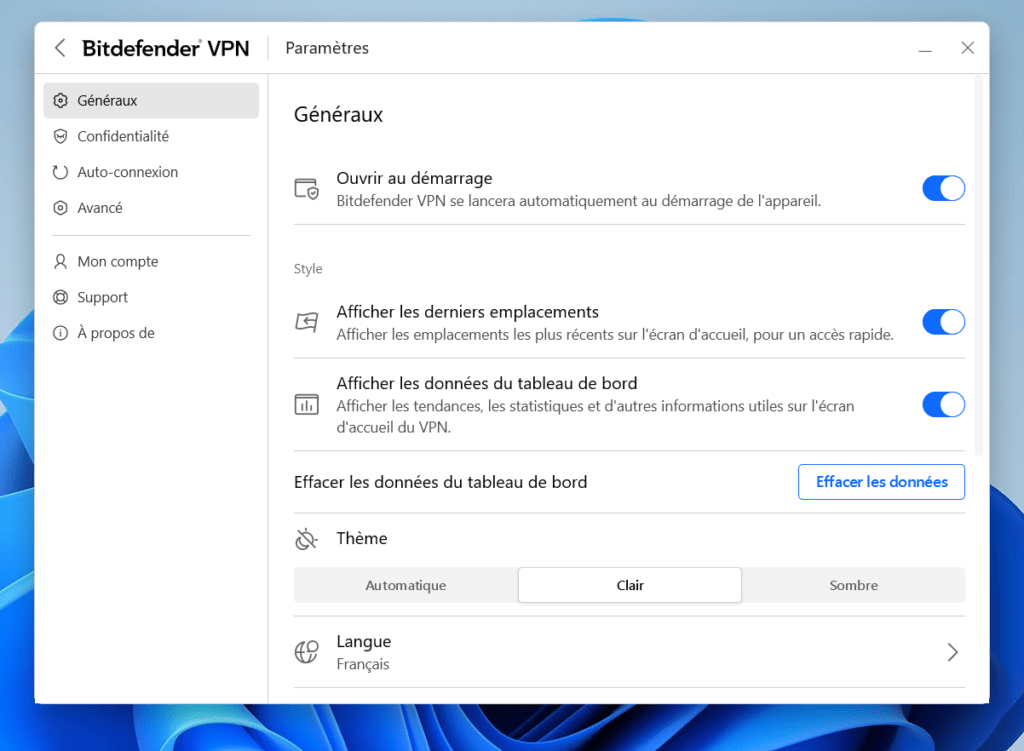
👉 Options utiles dans les paramètres généraux
- Lancer le VPN au démarrage de Windows.
- 📊 Afficher les statistiques (très utile en 4G/5G pour éviter les dépassements).
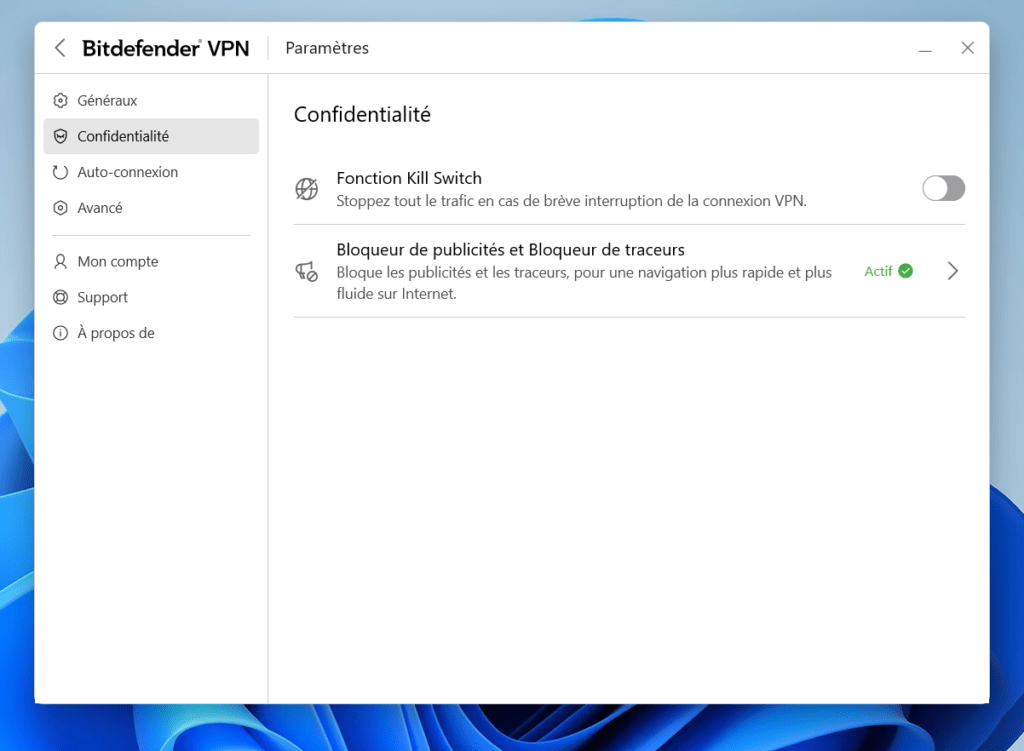
👉 Confidentialité
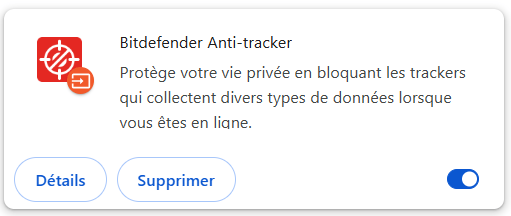
- Blocage des traqueurs et publicités (même si une extension fait déjà le job).
- 🔒 Kill Switch pour éviter toute fuite d’adresse IP.
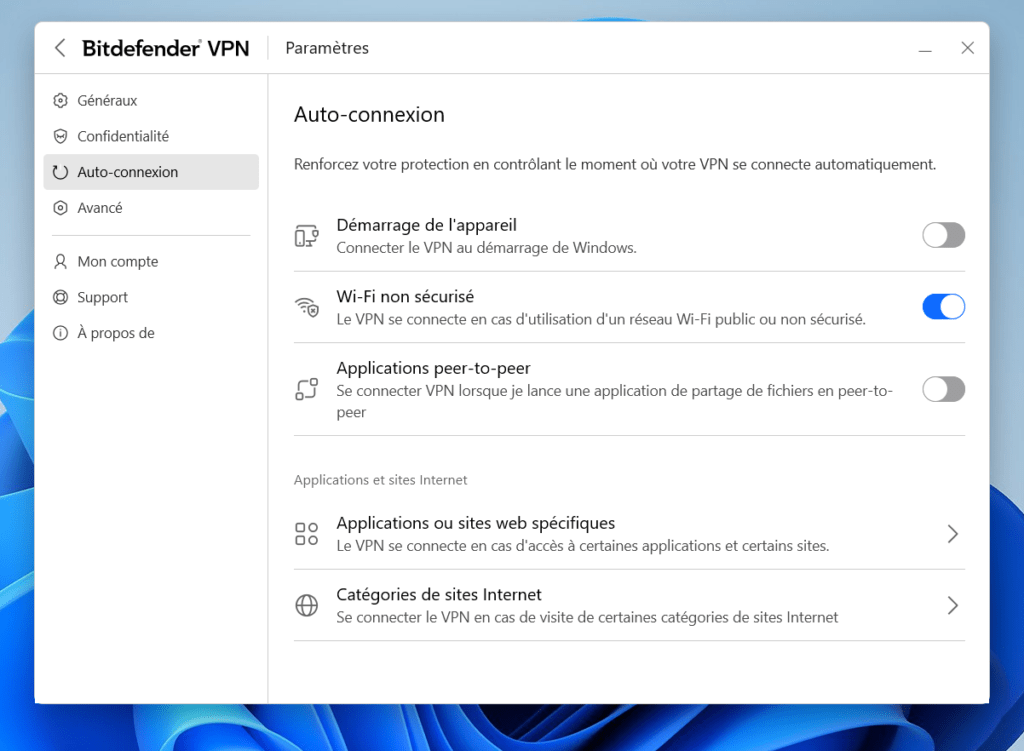
👉 Auto-connexions
Lancer automatiquement le VPN lorsque :
- 📶 Connexion à un Wi-Fi public (gare, etc.).
- 🔁 Utilisation d’une application peer-to-peer.
- 🎯 Accès à un site ou une application précise.
- 🌐 Selon la catégorie de site consulté.
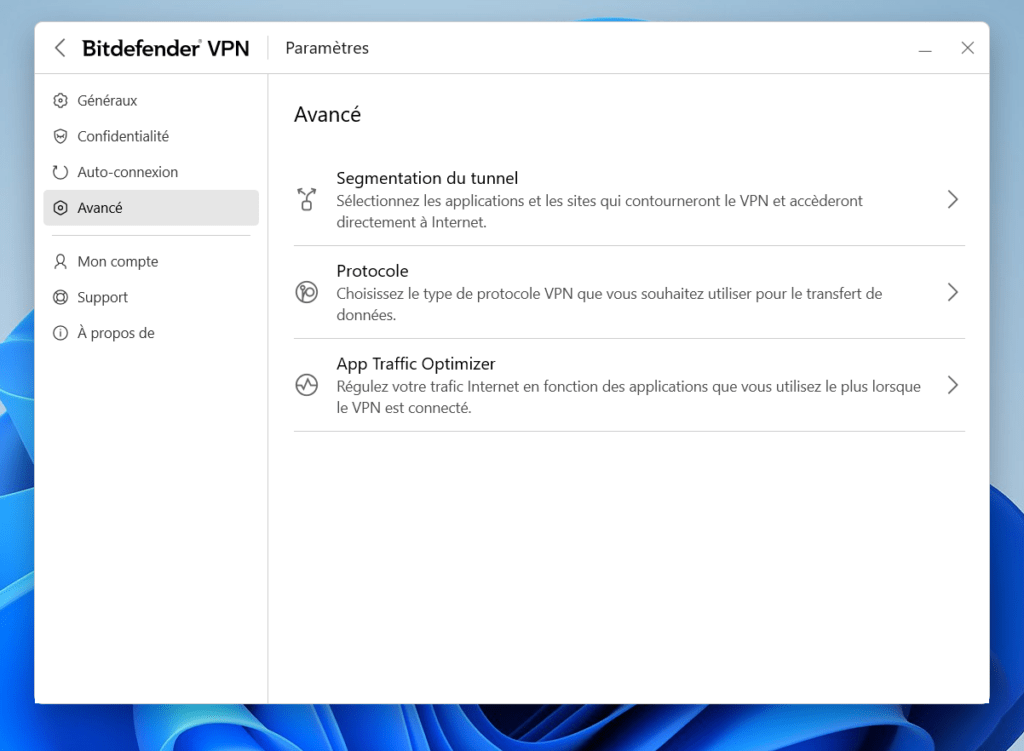
👉 Options avancées
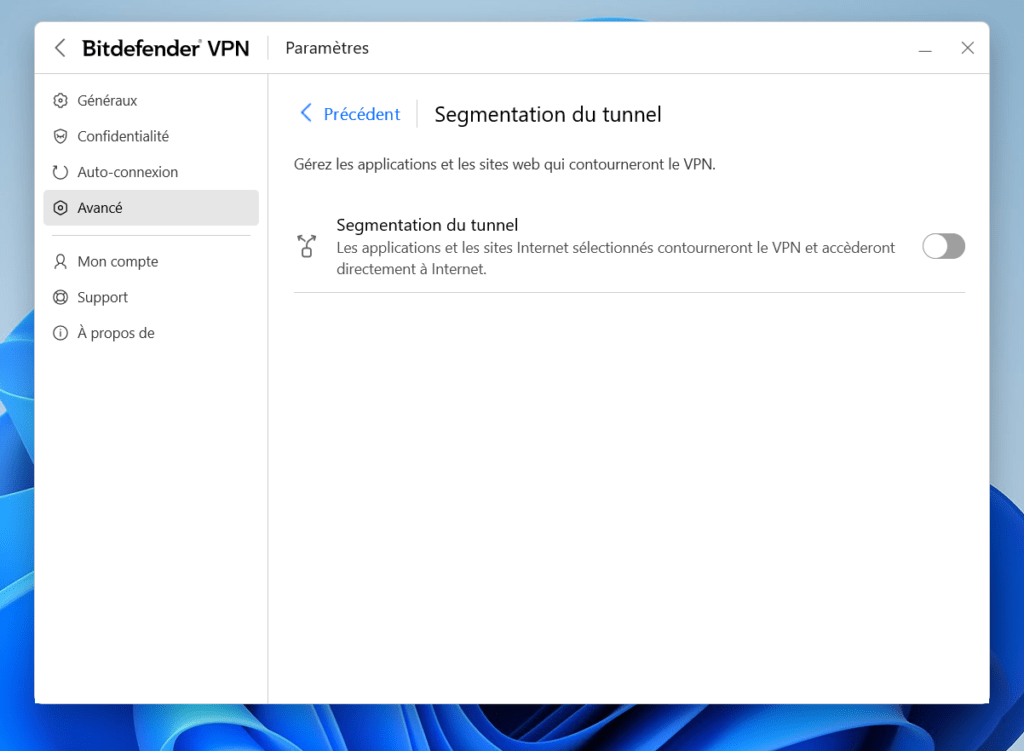
- Split tunneling (ex : laisser un jeu hors VPN 🎮);
- Choix du protocole.
- Priorisation du trafic pour optimiser la bande passante (utile en faible débit).
⚙️ Choix du protocole
Pour le choix du protocole, je vous recommande WireGuard : sécurité + rapidité.
- Il s’appuie uniquement sur UDP pour éviter les pertes de performance liées à la saturation TCP lors de transferts importants.
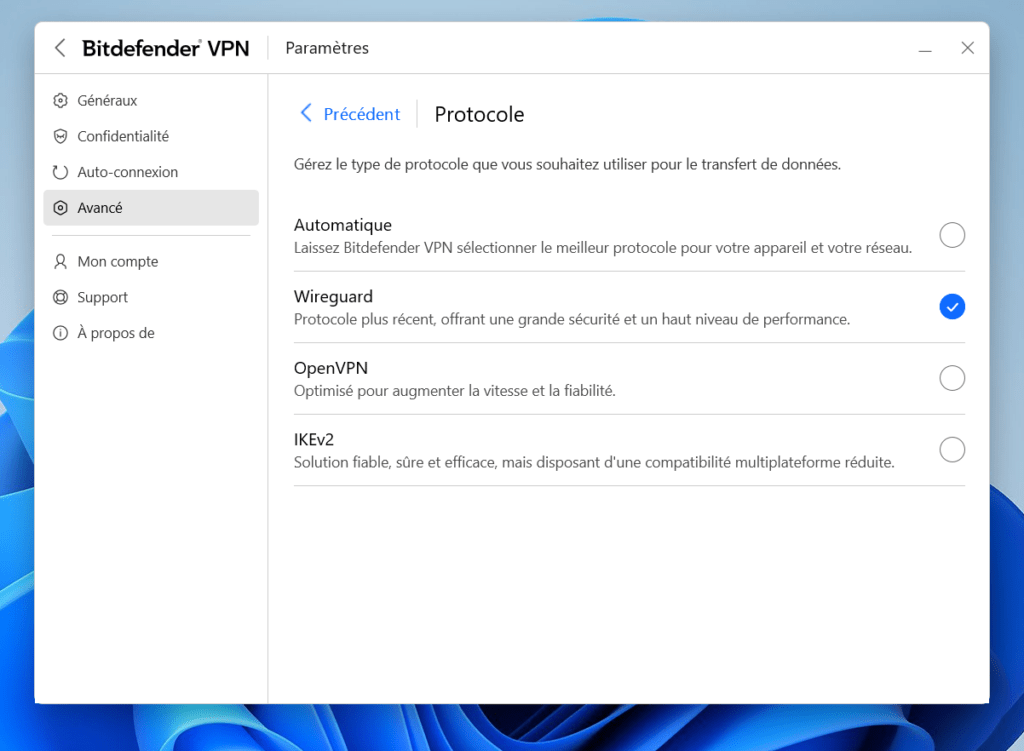
La seule fonction qui lui manque est de pouvoir bloquer les trames UDP au profit du TCP lors de l’utilisation d’OpenVPN.
Dans certains cas spécifiques, cela peut aider à contourner des Systèmes de détection de VPN.
- 👉 Dans notre cas, cela rend l’utilisation d’OpenVPN un peu moins intéressante.
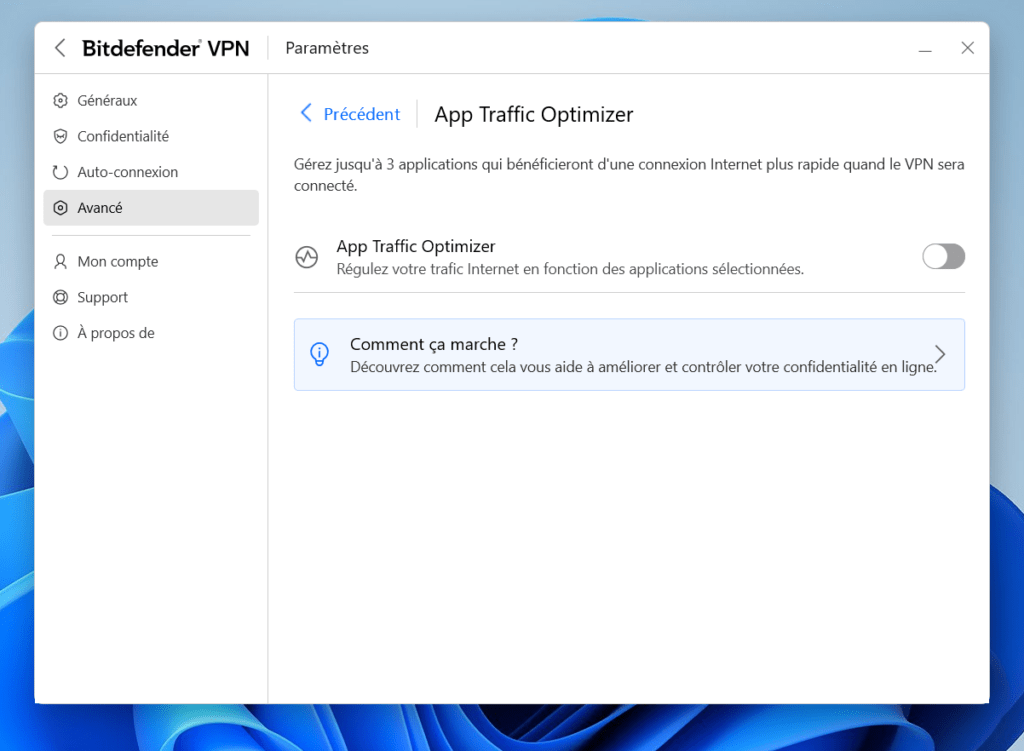
Avec ça vous allez pouvoir surfer sur le WEB en toute tranquillité.
***
🐑 Retournons à nos moutons : les fonctionnalités de protection du produit !
***
🛡️ Modules de protection
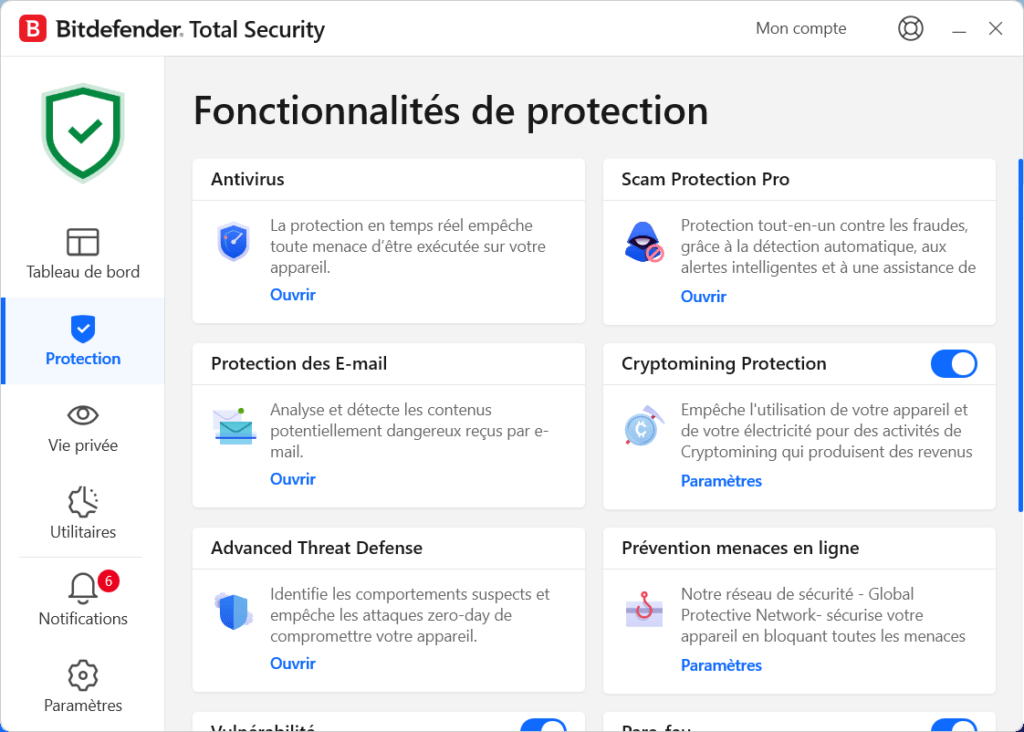
👉 L’antivirus
Il assure une protection en temps réel de votre machine.
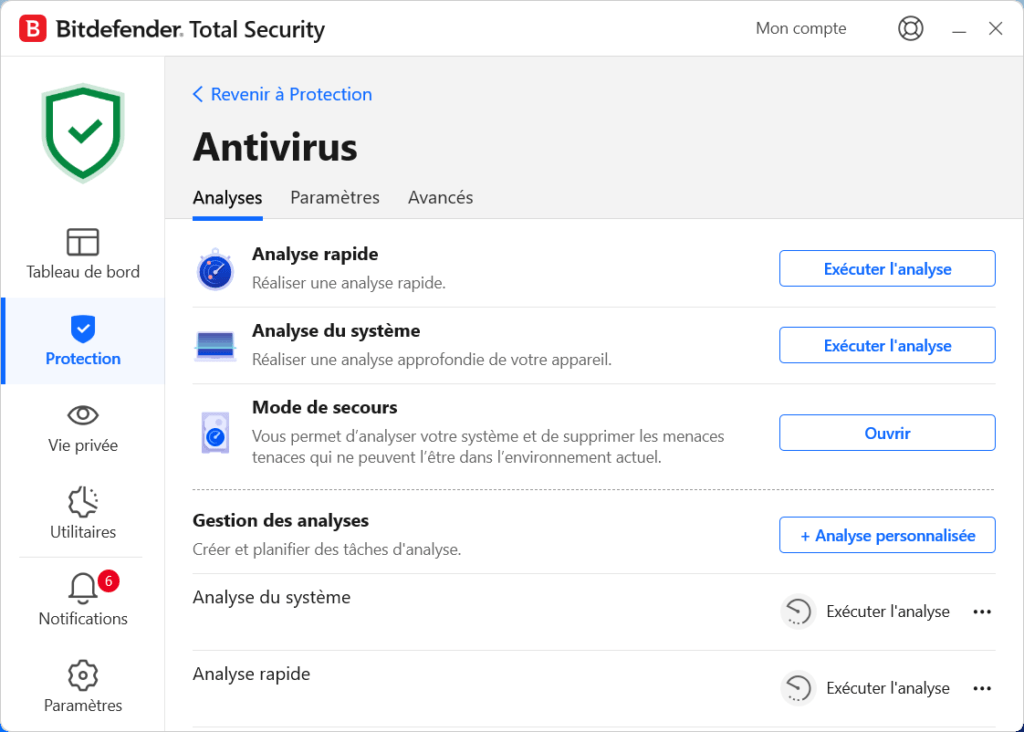
Depuis celui-ci vous allez pouvoir lancer :
- Une analyse complète.
- Une analyse rapide.
- Démarrer en mode dieu (un environnement qui se charge avant Windows).
- Ajouter une analyse personnalisée.
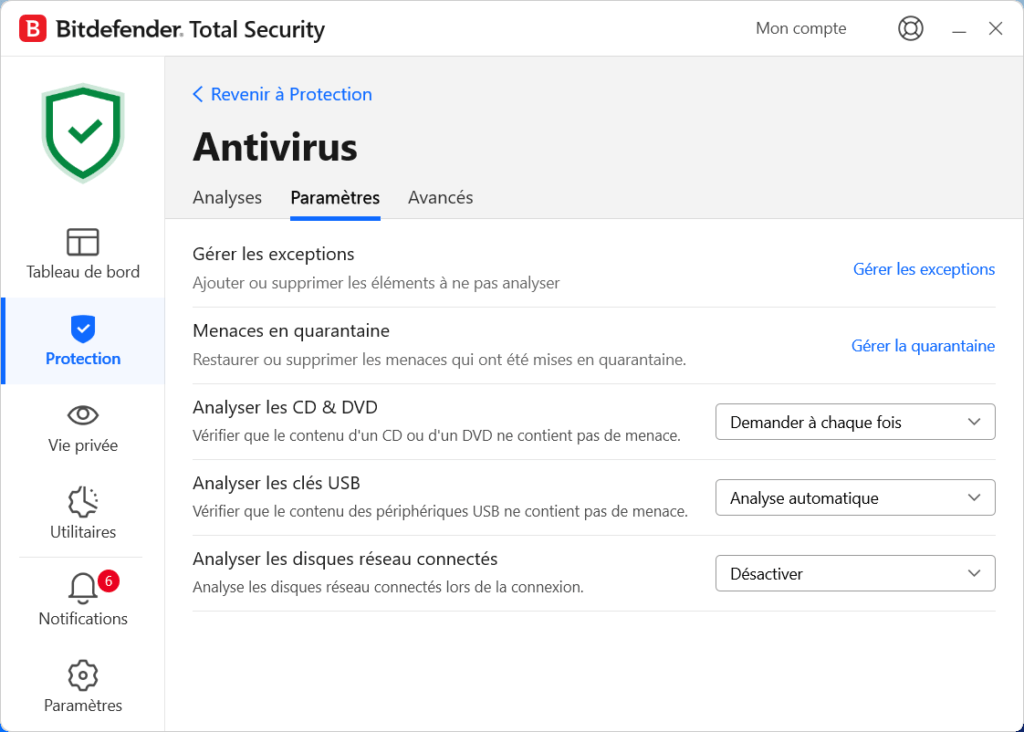
Dans les paramètres du module antivirus, pour la partie analyse des supports amovibles, configurez sur “Analyse automatique”.
- Par défaut, une confirmation vous sera demandée.
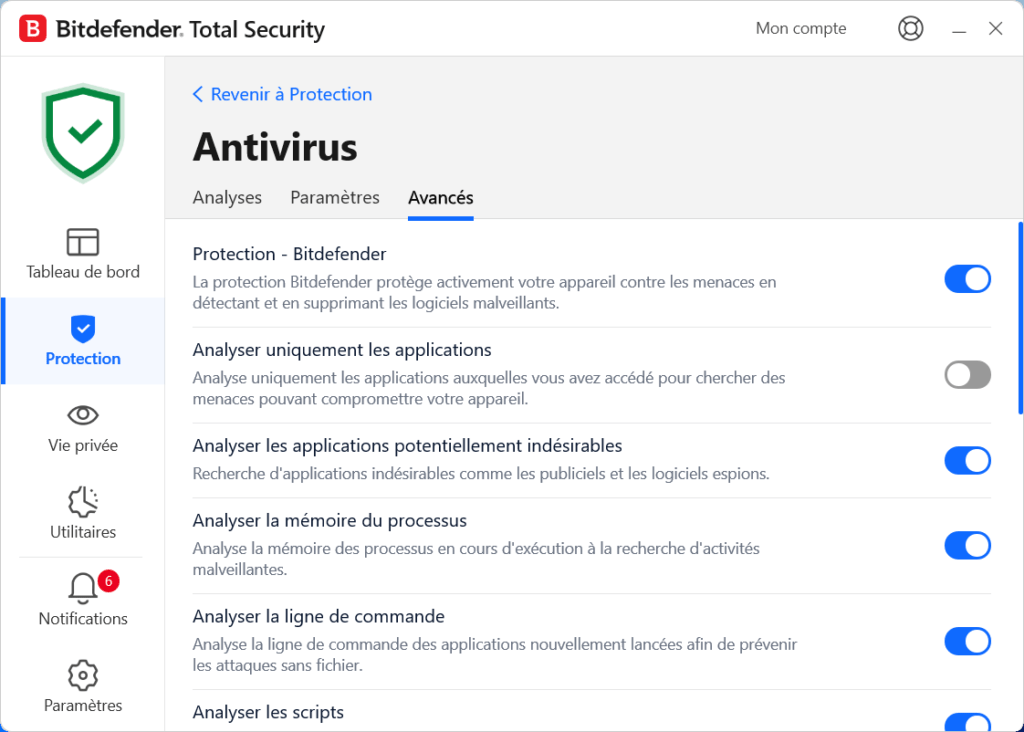
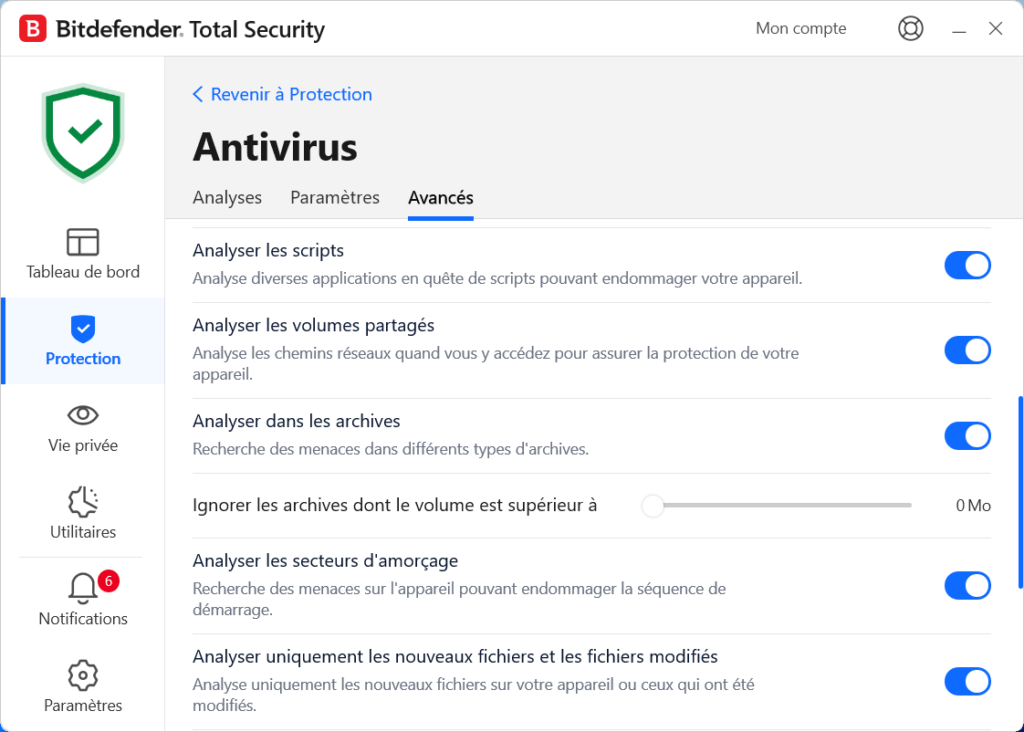
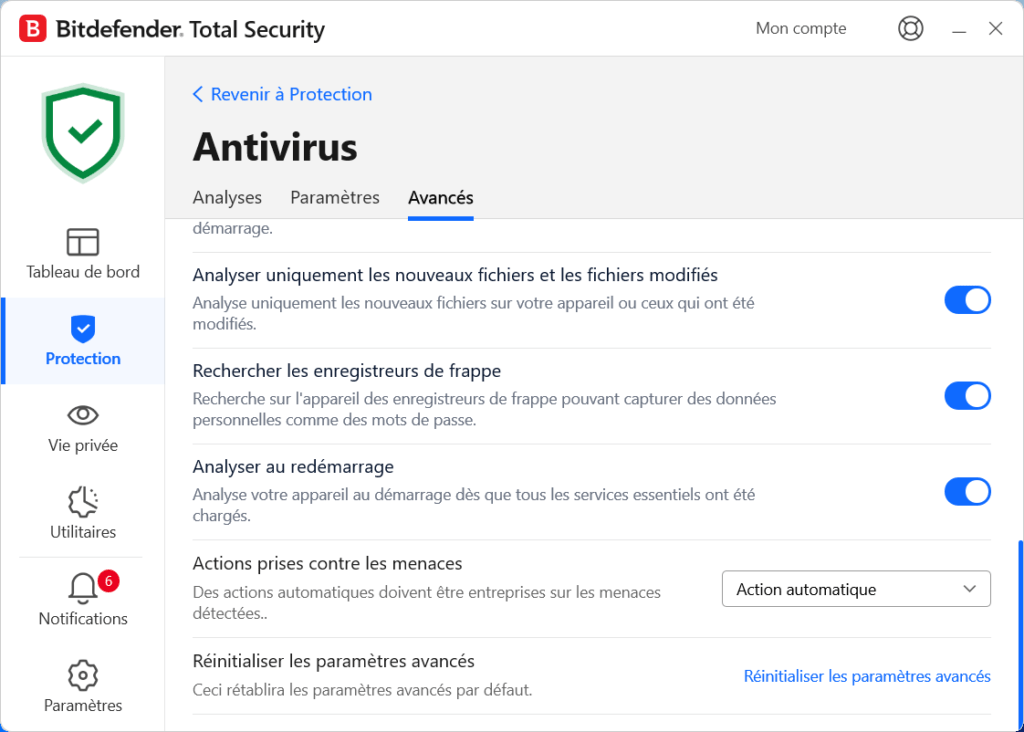
👉 Paramètres avancés
- Toutes les options doivent être activées, sauf “Analyser uniquement les applications” !
🔍 Analyse personnalisée
De retour dans la partie Analyses, vous pouvez ajouter une analyse personnalisée.
- Dans cet exemple, j’ai choisi d’analyser le disque de mon ordinateur.
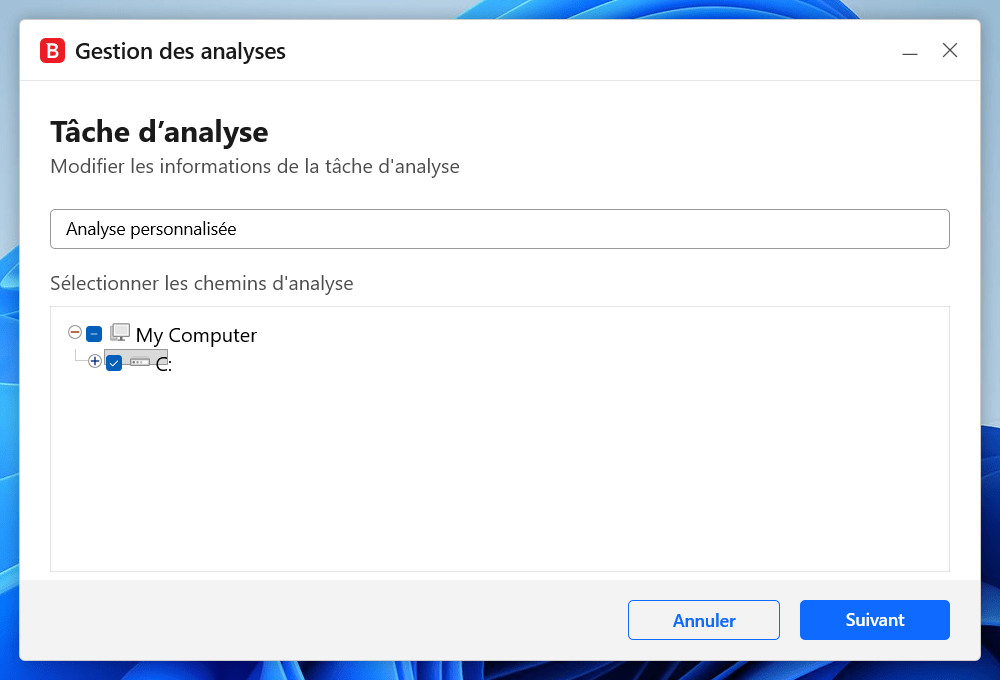
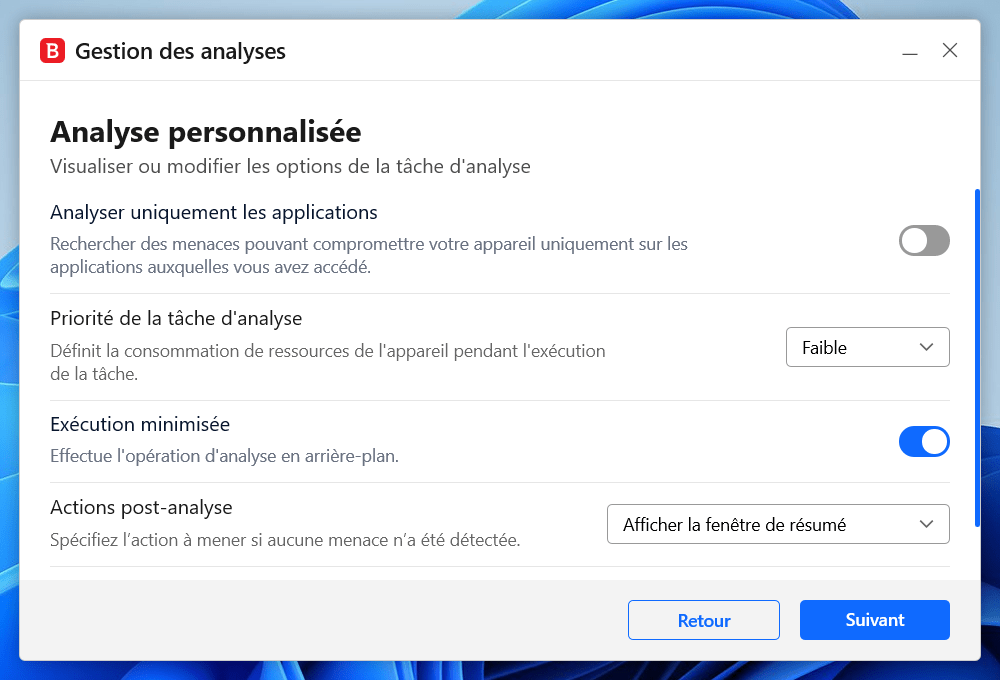
- Je choisis une priorité de tâche “Faible”, afin que celle-ci ait un impact minimal sur les performances.
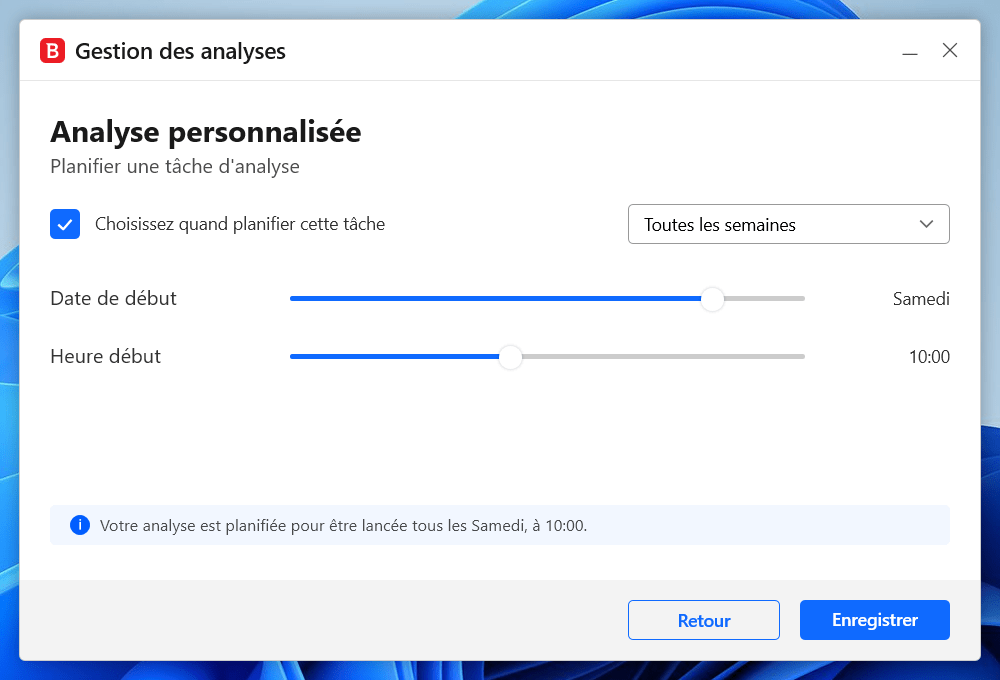
- Je choisis ensuite de l’automatiser avec une planification.
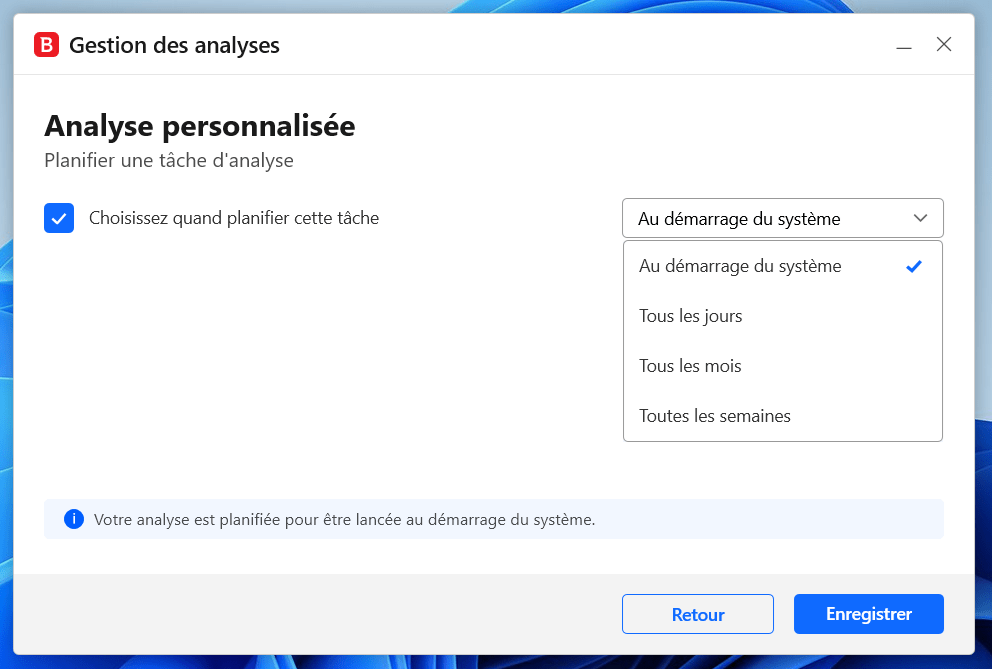
- Parmi les options disponibles, je choisis une analyse tous les samedis à partir de 10h00.
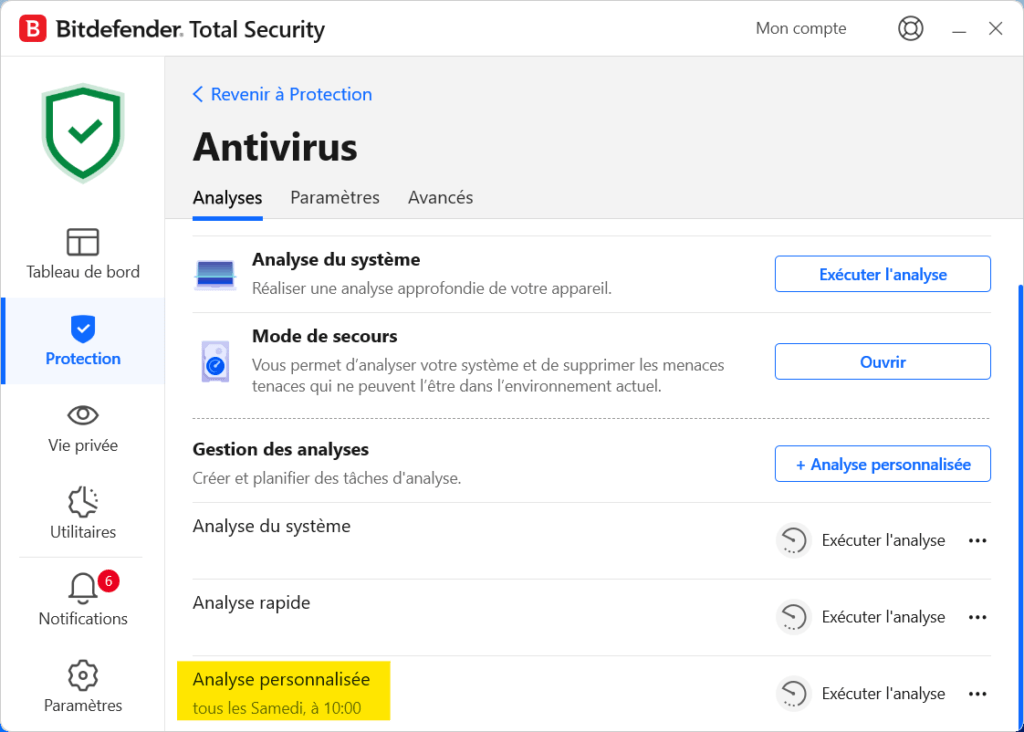
- Je retrouve ensuite bien mon analyse personnalisée dans le menu “Analyses”.
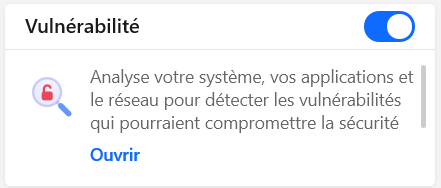
👉 Analyse des vulnérabilités
- Permet de réduire la surface d’attaque de votre ordinateur grâce à des mesures correctrices adaptées à votre Système et à votre réseau.
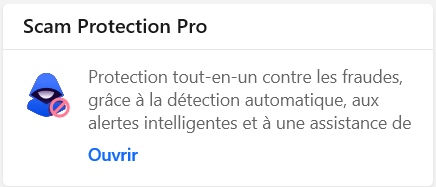
👉 Protection anti-scam
- Principalement utilisée sur mobile, vous retrouvez ici les statistiques des appareils protégés.
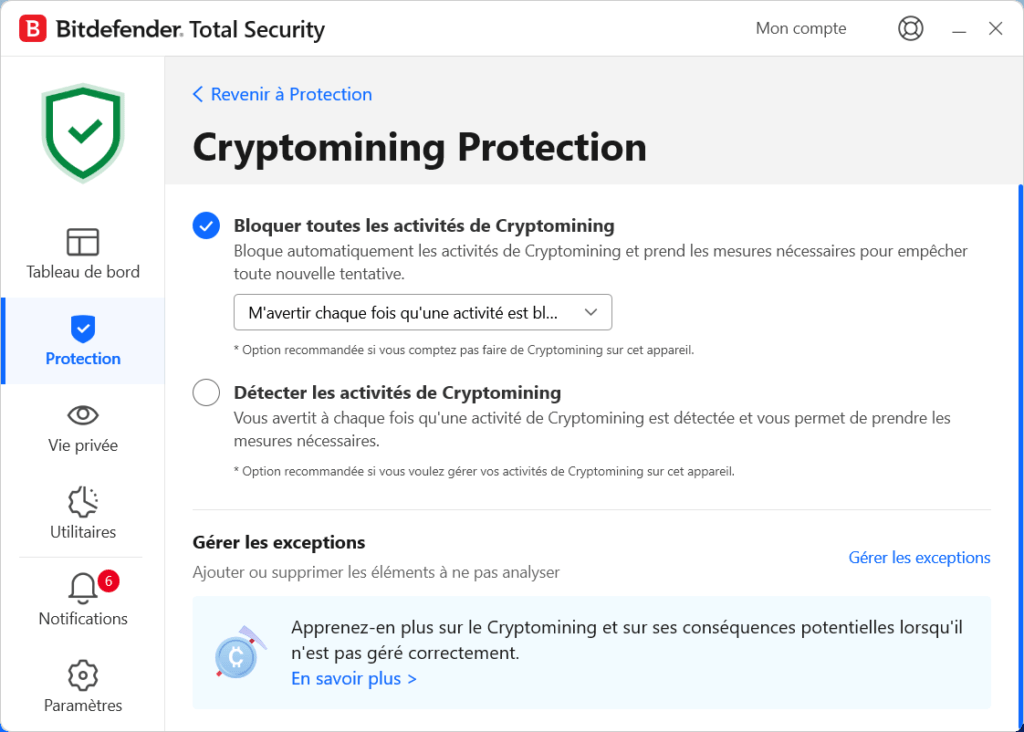
👉 Protection contre le minage de cryptomonnaie
- Protège contre les programmes exploitant les ressources de votre ordinateur à des fins malveillantes.
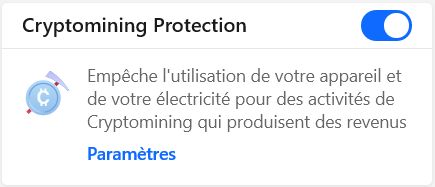
- Une fois configuré correctement, vous n’aurez plus à vous en soucier.
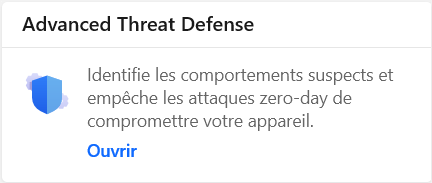
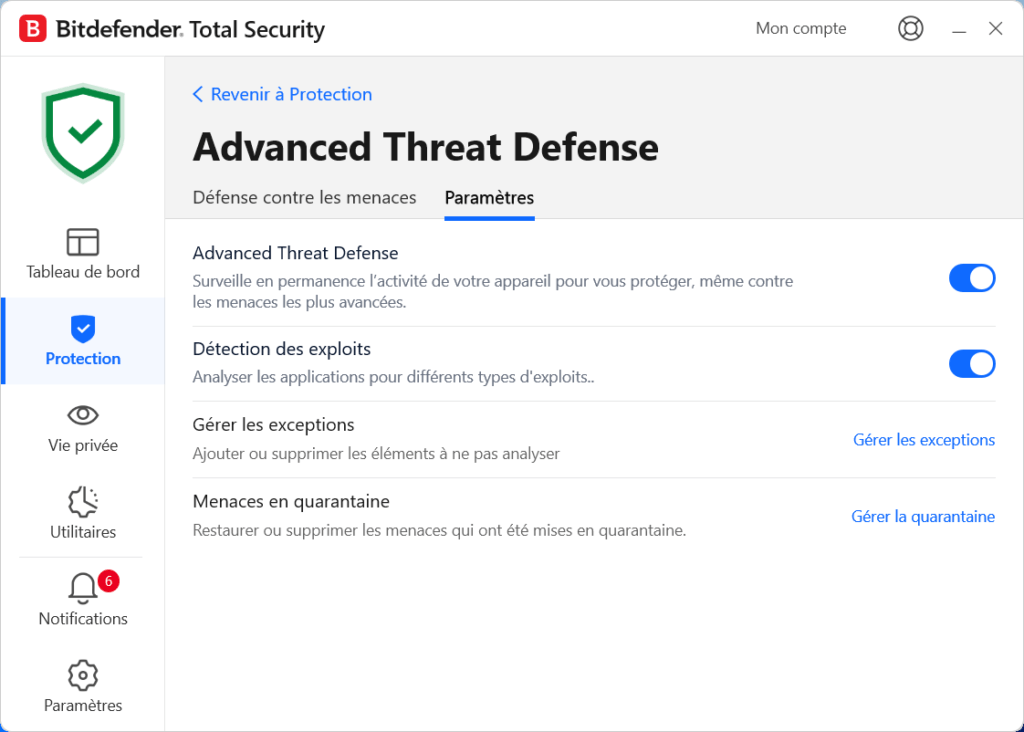
⚡ Protection avancée
- Vous y retrouverez l’historique des menaces détectées.
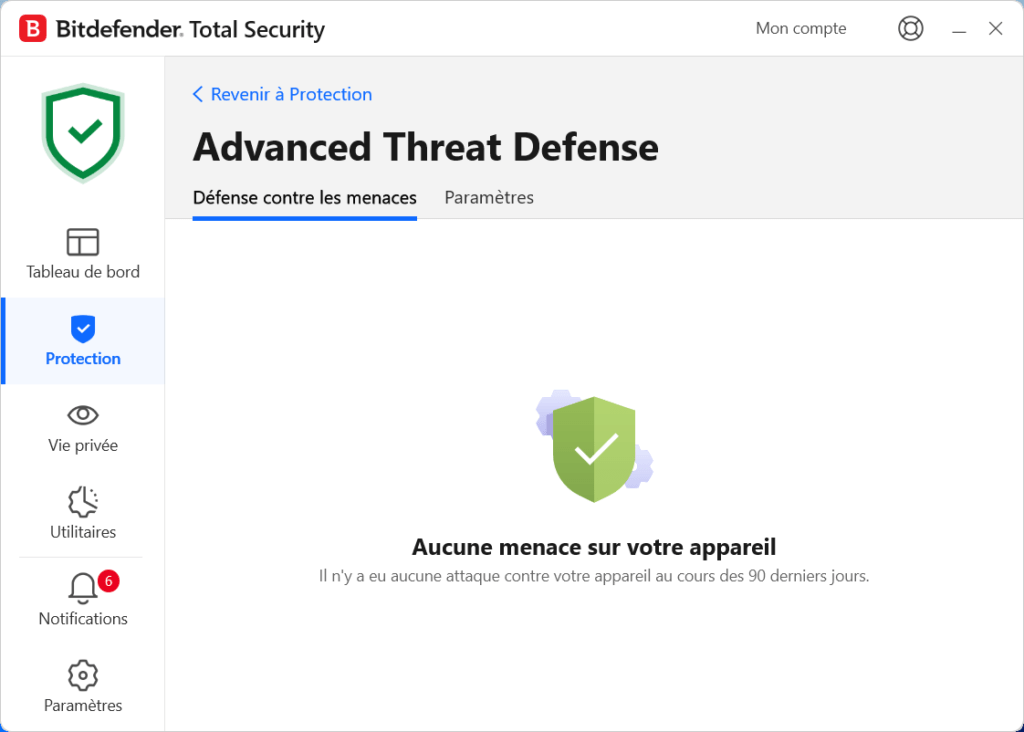
Mais aussi les paramètres, notamment pour ajouter des exclusions en cas de faux positifs.
- C’est le cœur du produit Bitdefender : ce module analyse le comportement des applications et permet de bloquer même des menaces inconnues.
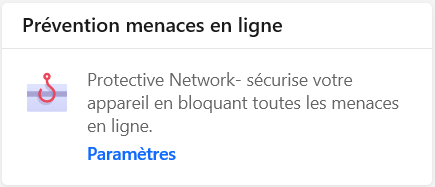
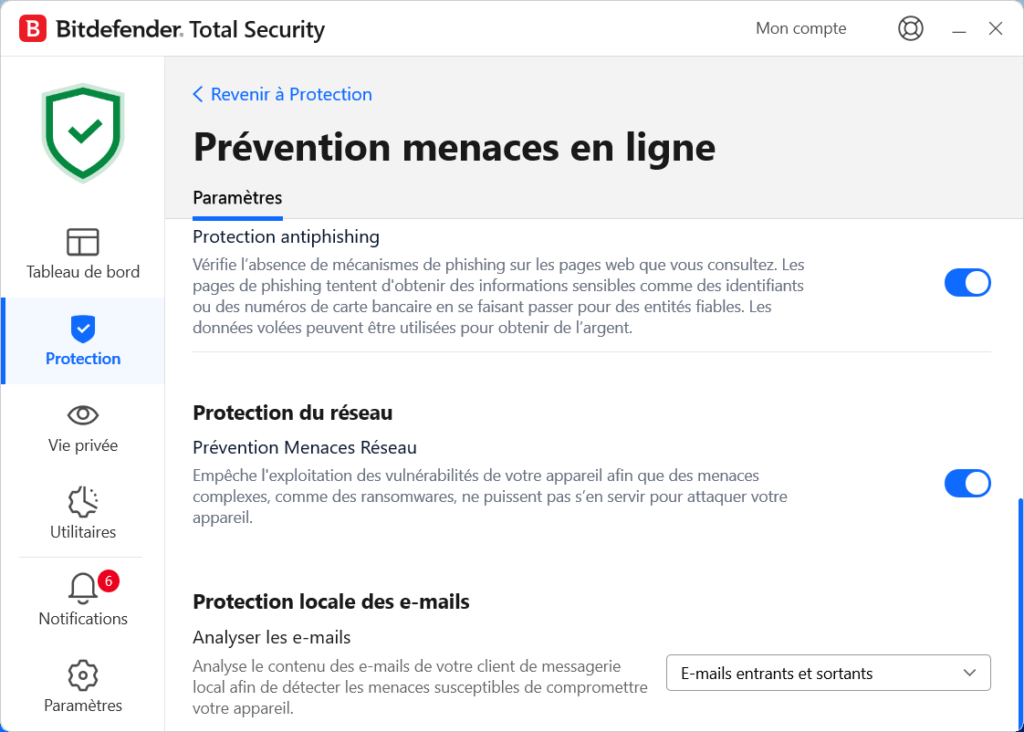
👉 Prévention des menaces en ligne
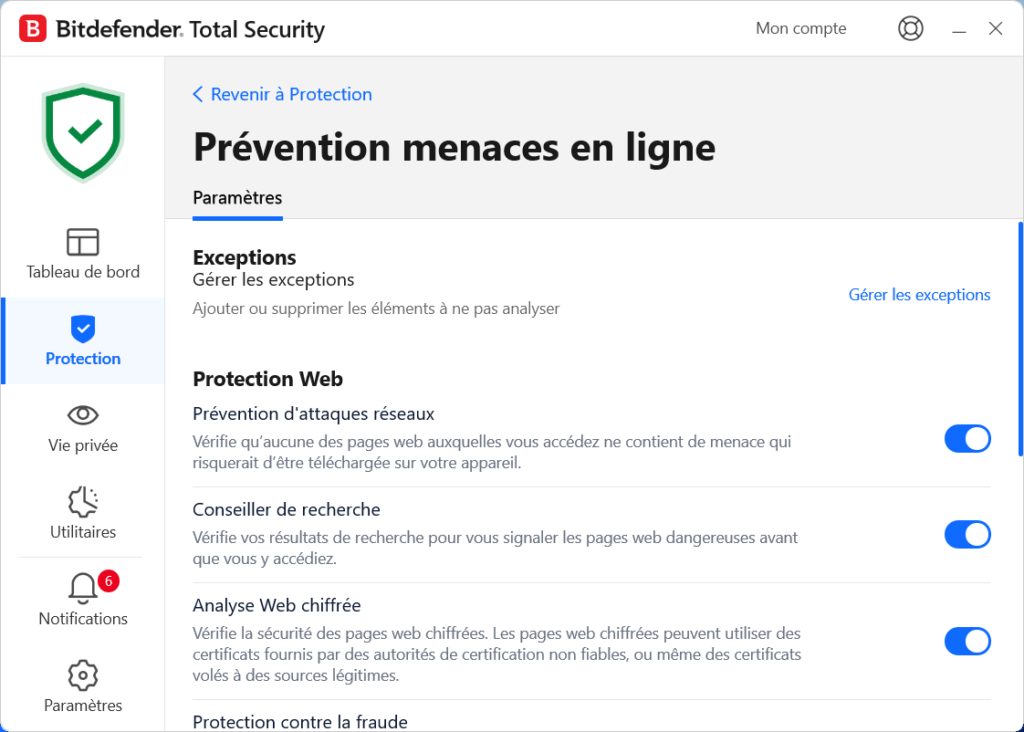
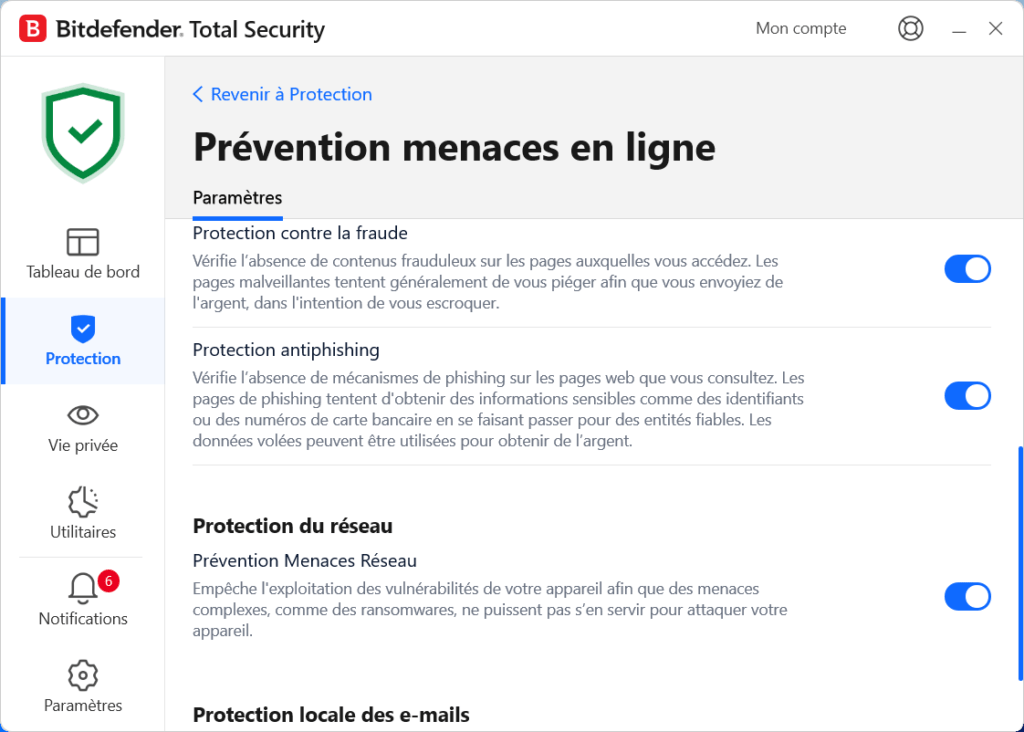
- Protège lors de votre navigation sur internet.
- Toutes les options doivent être activées.
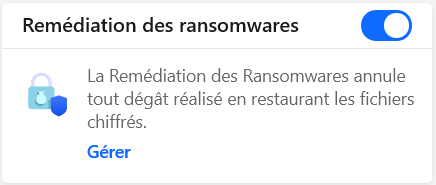
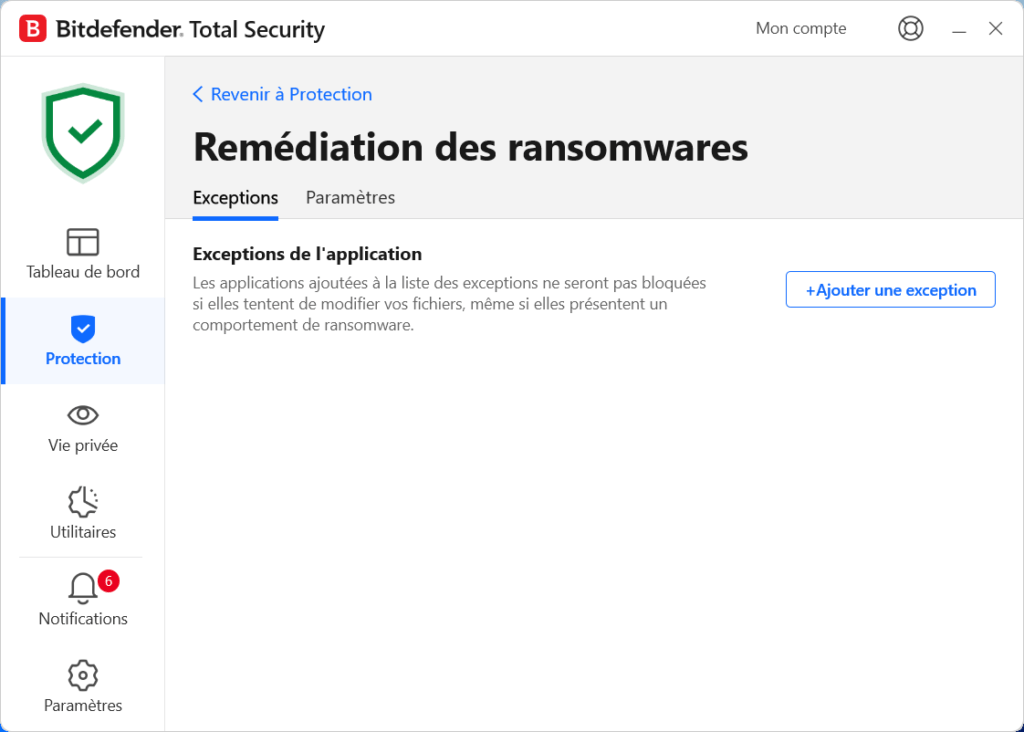
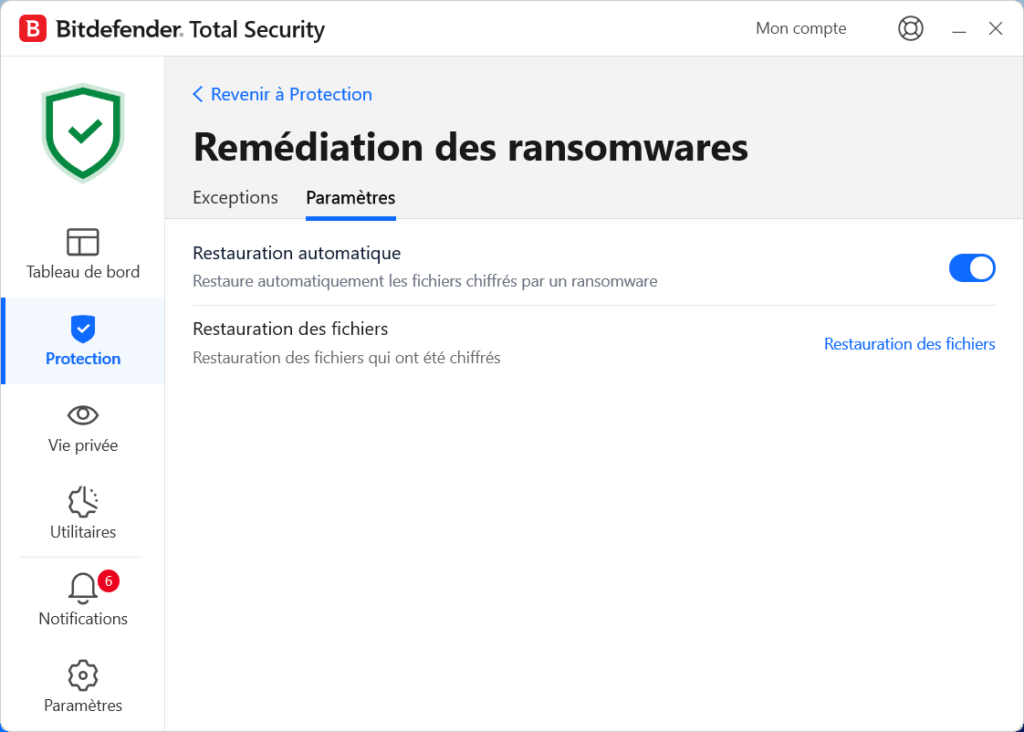
👉 Protection contre les ransomwares
Protège vos données contre les logiciels de rançonnage.
- Bitdefender peut intercepter une attaque avant chiffrement, et même restaurer des fichiers si nécessaire.
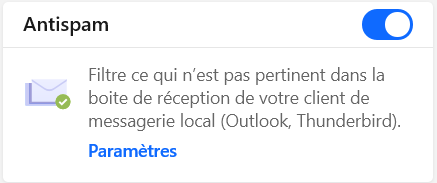
👉 Antispam
Basique mais efficace.
- Gestion d’une liste blanche.
- Gestion d’une liste noire.
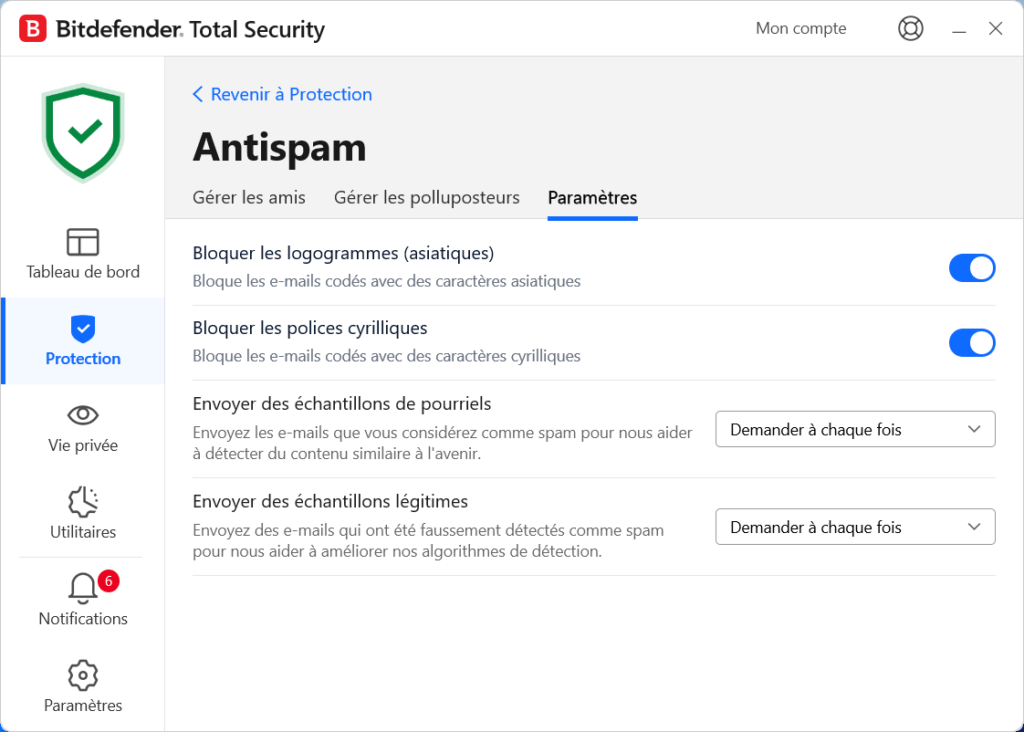
- Paramètres de filtrage.
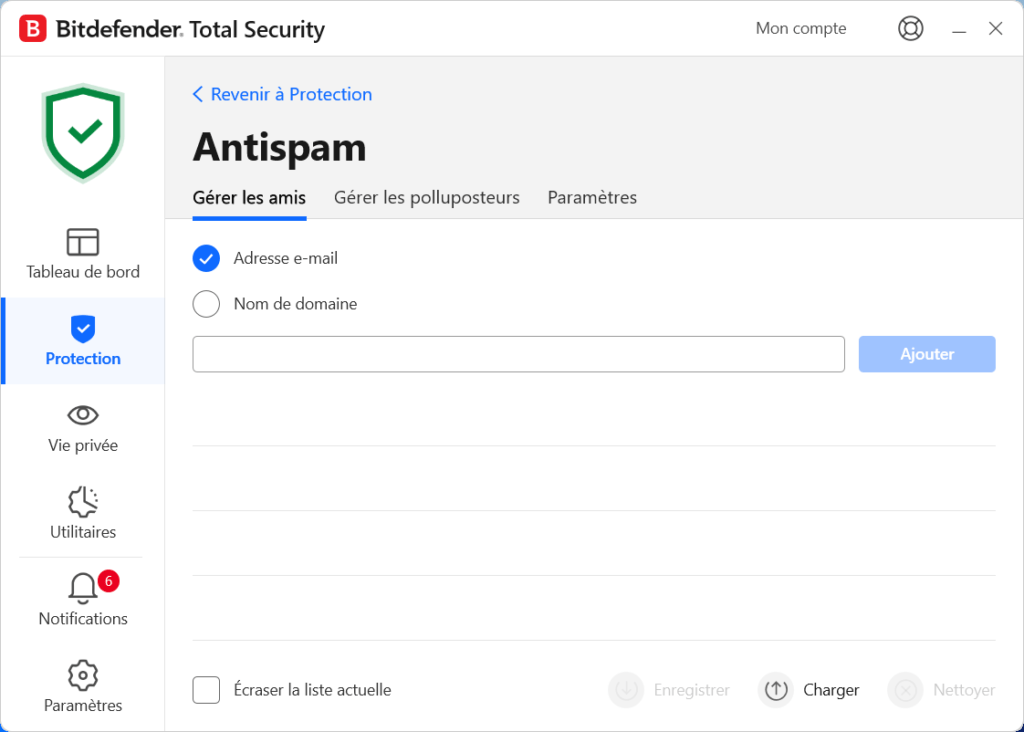
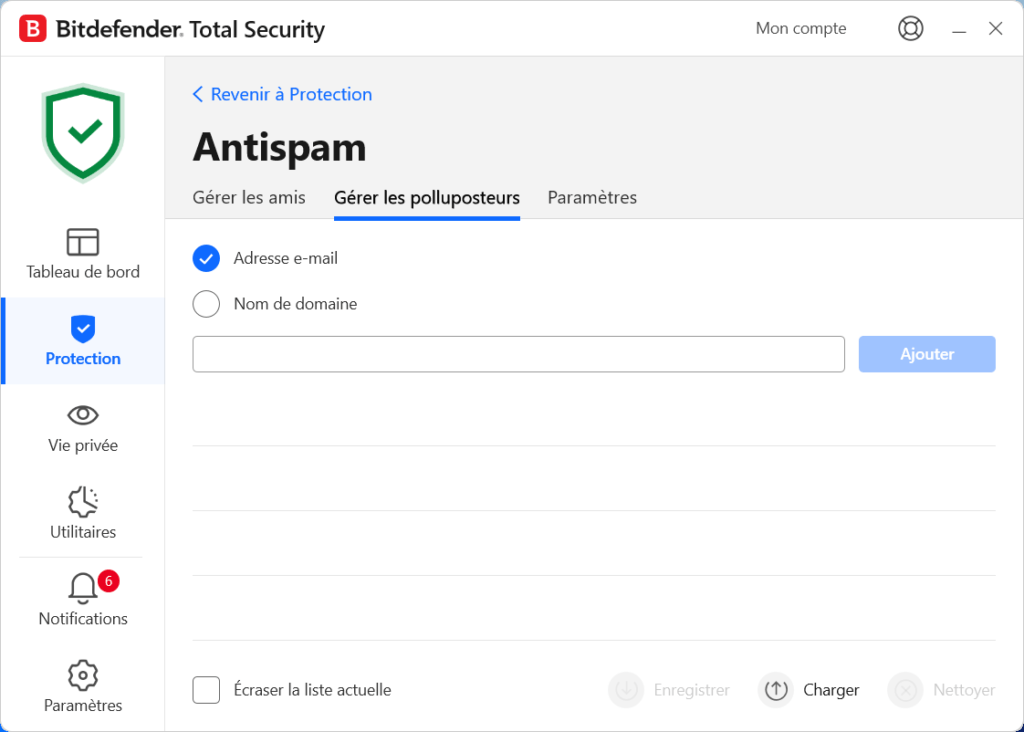
- Je vous recommande de suivre ma configuration, sauf si vous recevez des e-mails en caractères asiatiques ou cyrilliques.
👉 Pare-feu
- Protège votre ordinateur des connexions locales et internet.
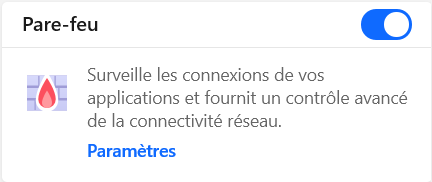
- Le pare-feu étant automatique, allez directement dans les paramètres.
.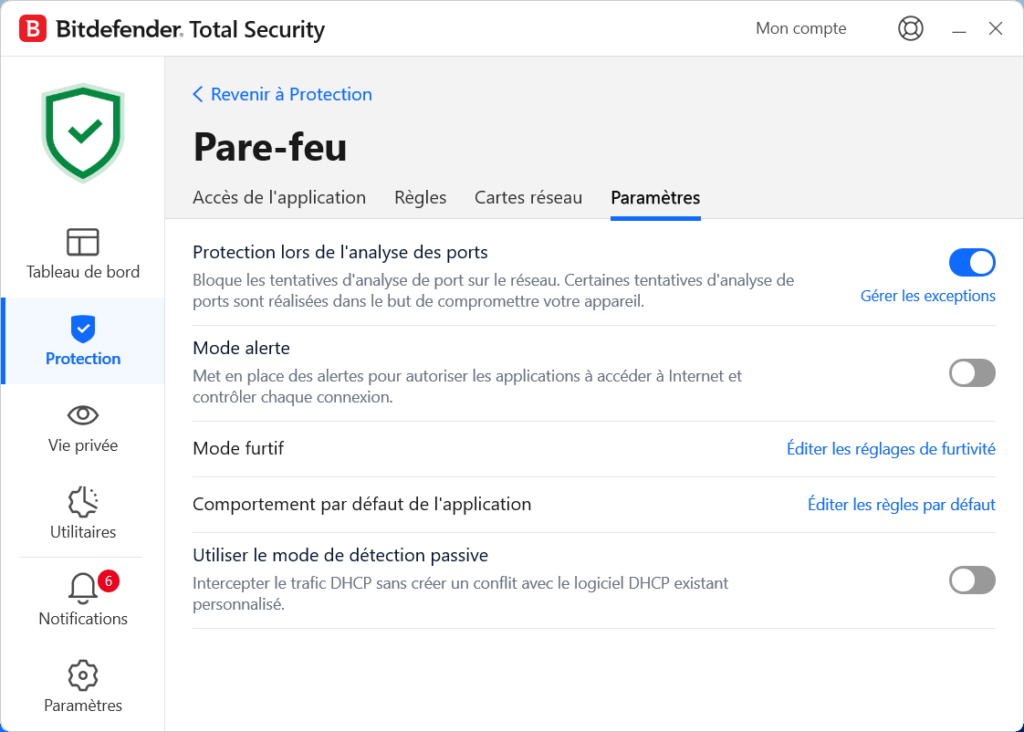
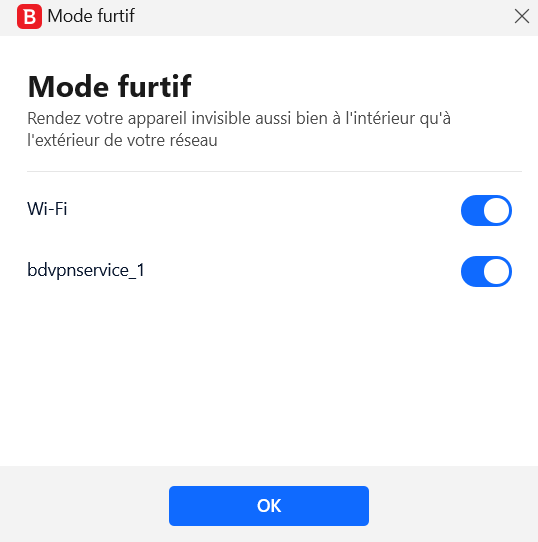
- Vous y trouverez le mode furtif, qui masque votre machine sur le réseau local.
👉 Protection des e-mails
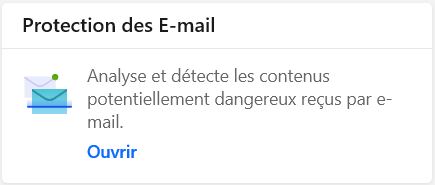
- Permet d’ajouter vos comptes pour analyser les e-mails reçus.
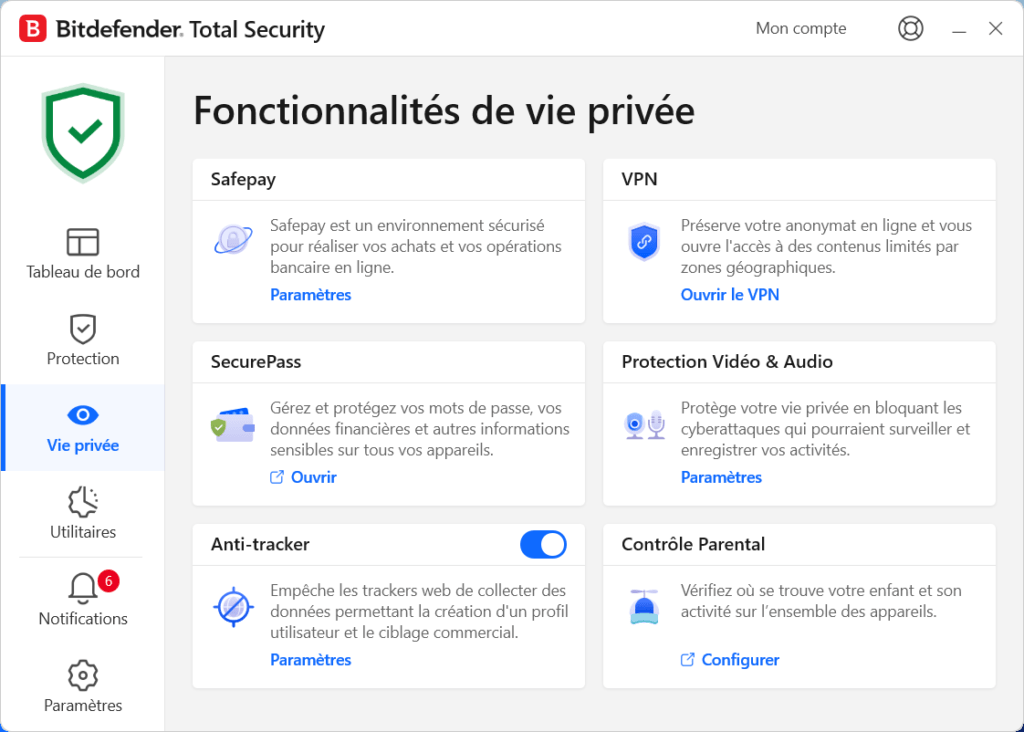
🔐 Vie privée
Dans cet onglet, vous retrouvez :
- Le navigateur SafePay.
- Le VPN.
- Un gestionnaire de mots de passe sécurisé.
- La protection webcam et micro (très utile contre les accès non autorisés).
- L’extension anti-trackers.
- Le contrôle parental (géré via Bitdefender Central).
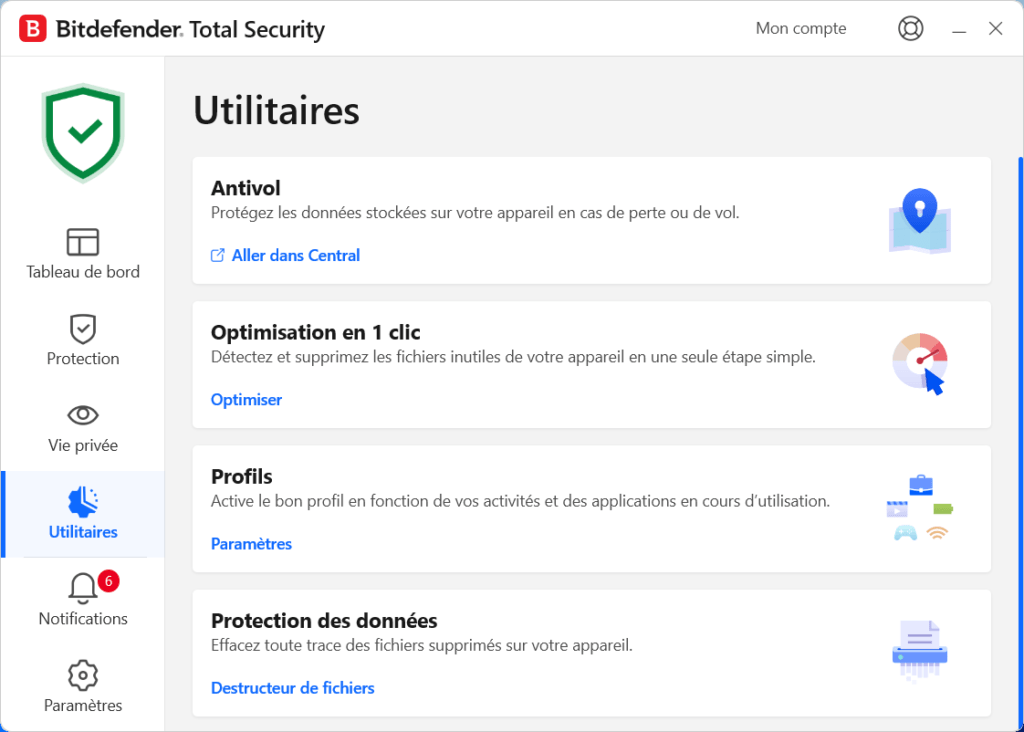
🧰 Utilitaires
- Antivol (localiser vos appareils et agir en cas de vol).
- Optimisation en un clic.
- Profils (adaptation selon l’usage, surtout utile sur portable).
- Suppression sécurisée de fichiers.
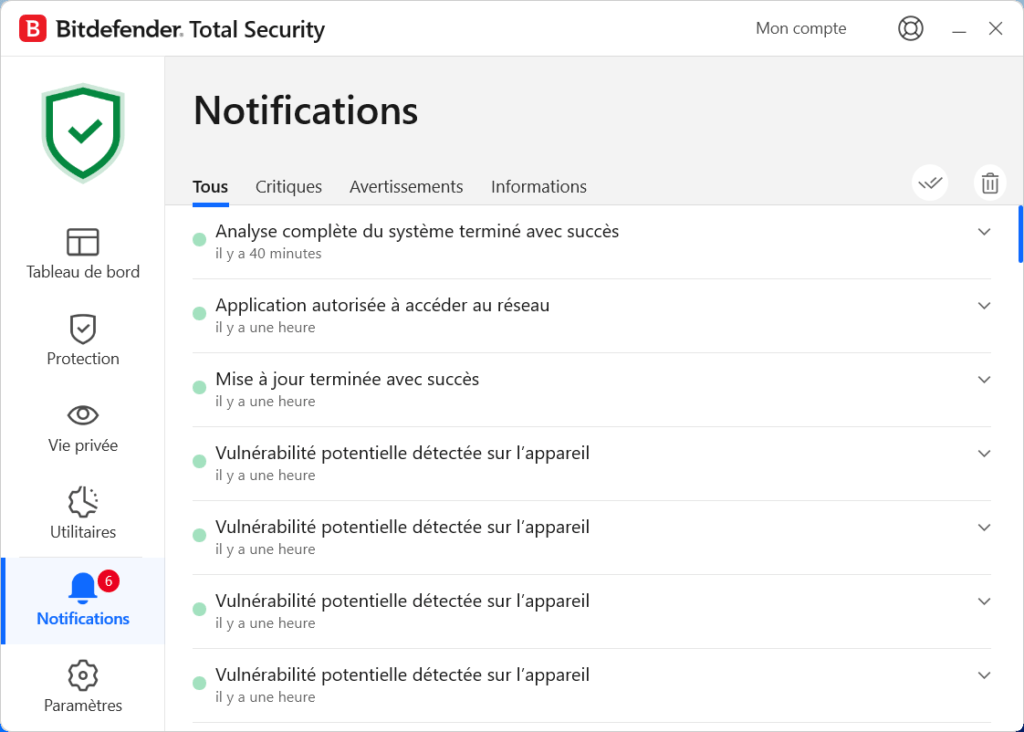
🔔 Notifications
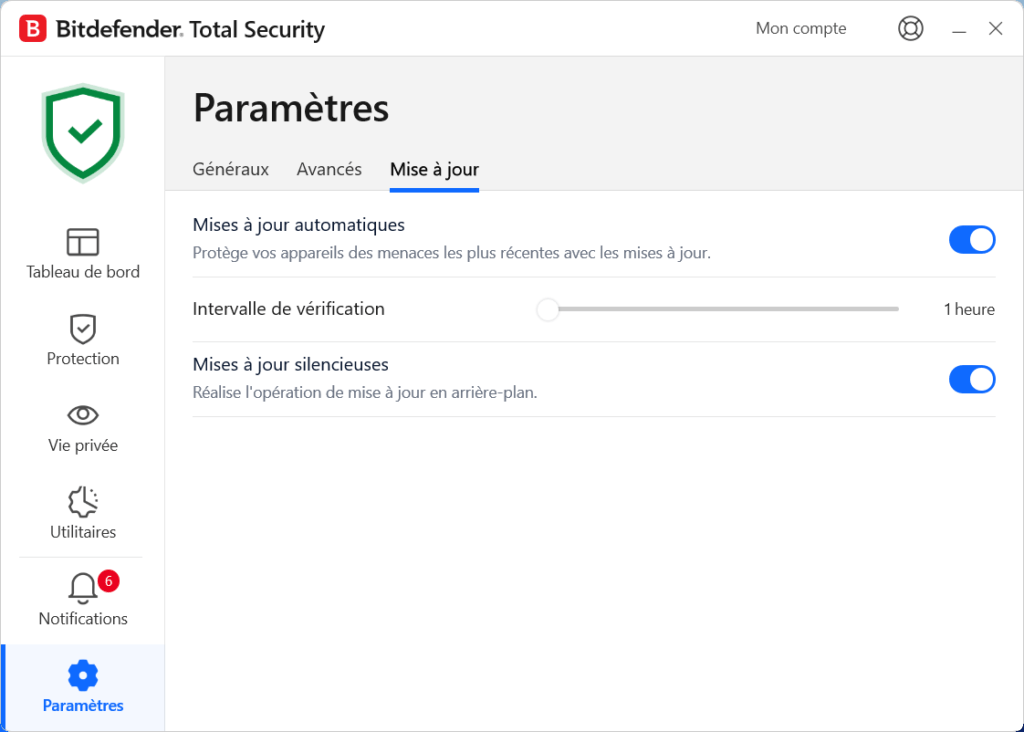
- Vous retrouverez ici tous les événements : menaces détectées, analyses terminées, mises à jour, etc.
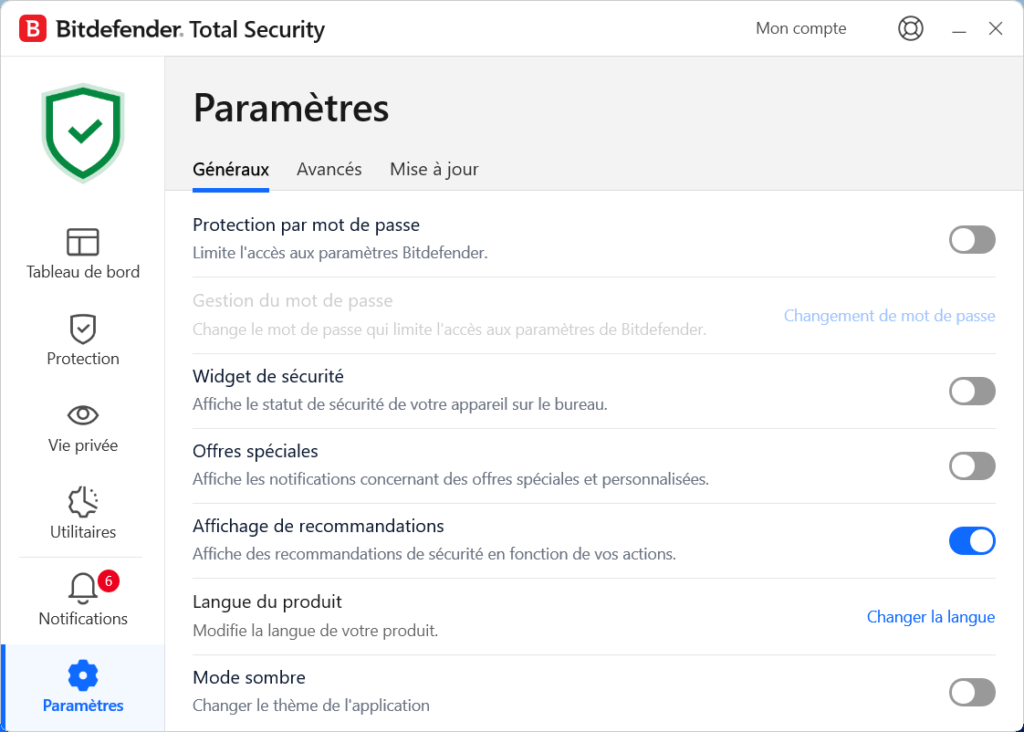
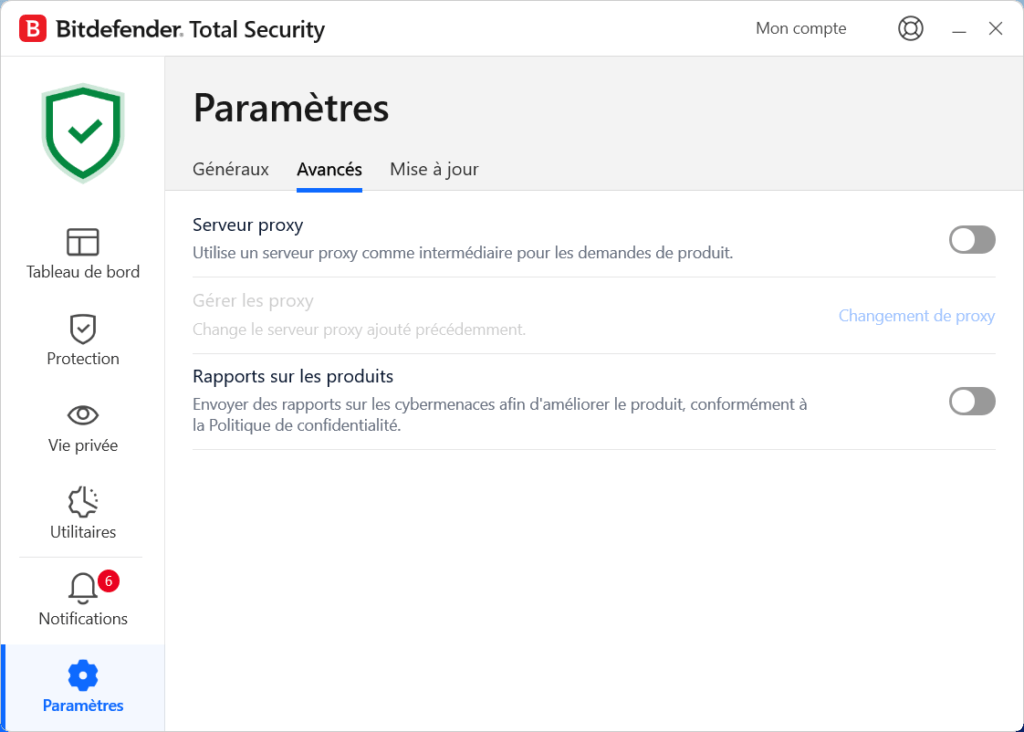
⚙️ Paramètres généraux
Seul conseil important : évitez d’activer la protection par mot de passe.
- En cas d’oubli, vous ne pourrez plus accéder aux paramètres.
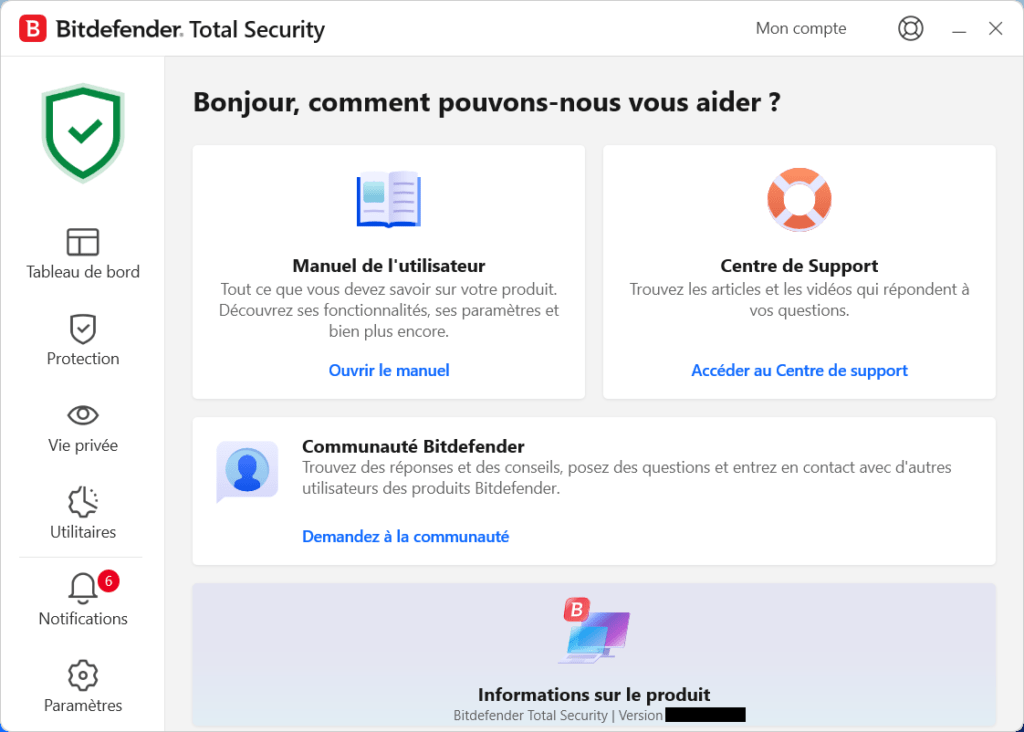
🆘 Aide
Accessible via l’icône en haut à droite (bouée de sauvetage).
- Vous pourrez obtenir de l’assistance en cas de problème ou de doute.
***
🎯 Conclusion
Comme vous avez pu le voir tout au long de ce guide, Bitdefender Total Security — inclus dans l’abonnement Bitdefender Ultimate Security — est une solution extrêmement complète, capable de couvrir aussi bien les besoins d’un utilisateur classique que ceux d’un utilisateur plus avancé.
Entre la protection en temps réel, les modules anti-scam, le VPN, la protection contre les ransomwares ou encore les outils de gestion et d’optimisation, on a ici une suite tout-en-un qui fait clairement le travail.
Bien configuré, le logiciel devient quasiment autonome, tout en laissant la possibilité d’aller plus loin pour ceux qui aiment garder la main sur leur sécurité.
Autre point important : niveau impact sur le Système, la solution est carrément transparente.
Je n’ai constaté aucun impact notable sur les ressources de ma machine au quotidien.
Petit retour d’expérience perso : j’utilise les solutions Bitdefender depuis la version V12 (sortie en 2008, autant dire que ça ne date pas d’hier 😄).
J’ai également rédigé pas mal de guides pratiques à l’époque, que ce soit sur ce forum ou sur d’autres.
👉 Trois mots pour résumer Bitdefender Total Security : ✔️ complet ✔️ discret ✔️ efficace
Si vous ne l’avez jamais testé, ça vaut clairement le coup de s’y pencher 😉 et en tout cas, on vous le recommande !
N’hésitez pas à utiliser la zone de commentaires si vous souhaitez partager votre expérience du produit, poser des questions ou faire un retour sur ce que vous avez pensé de cet article, ça fait toujours plaisir de vous lire et de connaître vos retours.
Config@33


 Admin-Christ