 Admin-Christ
Godeal24 vous propose depuis peu Office 2024 pour moins de 20 €. 
Ce tutoriel va vous aider à l'installer et l'activer, et, vous allez le voir, rien de sorcier. 😉
Je vais le rappeler plus loin, mais comme d'habitude, pensez à sauvegarder votre Système (ou vous assurer que vous disposez d'une sauvegarde récente) on n'est jamais trop prudent.
Et tout aussi important : désinstallez au préalable toute autre version d'Office et redémarrez ensuite votre PC AVANT d'installer la nouvelle version.
Enfin, attention, Office 2024 n'est utilisable qu'à partir de Windows 10.
***
Acheter votre licence
- Rendez-vous sur le site de Godeal24 en cliquant sur la capture ci-dessous (ou cliquez ICI) :
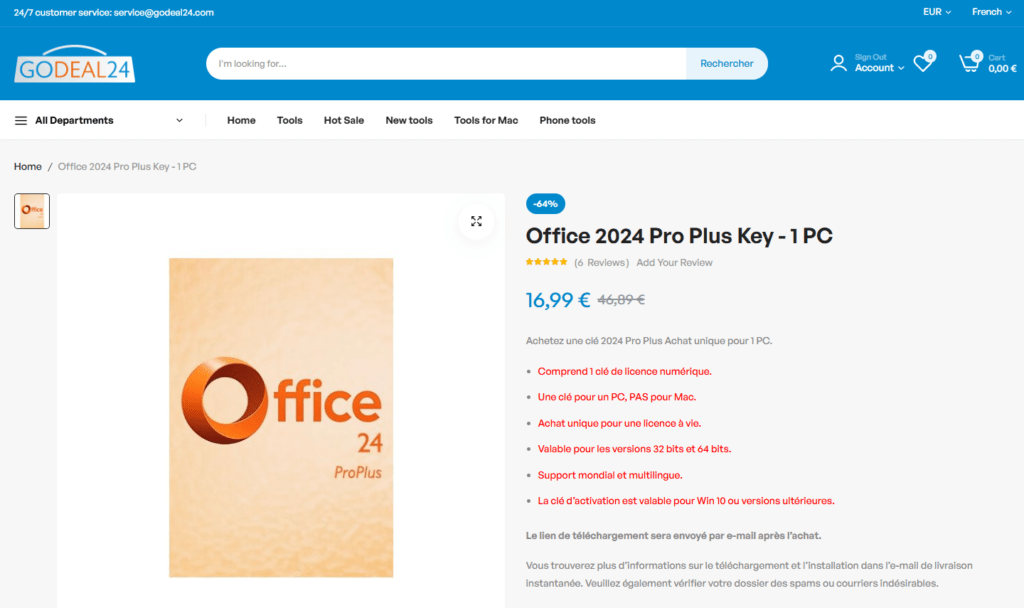
- Saisissez les informations demandées…
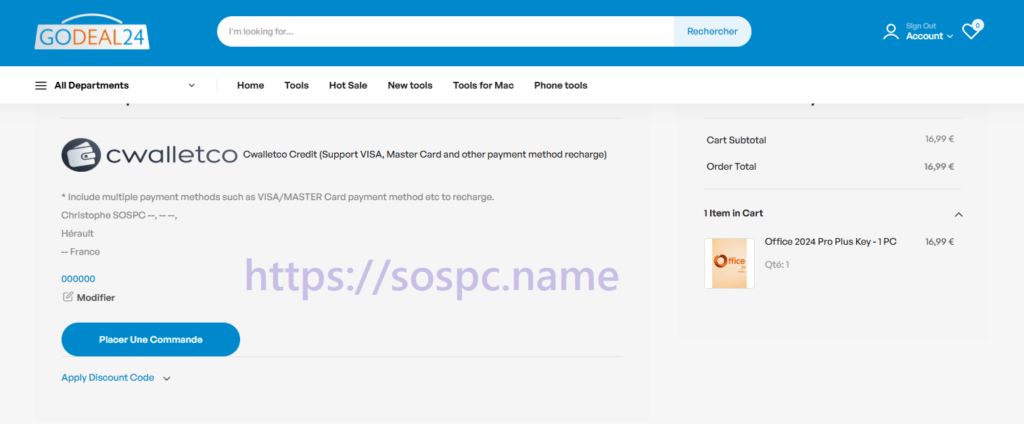
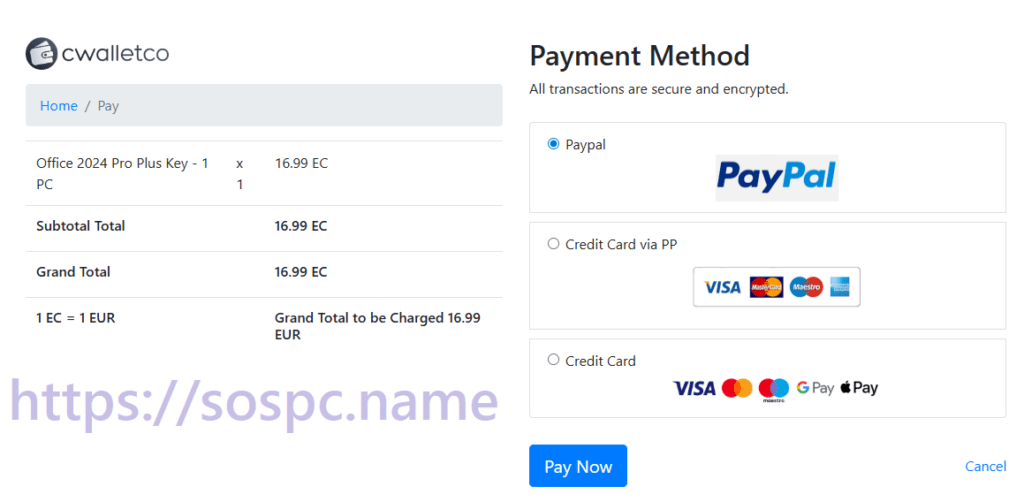
- … vous pouvez payer via PayPal ou votre carte bancaire.
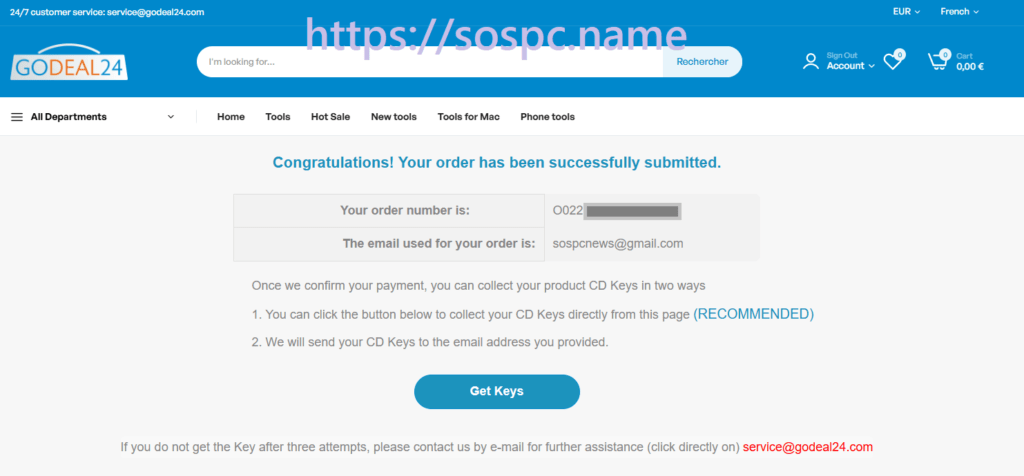
- Une fois l'achat terminé, la fenêtre va vous proposer au bout de quelques secondes…
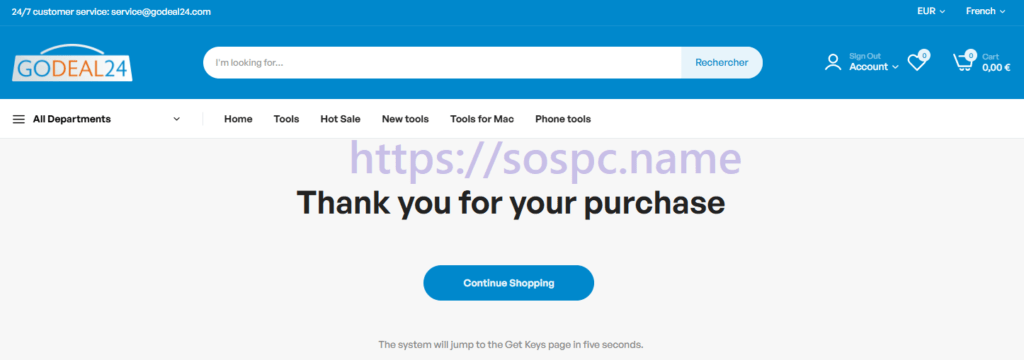
- … de patienter afin de récupérer en direct votre clé de licence. Cliquez sur Get Keys.
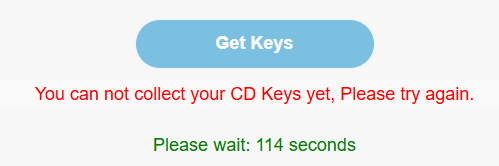
- Il est normal qu'elle n'apparaisse pas du premier coup, il faudra peut-être cliquer plusieurs fois (pour ma part deux fois), le site a besoin de quelques minutes pour générer votre clé.
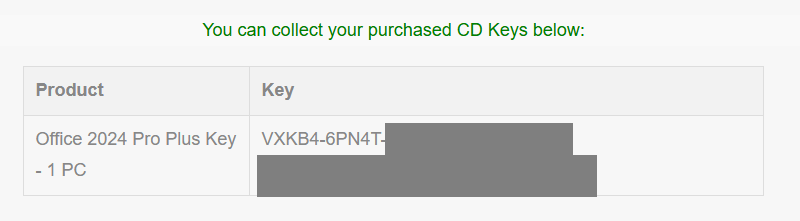
- Copiez-collez-la et sauvegardez-la dès qu'elle est affichée.
Alors oui, bien sûr, vous recevrez votre clé de licence par mail,
mais, j'ai remarqué que parfois dans la précipitation certains se trompent
dans la saisie de leur adresse mail, ou utilisent des mails jetables ou des mails de FAI souvent bloqués par les anti-spams.
En patientant donc devant cette fenêtre vous serez ainsi sûr de récupérer votre clé.
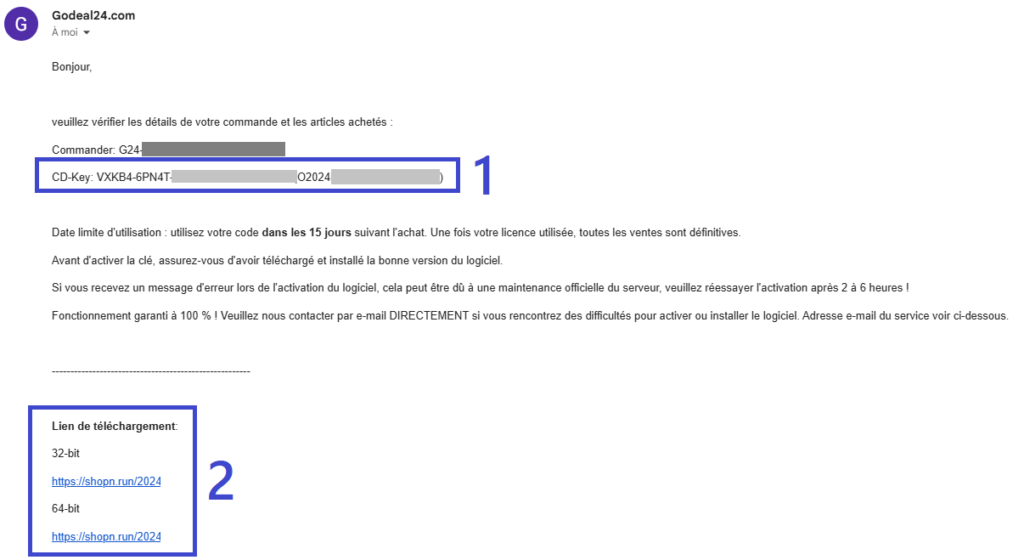
- Pour ma part, j'ai reçu la confirmation d'achat au bout de quelques secondes et le second mail contenant la clé au bout de 5 minutes chrono.


- Ce mail contient votre clé et surtout deux liens, l'un pour Windows 32 bits et l'autre pour Windows 64 bits. Si vous le souhaitez, je pourrais mettre les exécutables sur l'un des NAS d'SOSPC pour celles et ceux qui rencontreraient des problèmes de réception du mail de confirmation.
***
Désinstallation d'une ancienne version
Comme dit en début d'article, vous devez impérativement désinstaller toute ancienne version d'Office. Si vous avez un désinstallateur dédié, utilisez-le de préférence.
- Perso j'utilise le programme de chez IObit.
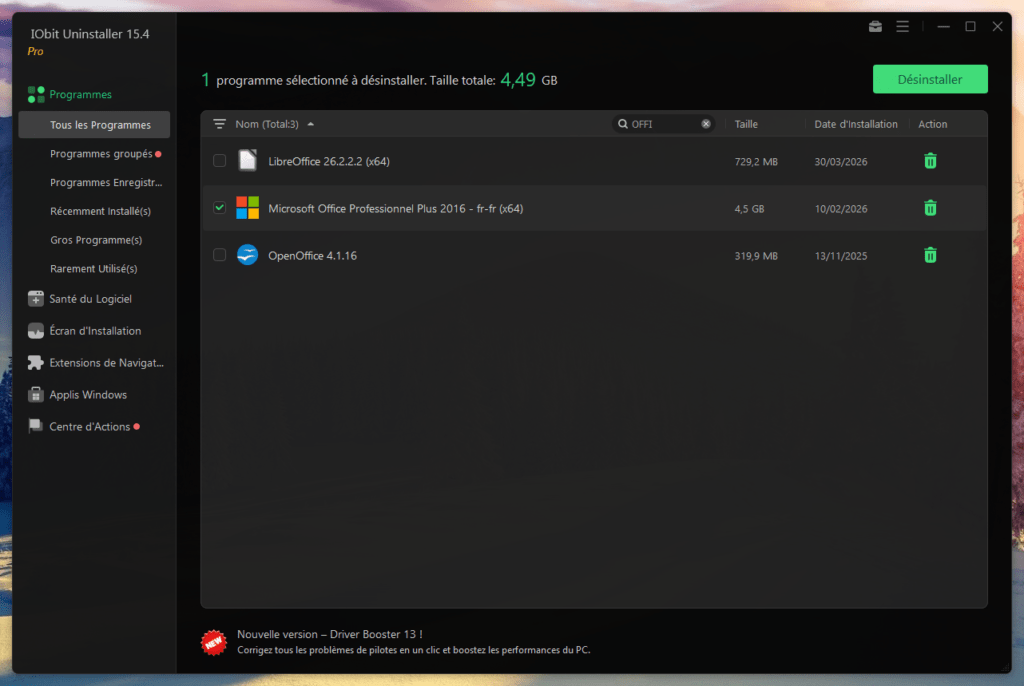
- Patientez…
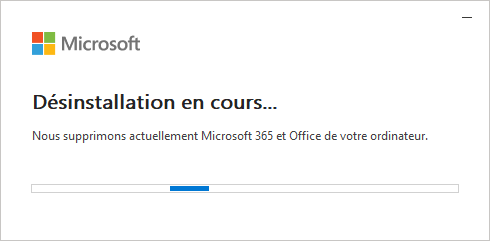
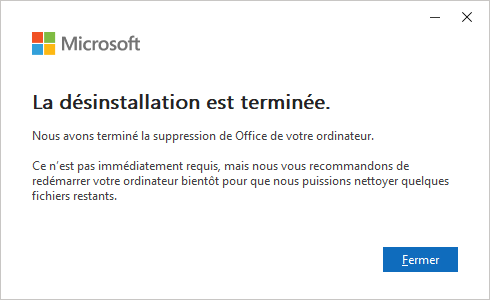
Et n'oubliez pas de redémarrer votre ordinateur.
***
Installation d'Office 2024
- Utilisez ensuite l'installateur 32 ou 64 bits en fonction de votre version de Windows.

- Perso j'ai eu une fenêtre noire, il est possible que vous ne l'ayez pas.
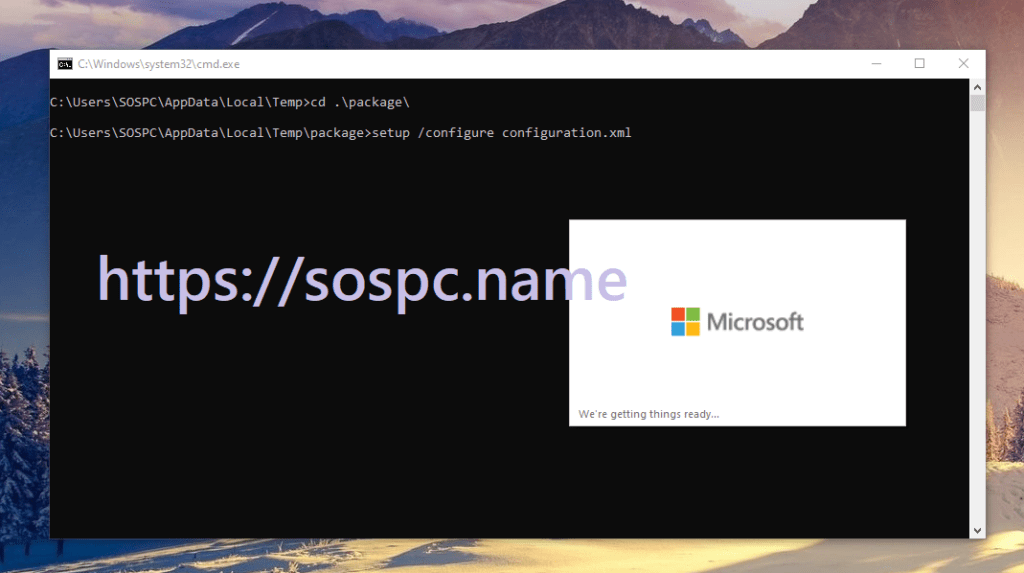
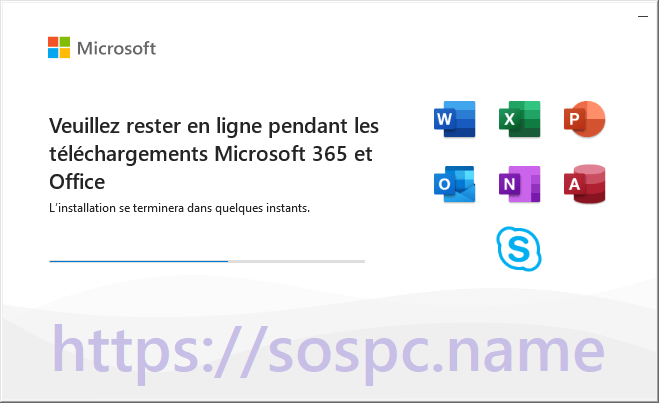
- L'installation peut être longue suivant la rapidité de votre config sachant qu'en plus l'ISO qui va être téléchargée automatiquement dépasse les 4 Go.
***
Activation d'Office 2024
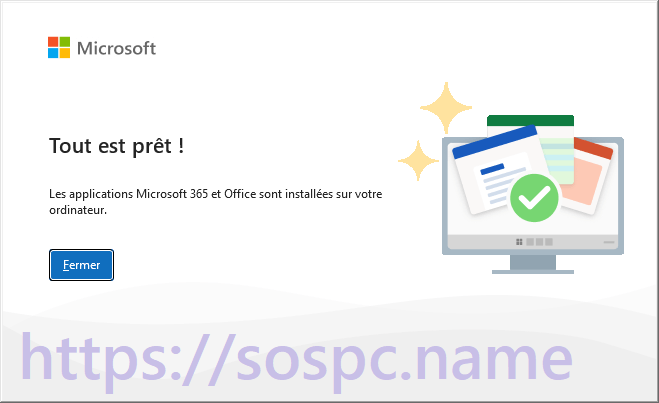
Bon, ça y est Office 2024 est installé.
- Il n'y aura pas de raccourcis sur votre bureau, mais vous pourrez via le menu Démarrer visualiser les nouveaux programmes disponibles.
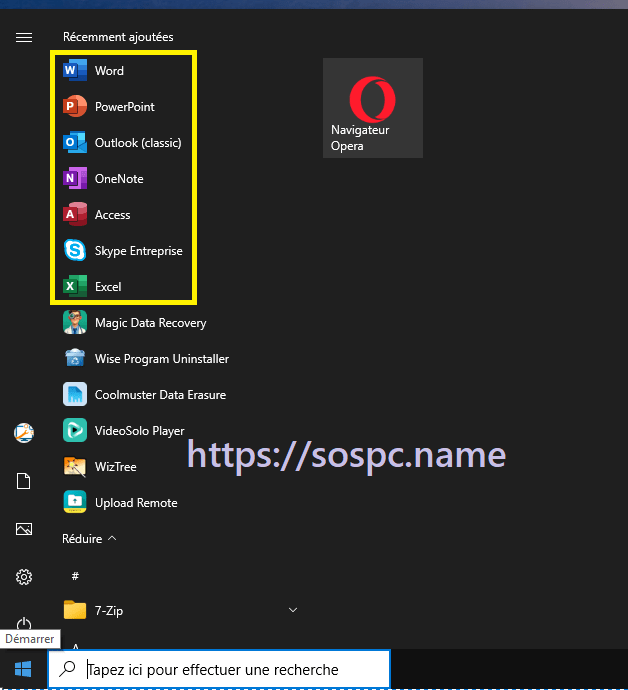
Lorsque vous ouvrez la première fois l'un de ces programmes, on ne vous le rappelle pas forcément, mais votre nouvelle version d'Office n'est pas encore activée.
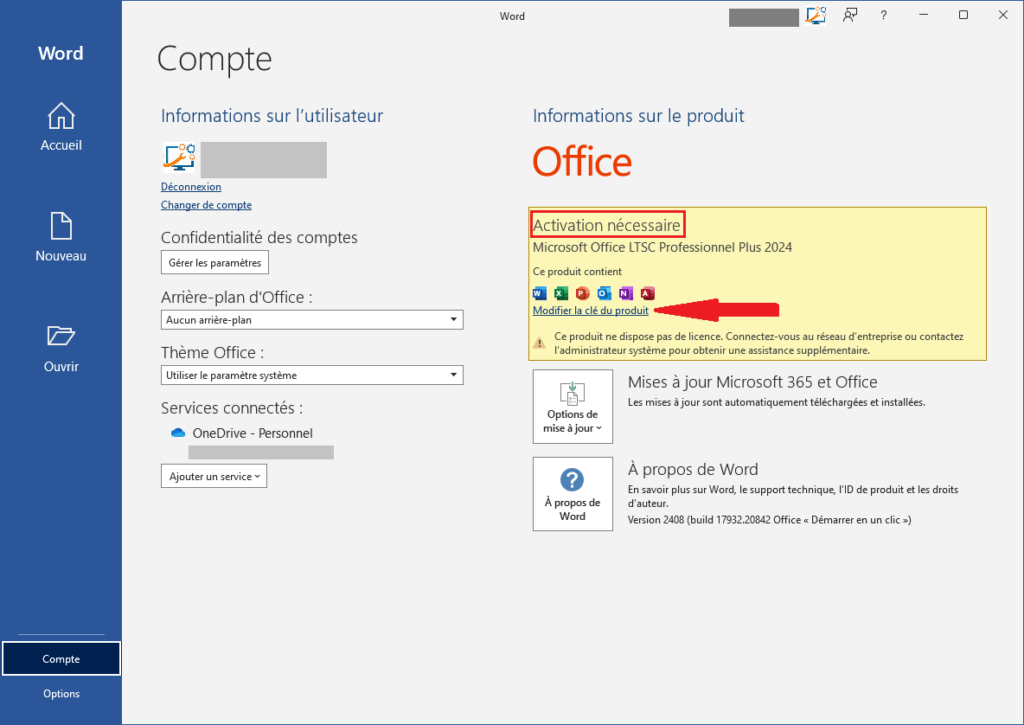
- Cliquez en bas sur Compte…
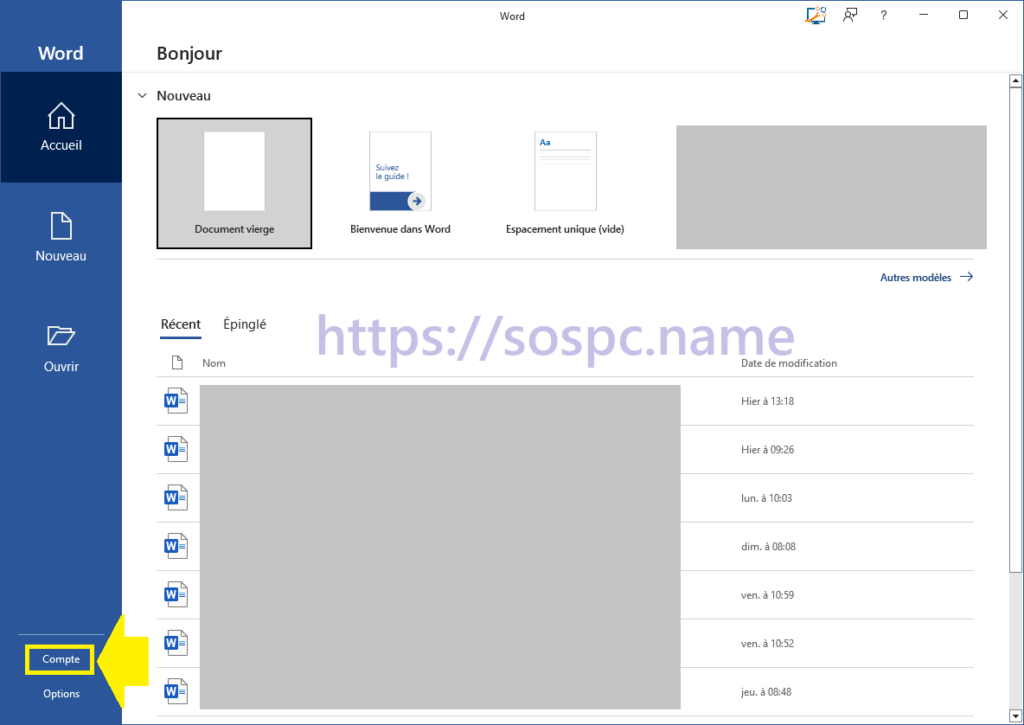
- … et là vous pourrez constater qu'il faut cliquer sur Modifier la clé du produit. Un conseil, n'attendez pas vous avez quinze jours pour activer votre licence.
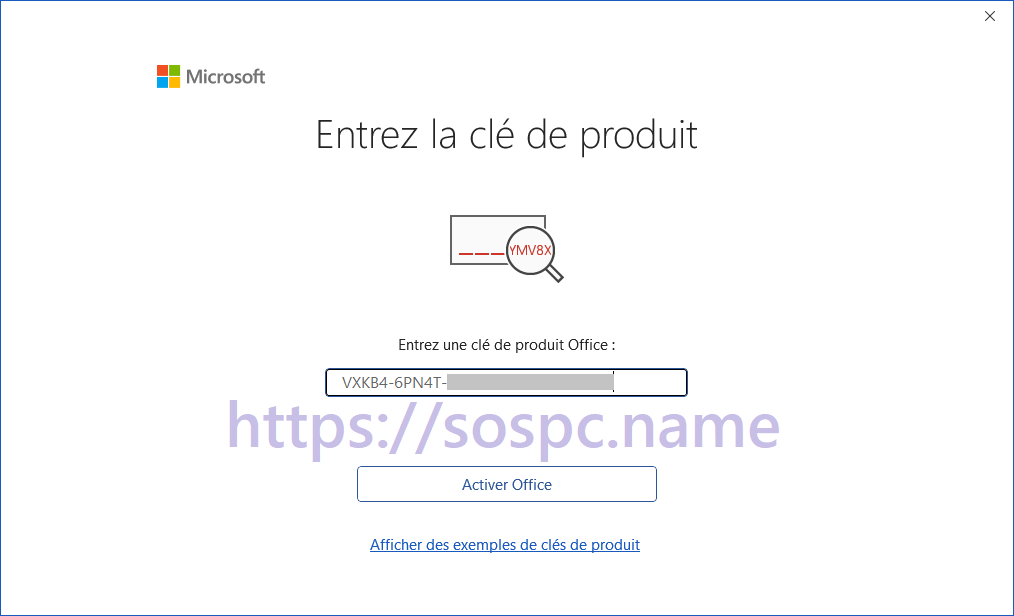
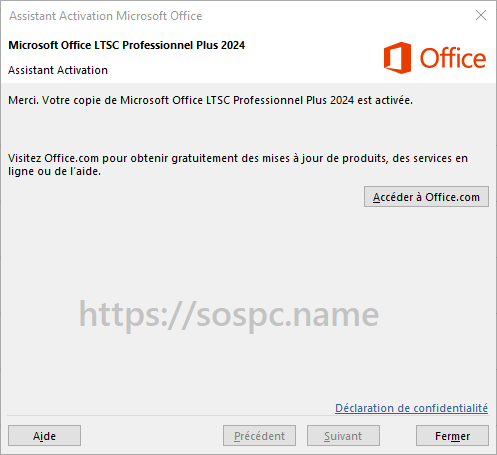
- Copiez-collez votre clé de licence et cliquez sur Activer Office.
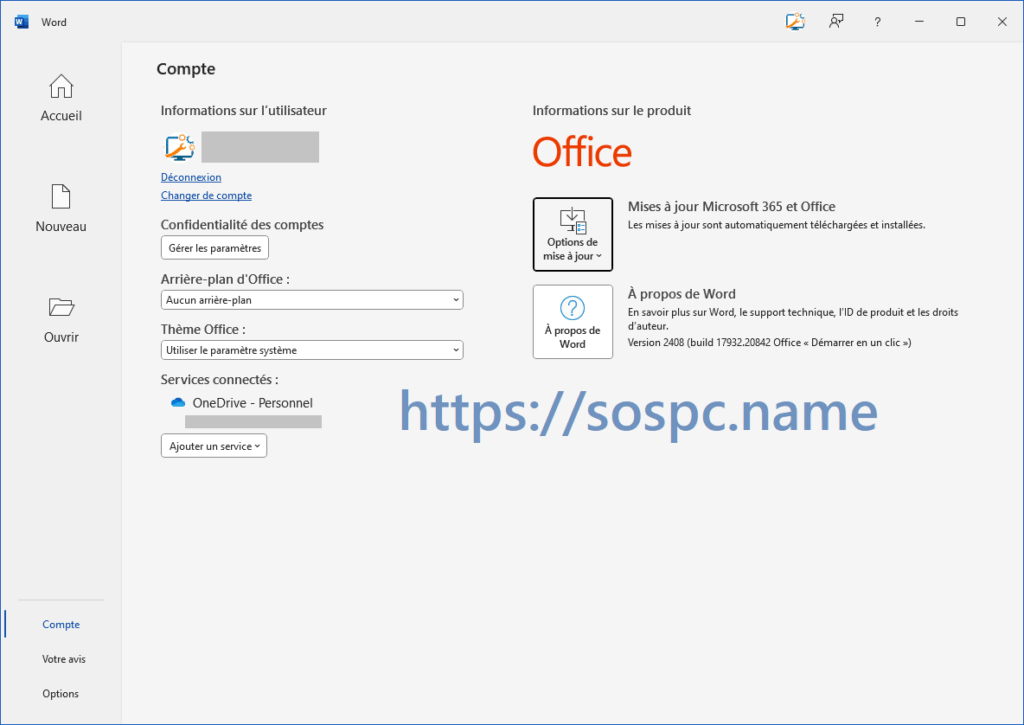
- Chez moi cela a été instantané, chez vous cela peut être plus long suivant votre Système ou si vous n'êtes pas identifié avec votre Compte Microsoft.
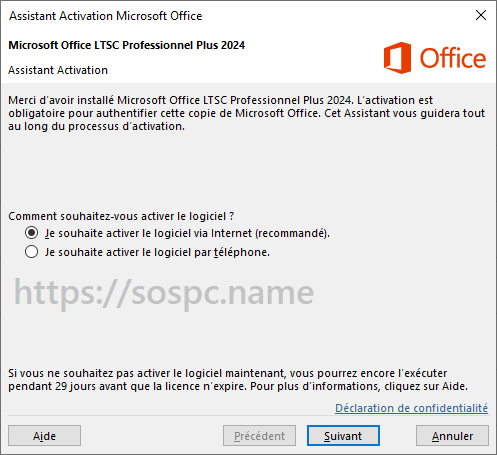
- Il est possible que plus tard Office vous redemande l'activation, pas de panique, laissez-vous guider.
***
Le mot de la fin
Voilà, vous disposez désormais pour moins de 20 € d'Office 2024 avec un Support jusqu'à Octobre 2029 et avec une licence à vie.
Pour rappel la licence est liée au PC sur lequel vous l'installez la première fois.
Si vous avez besoin de l'installer sur d'autres ordinateurs vous devrez donc racheter d'autres licences.
Merci d'acheter vos clés de licence chez Godeal24, un partenaire qui soutient SOSPC depuis plusieurs années.
J'attends vos retours.
Christophe
Pour toutes questions avant ou après l'achat
n'hésitez pas à contacter le Service Client :