

 Admin-Christ
Je l'ai rappelé dans la dernière vidéo de la Chaîne d'SOSPC, effectuer des sauvegardes régulières est vital pour éviter la perte de vos précieuses données.
Sauf que, c'est bien beau d'avoir de nombreuses sauvegardes à votre disposition, encore faut-il savoir comment les utiliser en cas de problème…
Si l'ordinateur arrive à démarrer, il suffit de lancer Aomei Backupper et installer la sauvegarde de votre choix.
Si l'ordinateur n'arrive plus à démarrer sur votre Système d'Exploitation, 3 cas de figure se présentent :
- Vous avez AOMEI BACKUPPER PRO, il suffit d'utiliser le menu de démarrage (préalablement installé) pour démarrer la récupération.
- Vous avez AOMEI BACKUPPER PRO, vous avez bien installé le menu de démarrage, mais problème le disque est HS ou ne répond plus : vous allez devoir utiliser une clé USB de secours.
- Vous avez AOMEI BACKUPPER Standard : là pas le choix, vous allez devoir utiliser une clé USB de secours.
Je vais donc vous expliquer comment créer cette clé salvatrice.
Personnellement je n'utilise que des versions PRO d'Aomei Backupper, mais suite à certaines questions inquiètes, j'ai volontairement installé la version gratuite standard pour vous rassurer et vous montrer que l'on peut créer sa clé USB de secours que l'on utilise ou pas une version payante.
Enfin, pour info il y a déjà un tutoriel de ce type qui n'a que deux ans, mais les captures d'écran montrent la version précédente, d'où l'intérêt de publier à nouveau.
Allez, c'est parti.
***

Mode opératoire
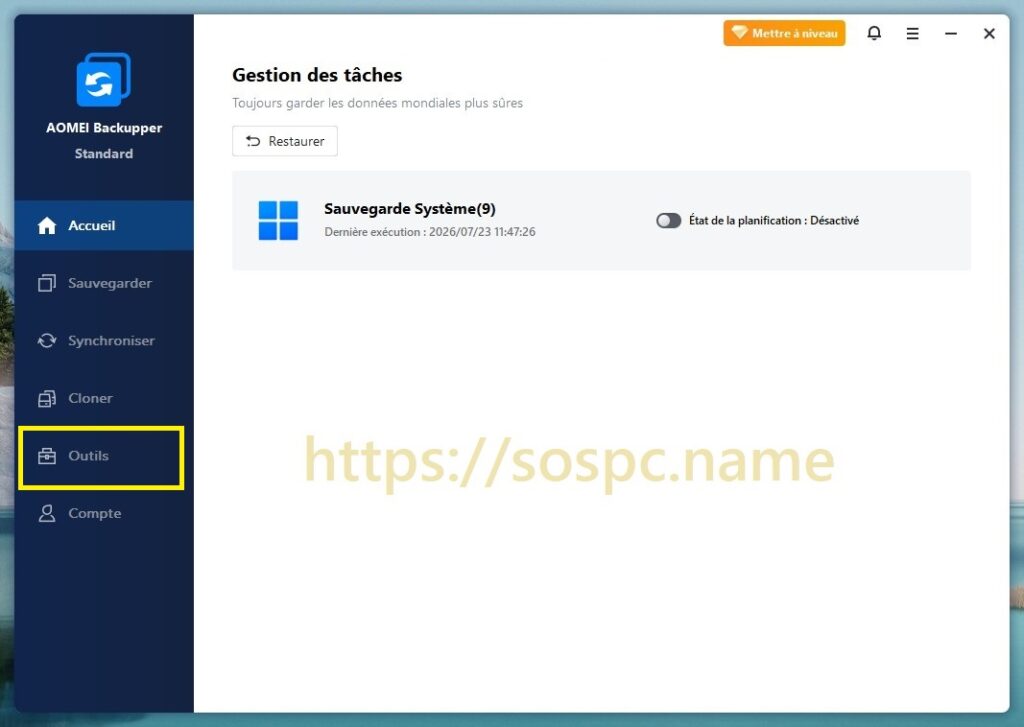
- On se rend dans l'onglet Outils…
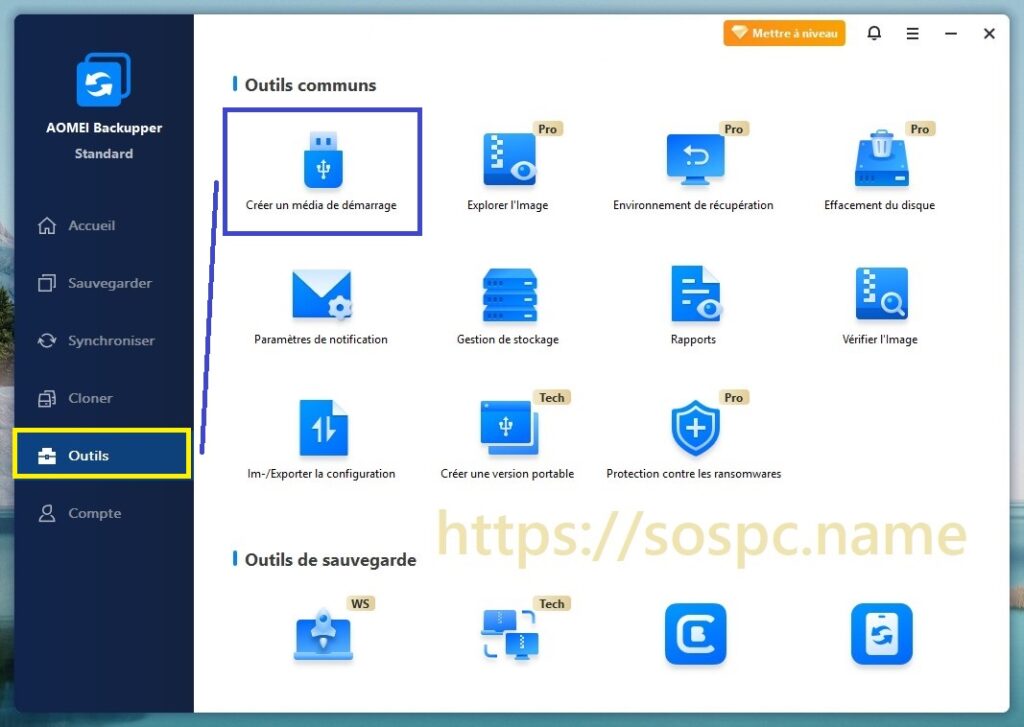
- … et on choisit Créer un média de démarrage.
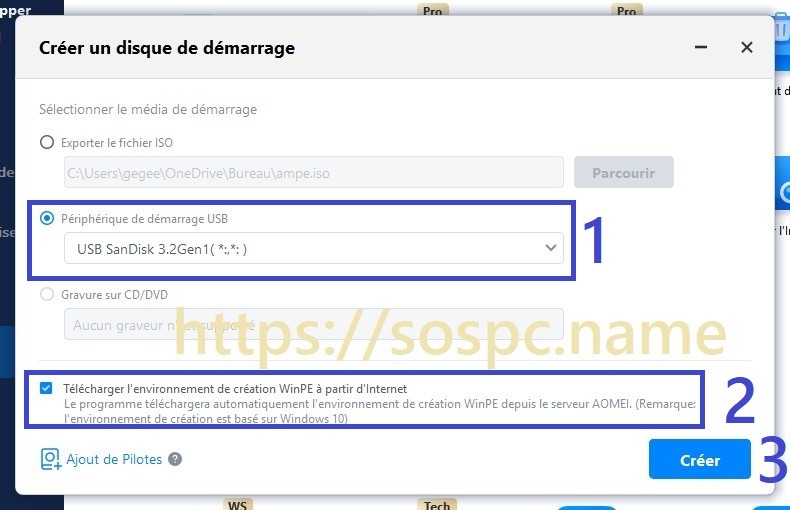
- Une fenêtre s'ouvre…
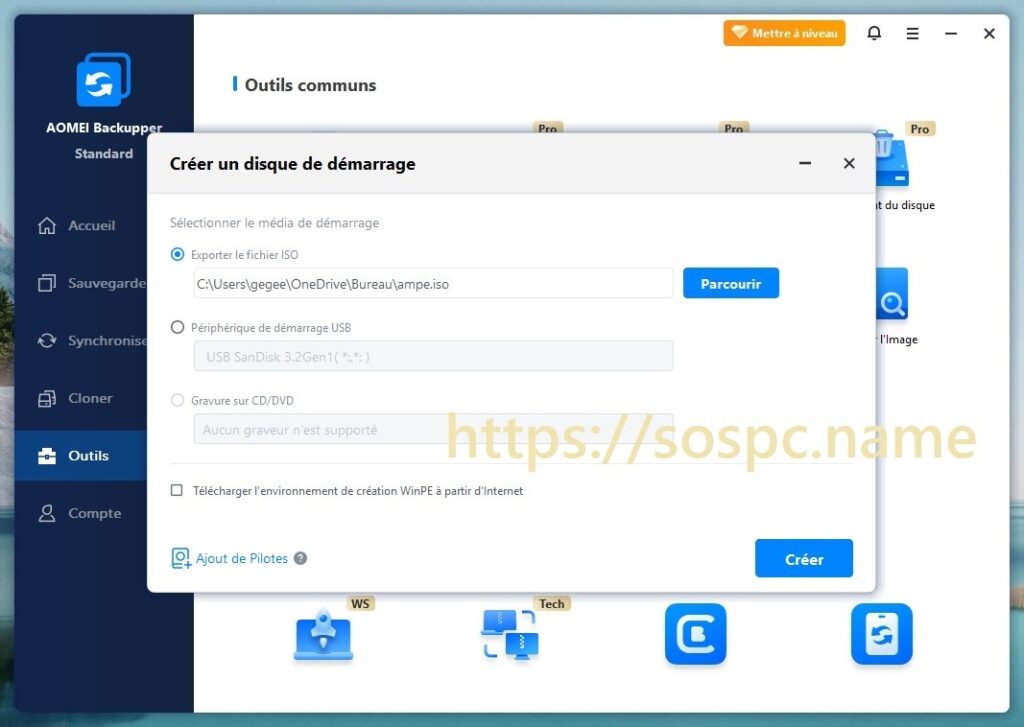
- Sélectionnez votre clé USB (1), cochez Télécharger l'environnement de création WinPE à partir d'internet (2) et terminez en cliquant sur Créer (3).
-
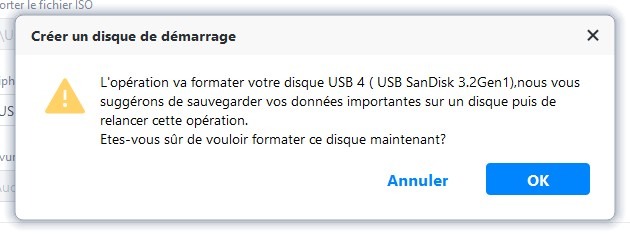
- On vous prévient que votre clé va être formatée, en clair vous allez perdre toutes les données déjà présentes.
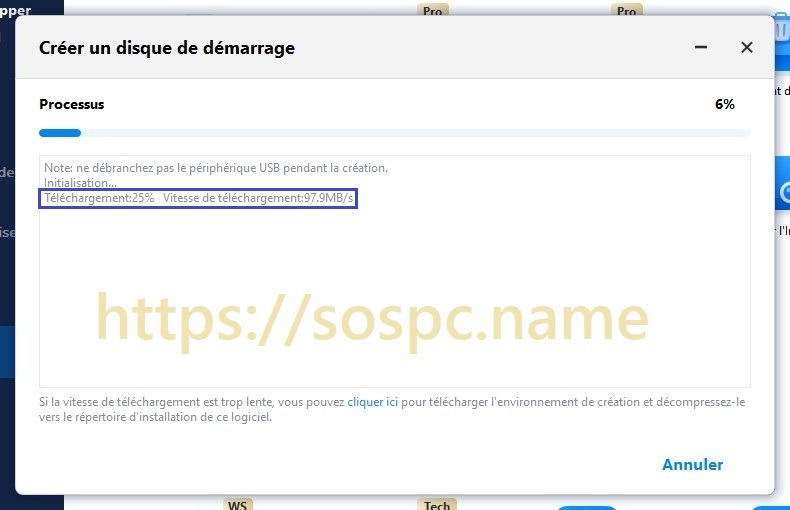
- Le composant additionnel est téléchargé (cela peut être long suivant votre connexion car il pèse un peu plus de 500 Mo).
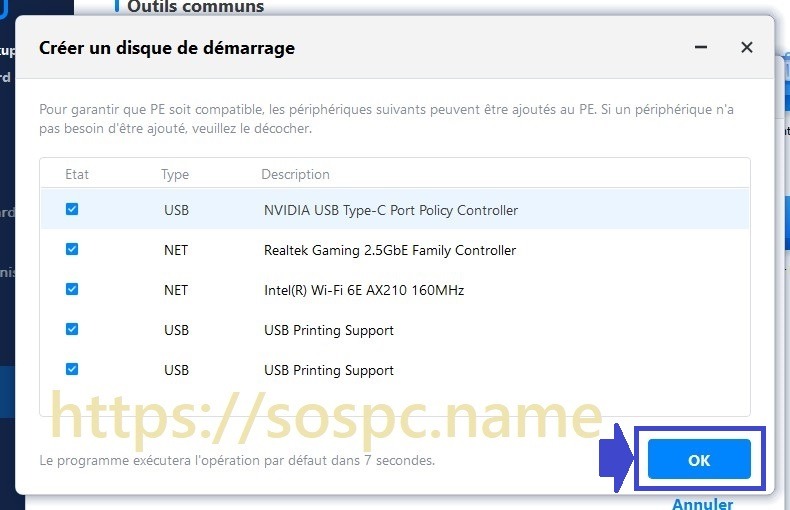
- Si vous créez cette clé pour le PC que vous êtes en train d'utiliser, laissez les options personnalisées cochées par défaut. Si c'est une clé générique que vous préférez décochez tout.
- Patientez…
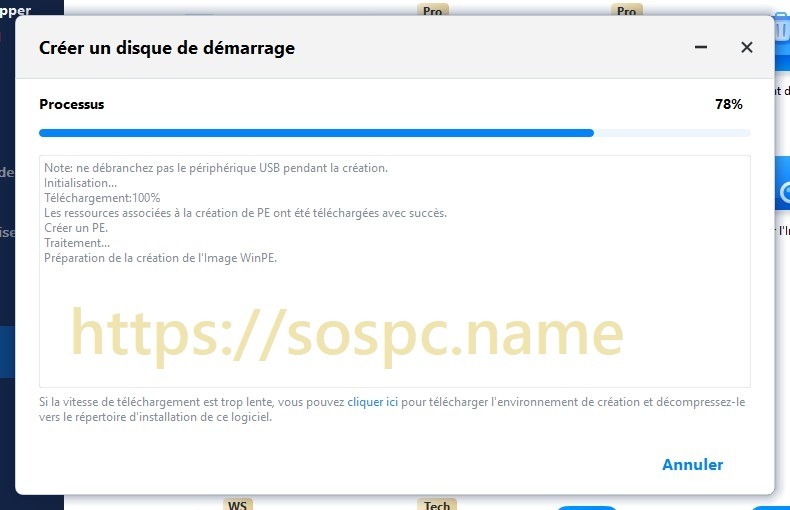
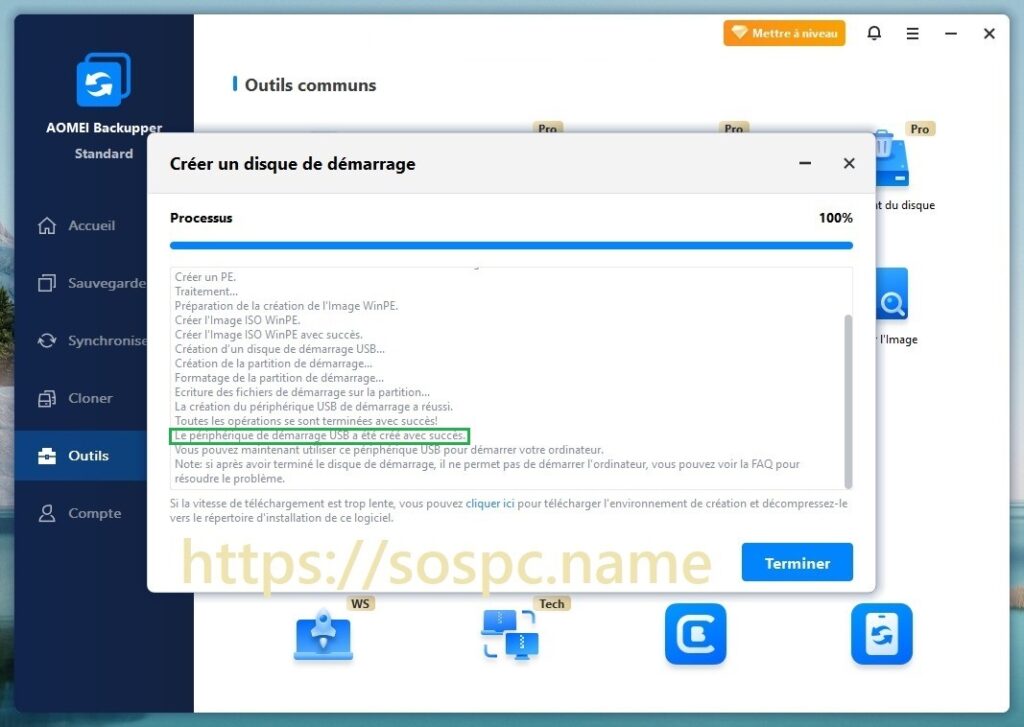
- Voilà, votre clé USB est prête.
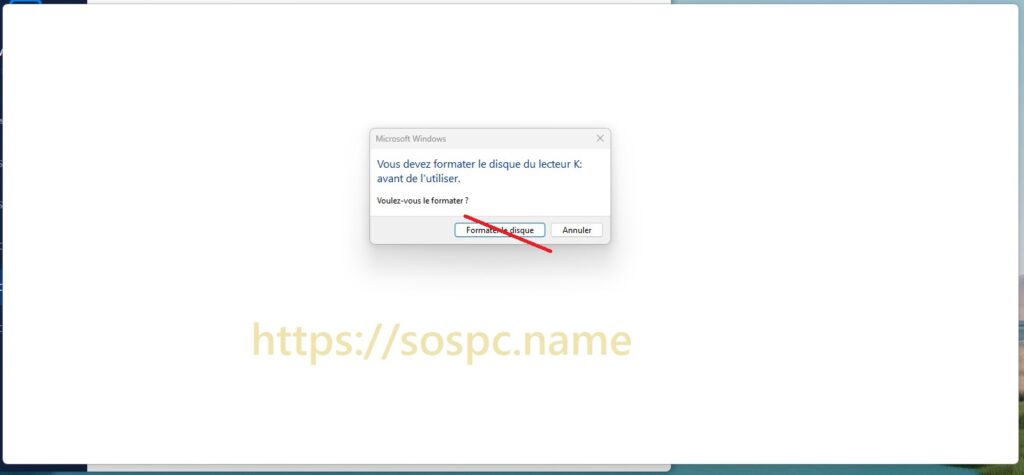
- Il est normal que ce type de fenêtre s'ouvre, NE FORMATEZ PAS LE DISQUE sinon il faudra créer à nouveau votre clé USB de secours.
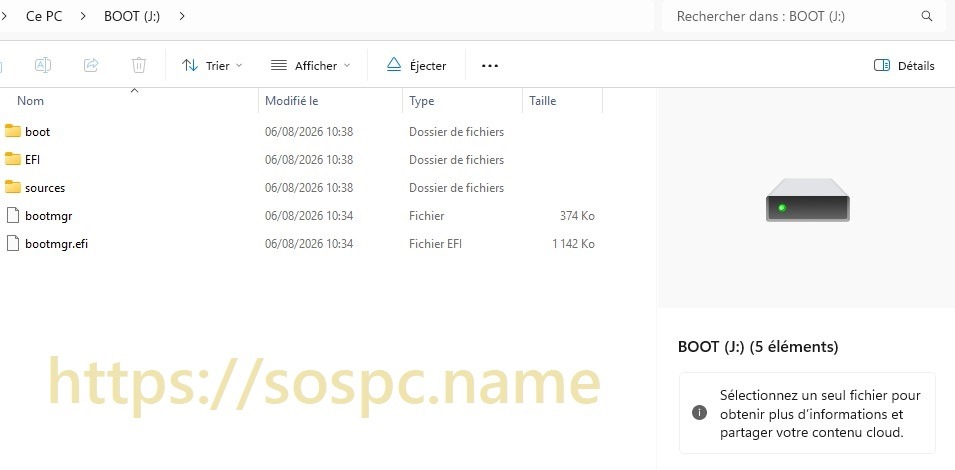
- Pour info voici ce qu'elle contient :
***
À propos de l'utilisation de la version Pro
Je fais ici un hors sujet, mais qui est vital si vous utilisez la version payante.
Cette version vous permet d'installer le fameux et très pratique environnement dès le boot de votre ordinateur, ce qui vous évitera dans de nombreux cas de devoir utiliser la clé USB de secours dont il est question dans cet article.
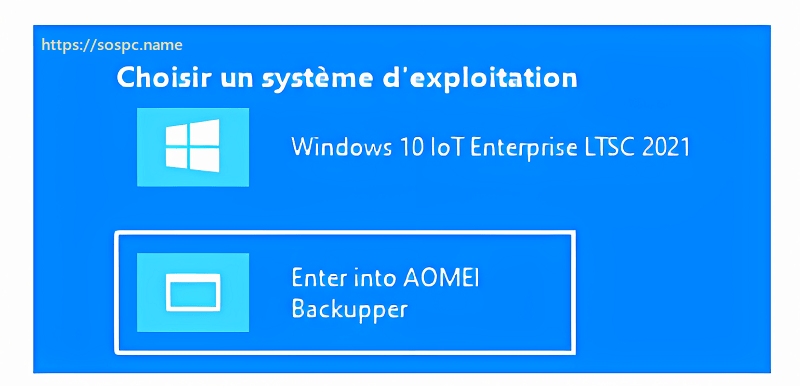
Mais ATTENTION,
si vous laissez votre licence annuelle expirer sans la renouveler et que vous avez besoin de ce menu spécifique à la version payante :
il ne sera pas accessible.
Vous devrez alors utiliser une clé USB de secours.
***
Le mot de la fin
Deux conseils avant de vous quitter :
- Vérifiez sur quelle touche vous devez appuyer pour accéder à votre BIOS, car si un jour vous avez besoin de cette clé il faudra sûrement la rendre prioritaire au démarrage.
- Testez-la ! Oui, en fonction des modèles d'ordinateurs il peut être compliqué de démarrer sur une clé USB et si un jour vous en aviez besoin ce serait dans l'urgence et / ou la panique et dans ces moments-là on n'est pas très patient.
Si vous rencontrez des difficultés pour utiliser votre clé USB de secours, merci de ne pas surcharger la zone de commentaires, préférez l'usage du Forum qui est là pour cela ! 😉
Si vous n'avez pas encore de compte, je devrai vous le créer car le Forum est chez un autre hébergeur, envoyez-moi un mail à sospcnews@gmail.com.
En résumé : faites des sauvegardes régulières et gardez près de vous cette clé de secours et vous serez serein.
Christophe