

 Admin-Christ
Un nouveau navigateur c'est toujours une bonne nouvelle et Vivaldi est prometteur !
Je vous propose aujourd'hui d'en découvrir un qui va sûrement vous étonner.
La concurrence cela a ( toujours ) du bon, car si on y réfléchit il n'y a pas tellement de navigateurs fiables et agréables à utiliser, certains géants omniprésents ont tendance à s'endormir sur leurs lauriers.
D'ailleurs, pas plus tard que dernièrement, je vous faisais découvrir une extension pour diminuer la consommation en mémoire vive ahurissante de Chrome, l'article est ICI.
Bon, ok, il n'est pas actuellement le plus complet, certaines fonctionnalités ne sont pas encore disponibles comme par exemple la synchronisation des favoris ( elle arrive prochainement ), mais c'est normal c'est un petit nouveau, laissons le grandir ! :o)<
Par contre d'emblée il a quelque chose qui me plait beaucoup, c'est que lui, contrairement à ses concurrents est totalement personnalisable.
Oui, vous allez me trouver exigeant, mais j'aime bien ranger mes affaires comme je l'entends et pouvoir par exemple déplacer la barre des onglets ou la zone de saisie des urls cela me plait énormément !
Et quand je dis personnalisable, ce n'est pas un mot en l'air, c'est bien simple j'ai dû renoncer à beaucoup de captures d'écran et d'explications tellement il y avait de réglages, c'est d'ailleurs pour cela que ce n'est pas selon ma définition pointue un Tutoriel que vous lisez actuellement, ( qui doit être précis et complet) mais un article détaillé ;o)<
Je ne voulais pas que cet article que vous allez déjà trouver long aujourd'hui…le soit encore plus.
Pour ce qui est des performances, c'est simple, sous le capot c'est le moteur Chromium qui est utilisé par Google Chrome c'est donc un gage de fiabilité.
De plus, ce qui ne gâche rien, il est Compatible Mac et Linux ( cliquez sur l'icône pour télécharger les versions adaptées ).

La version disponible actuellement est une preview donc pas totalement finalisée, mais mes tests non pas permis de mettre en évidence de problèmes importants, le navigateur n'a jamais ' crashé ' et vous le savez, sur Sospc je ne vous propose jamais d'installer de logiciel instable.
D'ailleurs il évolue régulièrement j'étais en train de tester la Tp3 ( Technical preview 3 ) et une fois que j'ai terminée toutes mes captures, la Tp4 est sortie…j'ai dû donc toutes les refaire…c'est pas une vie…;o)<
Bon j'arrête de causer, je vous laisse le télécharger, on va le découvrir ensemble.

L'installation.
- Je vais vous étonner…cliquez sur…Exécuter ! ( c'est un fou le type d'sospc !).

- Pour poursuivre il suffit de cliquer sur Accept and Install…

- …mais sachez qu'en cliquant sur Advanced, vous aurez accès aux quelques réglages habituels, langue et dossier de destination de l'installation. Je vous déconseille de cocher la case Set Vivladi as default browser, car, vous allez le voir, il vous faudra un petit temps d'adaptation avant de décider s'il sera votre navigateur par défaut ou non.

- Au sujet du type d'installation, s'il y a plusieurs utilisateurs sur votre ordinateur, vous pouvez choisir de ne l'installer que sur votre session ou simultanément sur les autres comptes. L'option standalone est l'équivalent du mode Portable, très peu de fichiers sont installés, je conseille d'attendre une version plus aboutie pour l'utiliser.

- Patientez durant l'installation…

- …un raccourci sera créé automatiquement.

L'utilisation.
- Le premier lancement pourra être long car le logiciel télécharge les favoris trouvés sur votre système. Vous démarrez sur une page de remerciement. Cliquez sur le logo page d'accueil à gauche du champs d'adresse pour afficher la page par défaut.

- C'est bien sûr celle de Vivaldi. Je vous propose tout de suite d'aller configurer votre page d'accueil préférée histoire de se sentir plus à l'aise. Cliquez tout en bas à gauche sur la (trop ?) discrète roue dentée.

- Vous arrivez par défaut sur l'onglet Démarrage.

- Il suffit de taper l'adresse souhaitée, pas de confirmation à effectuer le changement est immédiat. Vous pouvez là aussi décider qu'il sera votre navigateur par défaut en cliquant sur Définir par défaut.

- Choisissez ensuite le comportement du navigateur au démarrage.

- Cliquez à nouveau sur le logo page d'accueil, votre nouvelle page s'affiche.

- Je vais vous montrer les divers onglets et les paramétrage proposés. Comme je vous l'ai déjà dit plus haut j'ai renoncé à faire un tutoriel. Car pour le faire bien il aurait fallu détailler chaque fonctionnalité disponible. Je ne suis pas sûr que cela vous aurait forcément aidé vu que le logiciel est en français, il vous est facile de comprendre vous même la portée des réglages. Ce dont je suis sûr c'est que cela aurait alourdi ou rendu l'article confus. Je vous propose un tout d'horizon avec des captures d'écran et quelques remarques ( oui, pas pu m'en m'empêcher…;o)<).
- Vous connaissez déjà l'onglet Démarrage, passons logiquement au suivant Apparence.

- Apparence.Vous le verrez l'interface est claire et intuitive. Personnellement j'ai opté pour la barre d'adresse en bas de la fenêtre, un bonheur ! Conseil : cochez Menu horizontal car sinon par défaut c'est Bouton Vivaldi qui s'affichera que je trouve moins pratique quand on ne connait pas encore le navigateur.


Un petit plus coché par défaut : Coloriser l'interface en fonction du site. La plupart des Sites ont une couleur dominante ( vous avez dû le remarquer c'est le bleu pour Sospc…) . Si cette option est cochée vos onglets seront surlignés avec la couleur dominante, utile si vous êtes du genre à en ouvrir beaucoup, on y voit du coup plus clair. Au niveau du réglage de la barre des signets ( favoris ) vous pouvez soit afficher vos signets, soit sélectionner l'une des 10 autres portails pré-installés.


- Nouvel onglet. Là rien de sorcier, mais beaucoup de paramètres de personnalisation intéressants.

- Onglets. Là je me suis fait plaisir j'ai mis les onglets à gauche, très pratique vu que l'on lit de gauche à droite ;o)<.

- Panneau. Là très peu de réglages, je pense que cette zone va s'étoffer dans le futur.

- Le panneau dont il est question c'est celui qui est situé par défaut en haut à gauche.

- Vous pouvez facilement le désactiver sans retourner dans les options en cliquant tout en bas à gauche.

- En double cliquant sur la barre verticale plus claire vous cachez le panneau. ( pour la faire apparaître il faudra cocher Afficher la barre d'affichage /masquage du panneau latéral, mais du coup l'icône vu précédemment sera caché ).

- Ce panneau est composés de cinq icônes :
- Signets ( favoris ),
- Courrier ( pas encore disponible),
- Contacts,
- Téléchargements,
- Notes.
- Clavier. Vous pouvez paramétrer les raccourcis clavier à votre convenance. N'oubliez pas de paramétrer les 4 autres onglets juste en dessous : Affichage, Onglet, Page et Courrier.

- Souris. Là un grand bonheur. Cliquez sur l'un des 7 raccourcis visuels disponibles, pour voir de quelle façon vous devez bouger la souris pour obtenir l'action souhaitée, très pratique et addictif !
-> Exemple : Nouvel onglet, il suffit de passer sa souris verticalement de haut en bas ( précision : tout en maintenant le clic droit de votre souris ) et le nouvel onglet s'ouvre immédiatement !

- Rechercher. Là vous pouvez choisir ( ou ajouter ) votre moteur de recherche par défaut et décider si vous voulez qu'un champs de recherche soit affiché à droite de la zone de saisie des urls.

- Vie privée. Cet onglet est très intéressant car proposant beaucoup de réglages bienvenus.

- Téléchargements. Vous pouvez ici laisser le dossier de destination des téléchargements par défaut, en choisir un ou préférer choisir vous-même à chaque nouveau téléchargement.

- Réseau. Cet onglet est réservé pour les utilisateurs en entreprise dont les ordinateurs ne sont pas reliés directement vers l'extérieur.

- Voilà par exemple ce que vous pouvez obtenir. Cliquez sur la capture pour l'agrandir.
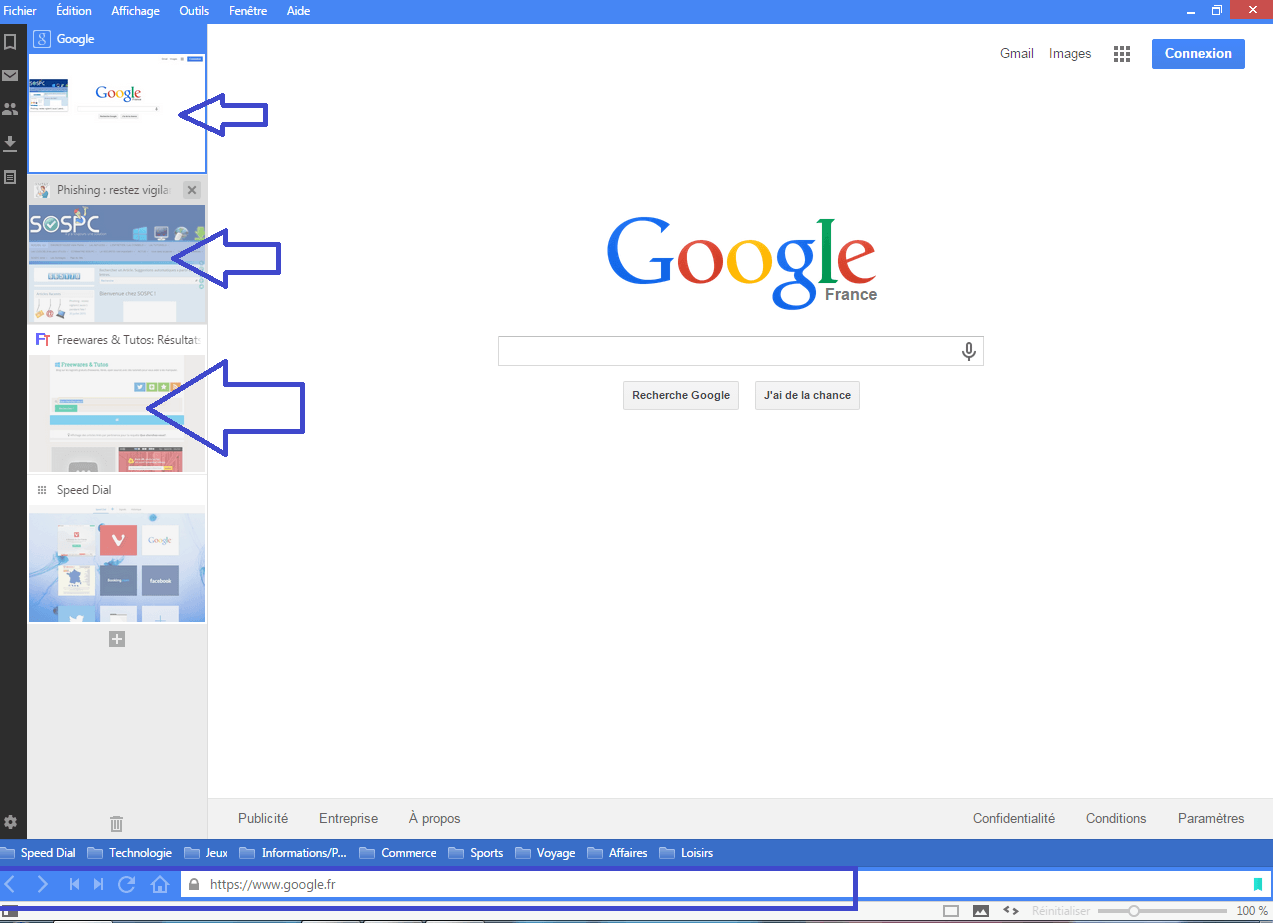
- Vous pouvez facilement réduire la colonne des onglets si vous la trouvez trop envahissante.

- Une fonctionnalité bienvenue : si vous surfez avec une connexion bas débit ou faible ou que par exemple vous utilisez une clé usb ayant un forfait limité de données, vous pouvez demander au navigateur de ne pas afficher les images ou d'utiliser celles qu'il a mis en cache lors de navigations précédentes, du coup votre navigation sera plus rapide et le navigateur consommera beaucoup moins de mo.

A propos des mises à jour.
Là l’Éditeur a fait les choses simplement. Lors du lancement du navigateur, s'il y a une mise à jour disponible vous serez automatiquement averti par une fenêtre rectangulaire. Il vous suffira de choisir si vous voulez installer la mise jour tout de suite en choisissant Install update ( ce que je vous recommande vu que c'est une version beta ), soit vous ne souhaitez pas installée cette version même dans le futur, cliquez alors sur Skip this version, vous pouvez aussi la reporter en cliquant sur Remind me later.

- Le téléchargement s'effectue automatiquement.

- Lancez l'installation en cliquant sur Close Vivaldi ans install now.

- Il est préférable de ne rien lancer d'autre durant ce laps de temps.

Puis le navigateur redémarre automatiquement.
Voilà, c'est tout ( pour aujourd'hui ).
Christophe.