

Je vous propose de découvrir la procédure complète pour utiliser Linux Mint en mode Live USB pour les lecteurs désirant savoir à quoi ressemble Linux, et tout cela sans apporter aucune modification à votre PC. 
Disposer d’une clé USB, une taille de 8Go est suffisante.
Sur le PC sous Windows :
- Télécharger et installer le logiciel Rufus : https://rufus.ie/fr_FR.html
- Télécharger le fichier iso de Linux Mint Cinnamon : https://linuxmint.com/download.php
- Insérer la clé USB
- Graver l’iso avec Rufus, je vous conseille l’article Sospc : https://sospc.name/rufus-3/
- Arrêter le PC
- Redémarrer sur la clé avec touche F2 ou F12… selon le PC
- Après décompression de l’iso, affichage du bureau Linux Mint en langue anglaise :
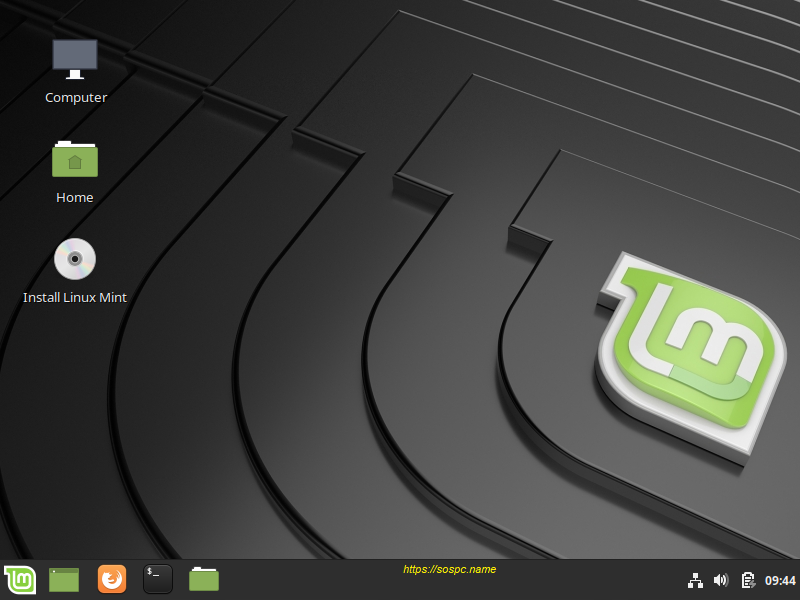
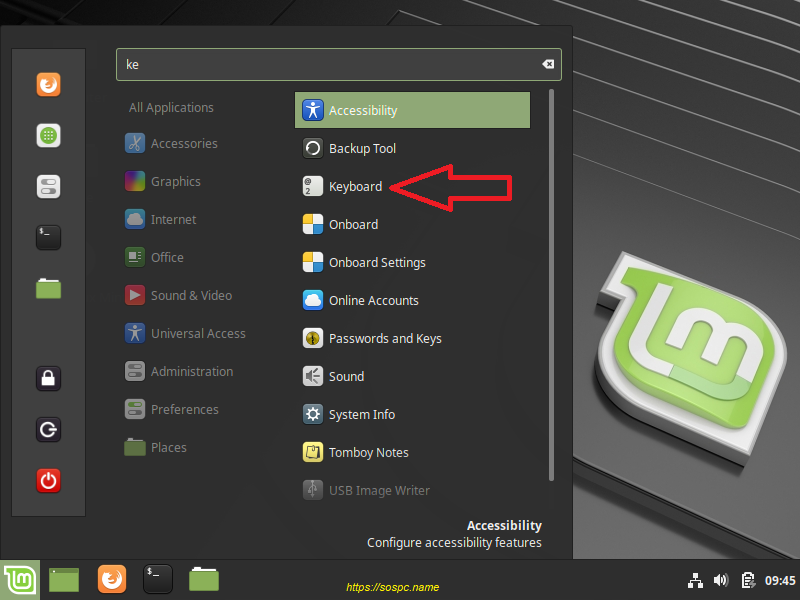
- Mettre le clavier en français : dans la barre de lancement, taper ke et lancer keyboard.
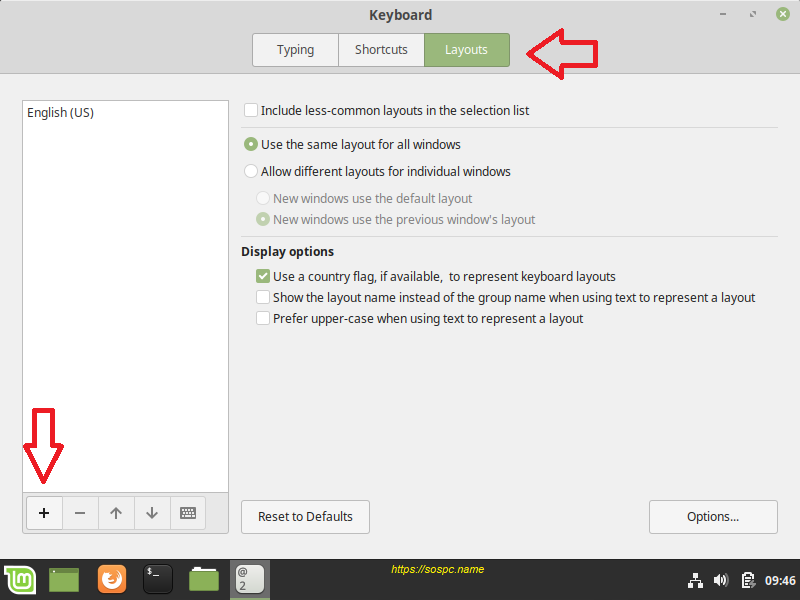
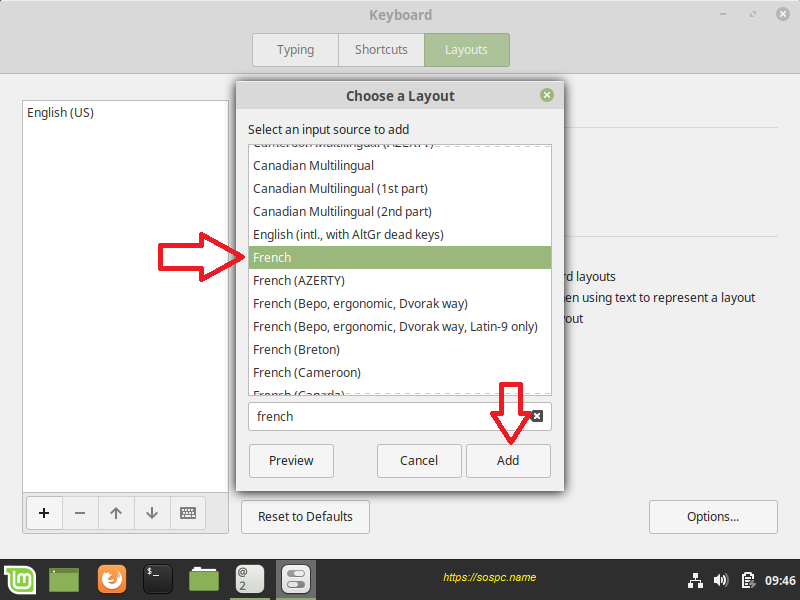
- Cliquer sur Layouts et sur le +.
- Taper french, sélectionner french et cliquer sur Add.
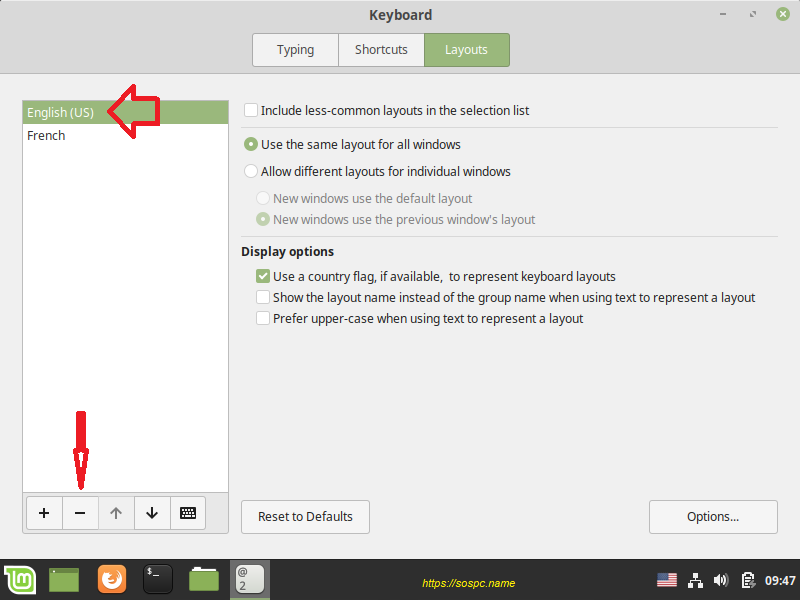
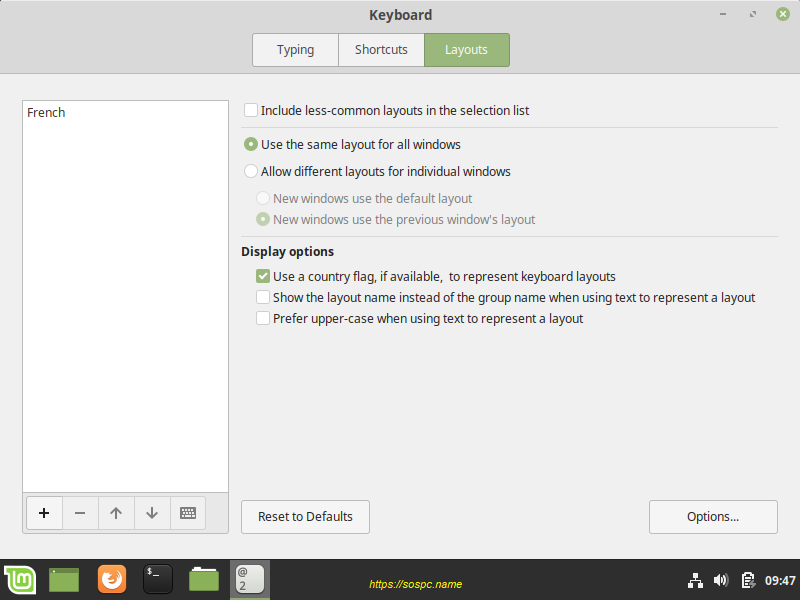
- Sélectionner English (US) et cliquer sur le - pour supprimer cette langue. Cliquer sur la X pour sortir
***
-
Mettre en français tout le Système.

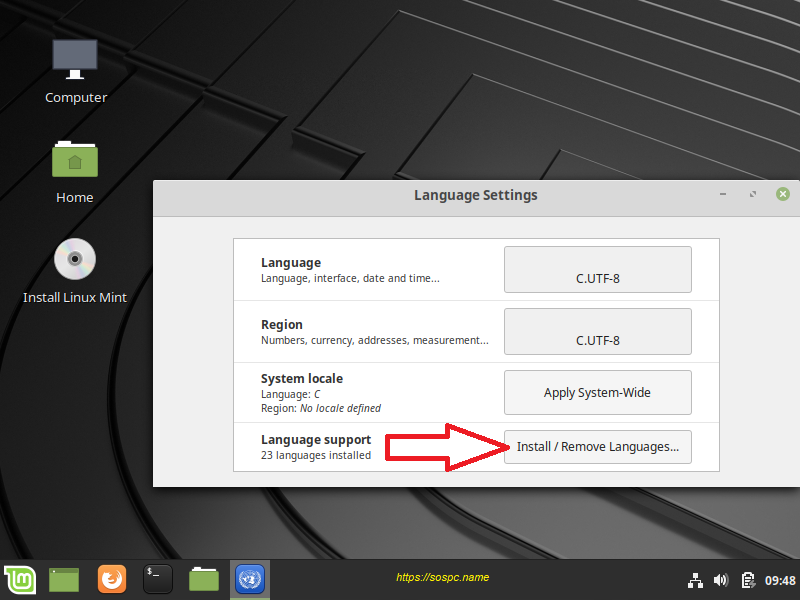
Taper lang dans la barre de lancement + lancer Languages.
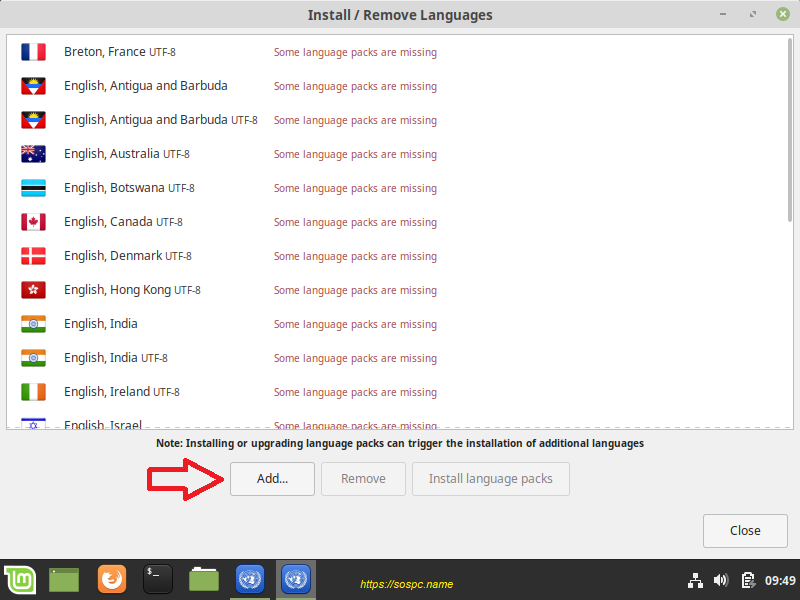
- Cliquer sur Install/Remove Languages…
- Cliquer sur Add.
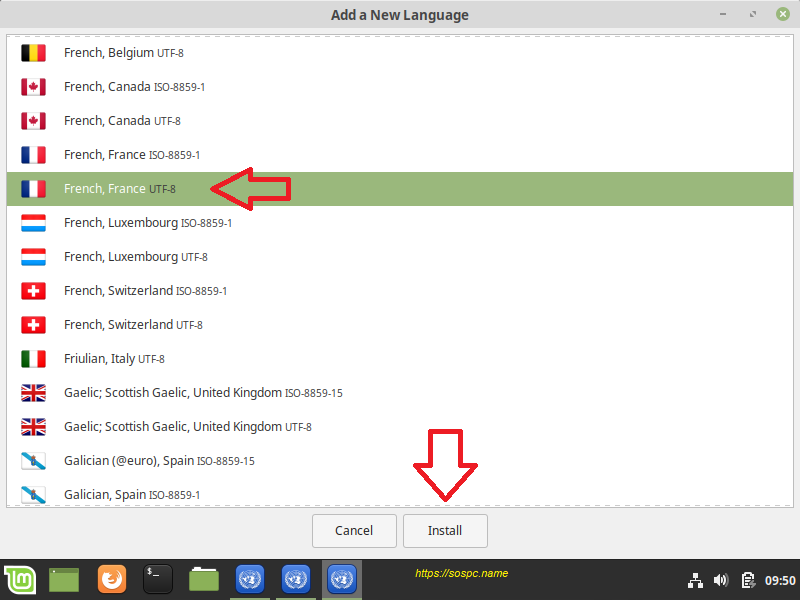
- Sélectionner French France UTF-8 et cliquer sur Install.
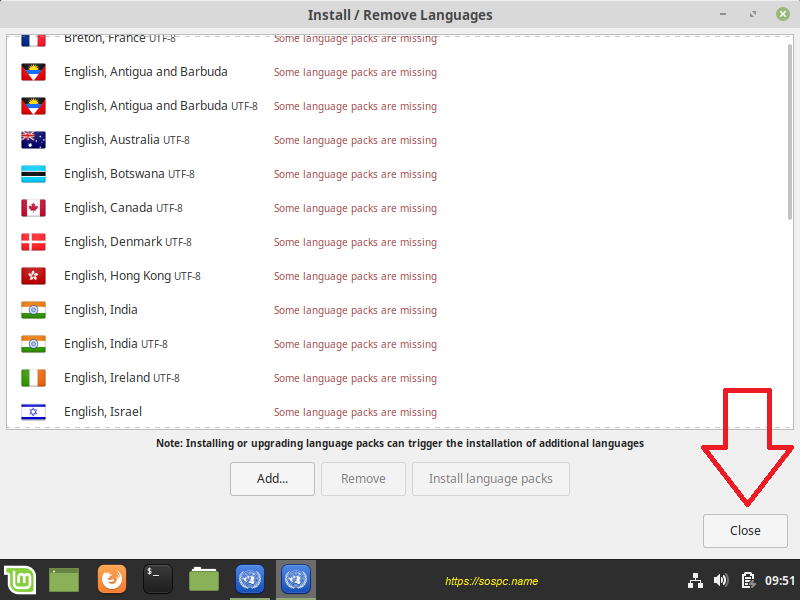
- Fermer cette fenêtre en cliquant sur Close.
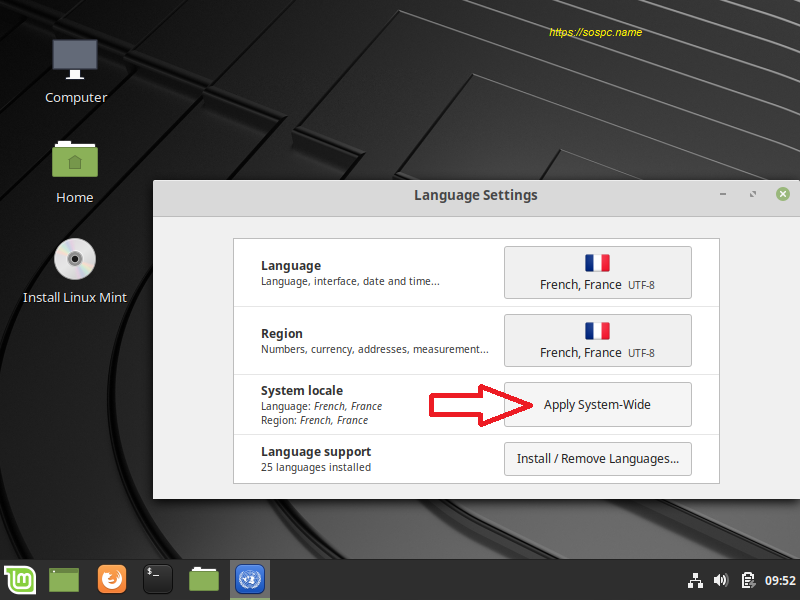
- Cliquer sur le premier CUTF-8.
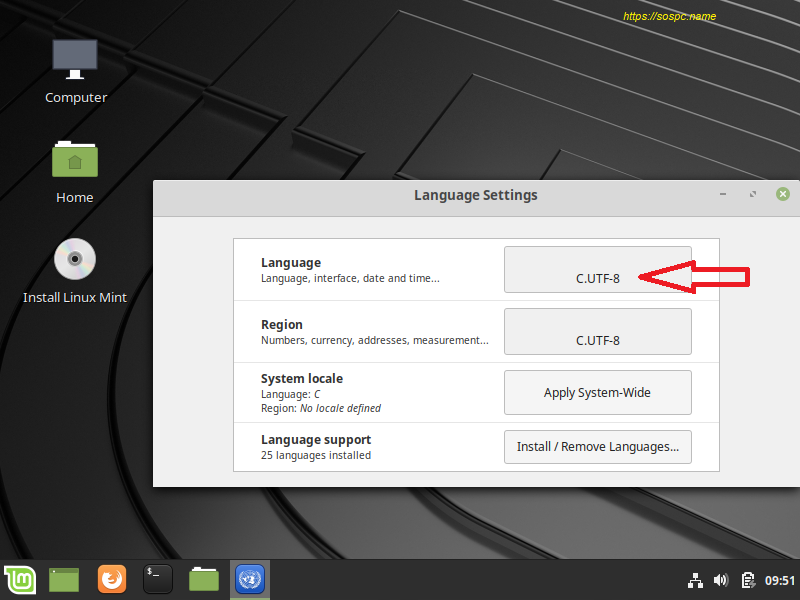
- Sélectionner French France UTF-8

- Idem pour le deuxième CUTF-8, cliquer sur Apply Systèm Wide et sortir par la X.
***
-
Réglage de la date et heure.
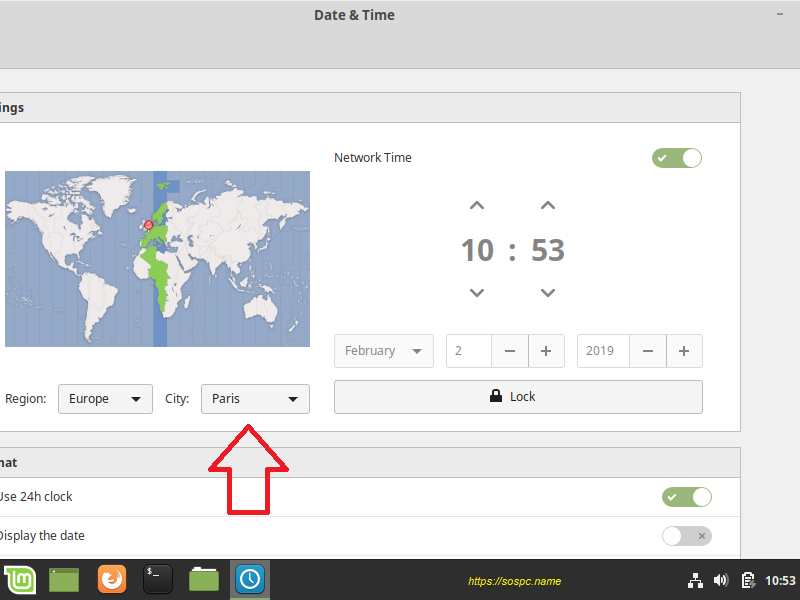
- Taper date dans la barre de lancement et lancer Date&Time

- Choisir Paris comme fuseau horaire, ou Bruxelles pour nos amis belges.
***
- Se déconnecter avec le bouton rouge en bas à gauche…
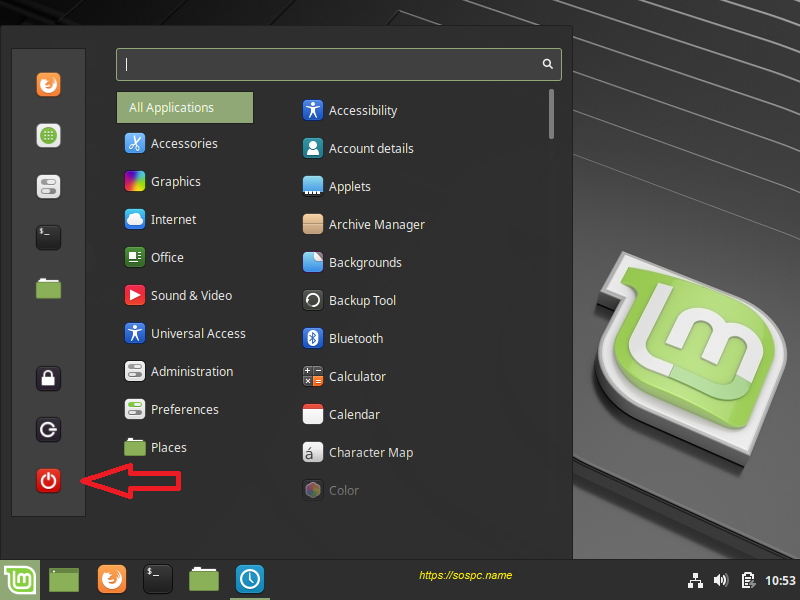
- …et cliquer sur LogOut.

***
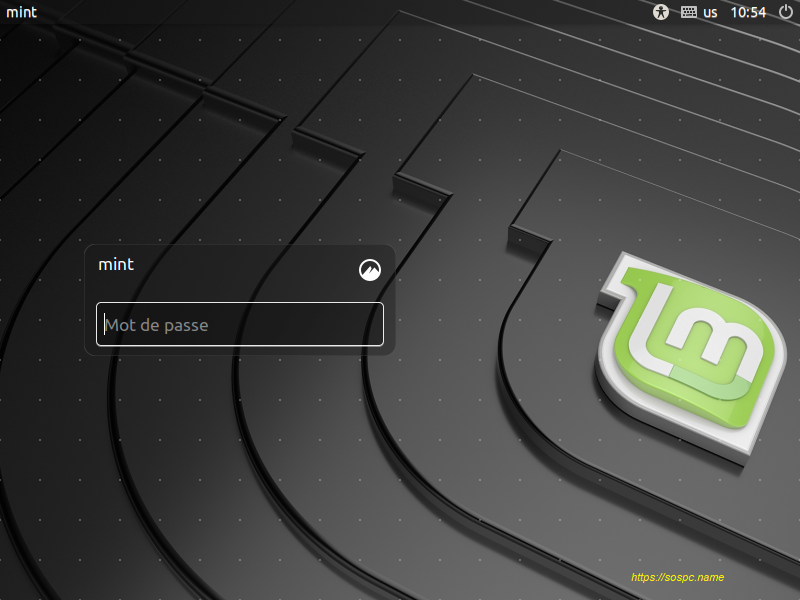
- Au redémarrage du système, taper mint. Pour info la touche M s'obtient par la touche à droite du N, c'est à dire la virgule.

- Faire entrée à la saisie du mot de passe.
***
- Cliquer sur Update Names.
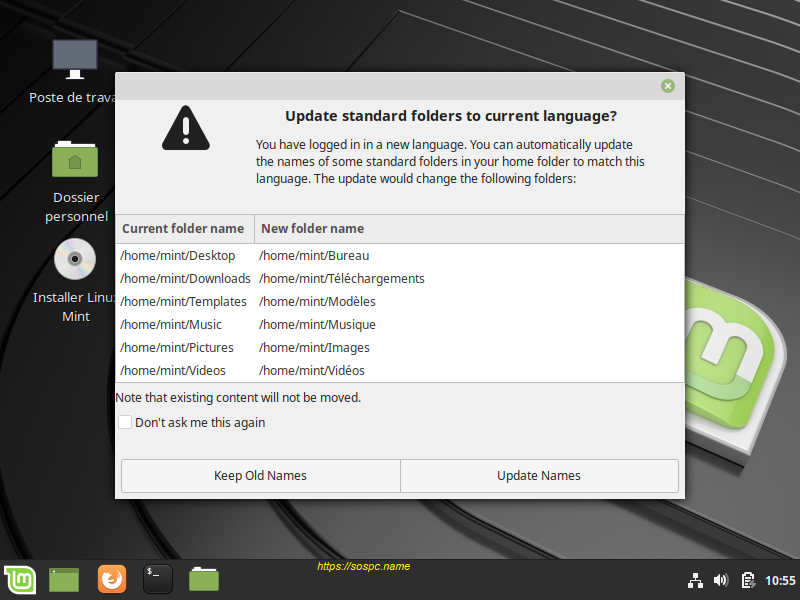
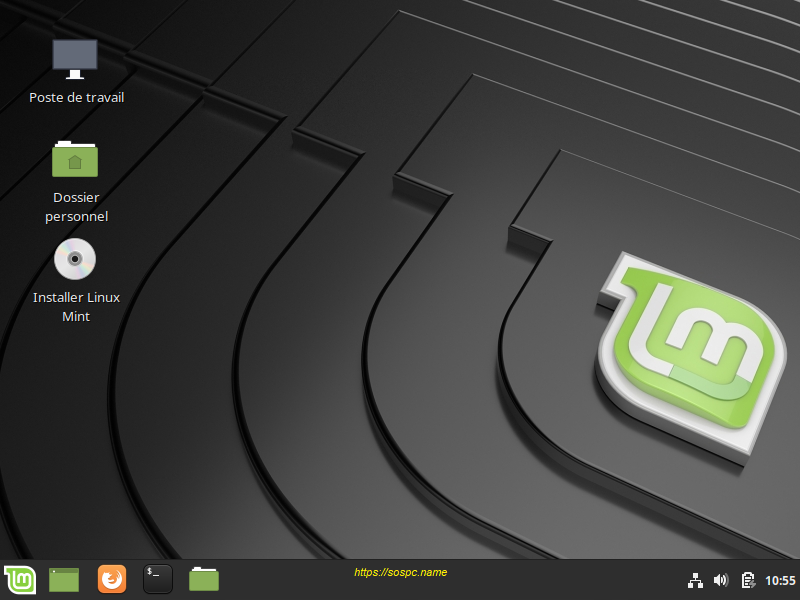
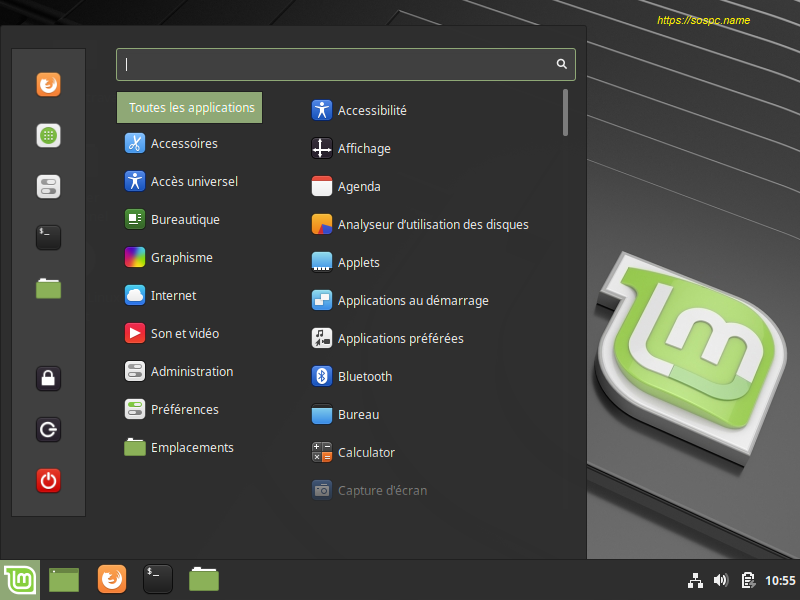
- Linux Mint est en français sur une session Live.
***
Voilà, j'espère que ce tutoriel vous a plu.
Didier.

Les autres articles de Didier



 Charly
 Philippe







![[Bon plan] Privacy Protector for Windows (v11.1 Mai 2024)](https://sospc.name/wp-content/uploads/2024/05/Bon-plan-Privacy-Protector-for-Windows-v11.1-Mai-2024-250x250.jpeg "[Bon plan] Privacy Protector for Windows 11 (v14.1)")