

 AZAMOS
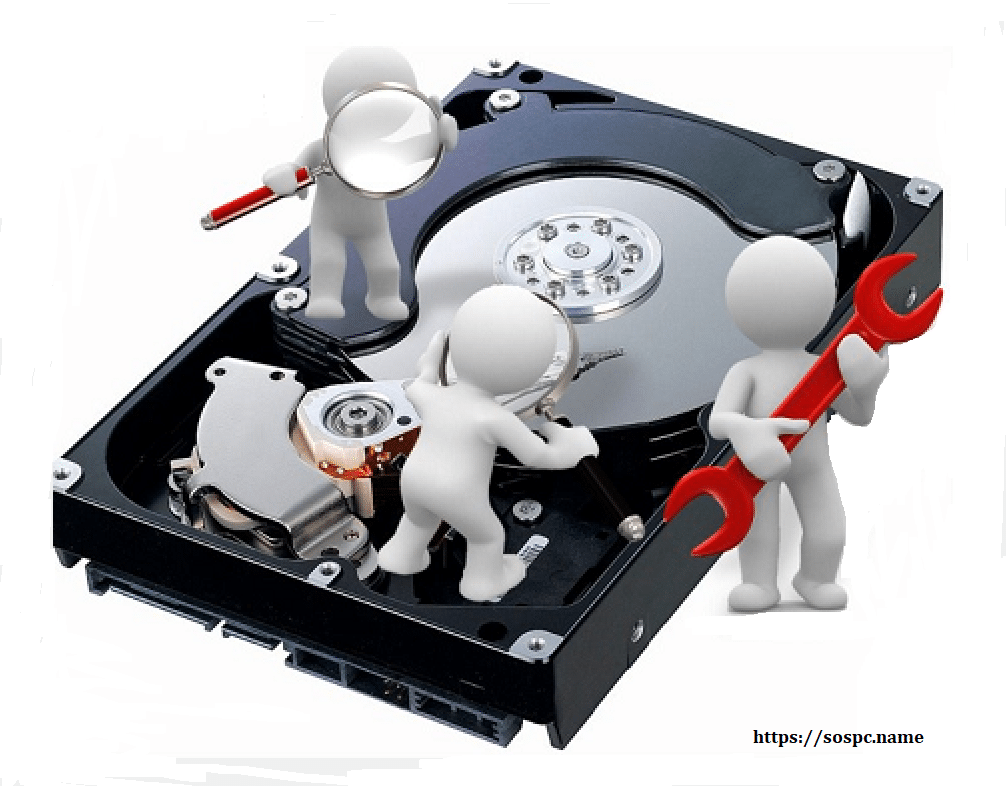
Windows 10 cause bien des tracas à certains d'entre vous suite à des mises à jour : impossible de faire démarrer Windows, celui-ci contenant bien entendu vos précieuses données, tels que vos photos, vos documents, vos données comptables, le devoir à rendre le lendemain, etc…
Il existe plein d'astuces publiées un peu partout sur le Net permettant (parfois) de réparer le démarrage de son Système, mais elles ne donnent pas toujours les résultats escomptés, sont souvent techniques et incompréhensibles aux profanes, et s'y rajoutent généralement des opérations de démontage et remontage qui en effraient beaucoup : qui parmi vous se sent capable, là, maintenant, d’ouvrir un ordinateur portable pour en extraire le disque dur ?
Je vais vous donner ici une astuce vraiment simple à appliquer, demandant peu de matériel, aucun démontage, et qui vous permettra de retrouver et mettre en lieu sûr toutes vos précieuses données, et ceci sur n'importe quel ordinateur dont le système d'exploitation (Windows XP, 7, 8, 10, etc.) ne veut plus se lancer.
Intéressés ? Suivez le guide. 
***

Création du Windows "portable"
Nous allons pour cela créer un Système d'Exploitation (= OS) dit "portable" : c'est à dire un OS placé sur un support amovible tel qu'une clé USB ou un DVD, permettant de démarrer sur n'importe quel ordinateur et d’obtenir un système d’exploitation sans rien installer sur le disque dur.
Pour cela nous avons besoin d'un peu de matériel que vous devez tous avoir déjà sous la main :
- une clé USB de 2 Go minimum, ou bien mieux, un DVD vierge.

- un disque dur externe pour y déposer les données récupérées

- un ordinateur en état de fonctionnement pour la création de l'OS portable

- l'ordinateur "malade" (ben oui  )
)

- … et c'est tout !
- Récupération de l'ISO (= image) de Windows 10 "portable".
Oui, autant travailler sur un support que vous maîtrisez. On aurait pu très bien prendre une distribution Linux, mais par expérience je sais que beaucoup ont du mal à naviguer dans son interface, alors restons en terrain connu 
Voici les liens pour télécharger l'ISO :
Windows Version Portable Version 64 bits. 971 Mo.
https://gofile.me/5SKUX/HVFn1sdBi
Windows Version Portable Version 32 bits. 682 Mo.
https://gofile.me/5SKUX/BfPZK7x46
Pendant qu'il se télécharge on va (pour ceux n'ayant pas de logiciel adapté à la gravure d'un ISO) télécharger et installer CDBurnerXP, dont voici une présentation succincte avec son lien de téléchargement => https://sospc.name/cdburnerxp/
Je vous propose et vous recommande en premier la gravure d'un DVD plutôt que la création d'une clé USB bootable, ceci pour plusieurs raisons :
- certains ordinateurs ne permettent pas le boot sur USB,
- cet OS bootable est à conserver, et monopoliser une clé pour cela c'est un peu "riche",
- il est possible que vos ports USB ne soient pas fonctionnels pendant la phase d’installation,
- … et j’ai une tonne de DVD à cramer moi. 
Bien entendu pour ceux qui le désirent voici le lien vers le tuto de Rufus permettant de créer une clé USB bootable =>
- https://sospc.name/rufus-créer-facilement-cle-usb-de-demarrage-windows/
et la présentation de sa toute dernière version =>
- Voilà, l’ISO de W10 portable est téléchargé sur votre PC =>

-
Gravure de l’ISO sur le DVD :
- On lance CDBurnerXP =

- Et on sélectionne "Graver une image ISO" =>

- Clic sur le bouton "Explorer".

- Et on sélectionne d'un clic le fichier ISO téléchargé plus haut, et clic sur le bouton "Ouvrir".

- Voilà, le fichier est bien pris en compte par CDBurnerXP.

Petit point particulier : j'ai zappé pour ma gravure de réduire la vitesse d'écriture. Pour une gravure importante comme celle d'un DVD contenant un OS, on prend une vitesse de gravure réduite, donc "x6" sera très bien, le but étant que la copie soit la plus fidèle et fiable possible.
- Quelques minutes après, c'est fini !

Voilà, on a fait le plus long et difficile, le reste va aller très vite. 
***

La récupération des données
On va donc insérer son DVD (ou sa clé USB) et démarrer dessus.
IMPORTANT : pour ceux ayant Windows 8.1 ou Windows 10 sur leur ordinateur il sera certainement nécessaire d'aller dans le Bios afin de désactiver le "Secure Boot", voire aussi activer le mode "maintenance du système existant" (aussi appelé "CSM").
- Au démarrage on a la phrase "Press any key to boot from CD or DVD.…" (= "pressez n'importe quelle touche pour démarrer sur un CD ou DVD…") =>

- Puis une barre de progression =>

- Et on arrive sur le logo de votre PC et les petits points blancs qui tournoient =>

- … Et.….. =>

TAADAAAAAAAA !!!!!!! On y est !
- Le menu Démarrer est réduit à sa plus simple expression =>


Mais on s'en moque, car on est ici pour récupérer nos données
- Double-clic sur l’icône "Ce PC" =>

- On retrouve :
- en "1", notre disque où se trouvent nos données ("Windows (C:)") ; éventuellement regardez ailleurs si vous avez plusieurs partitions ou plusieurs disques durs sur votre ordinateur.
- en "2", mon disque dur externe ("Disque local (F:)"), où je vais coller mes fichiers récupérés.
- en "3", mon OS portable : remarquez sa taille très réduite de 477 Mo de libres : donc inutile de tenter d'y déplacer de gros fichiers, surtout que lorsque vous arrêterez votre ordinateur tout sera "perdu" vu que ce n'est qu'un OS temporaire.
Nous allons maintenant procéder à la récupération
- 1) Créez un dossier sur votre disque dur externe =>


TRES IMPORTANT : donnez-lui un nom très court, une simple lettre ou chiffre. Et oui, Windows est limité à une chaîne de 256 caractères, et lors du déplacement si elle dépasse ce nombre fatidique vous aurez un message d'erreur du genre "le nom du fichier est trop long… blablabla", et un ou plusieurs fichiers non-identifiés seront ignorés. 
- 2) on ouvre le disque "Windows (C:)" et on va ouvrir le dossier "Utilisateurs" (ou "Users" selon le cas) =>

- Puis votre session (ici JÉRÔME dans mon cas) =>

- Et voilà nos dossiers personnels =>

- Remarquez que certains sont grisés : vous ne pourrez pas les ouvrir, sinon vous aurez ce genre de message =>

- Pas de panique, c'est le dossier non-grisé "Documents" un peu plus haut qu'il faut ouvrir =>

- Et voilà !!! =>

- On peut donc commencer le transfert vers notre disque dur externe, par ''copier-coller'' =>

NOTA : ne soyez pas trop gourmand !!! Procédez avec méthode et priorités :
- récupérez en premier les fichiers les plus importants (photos, documents), surtout si c'est un disque dur défaillant sur lequel vous êtes,
- gardez à l'esprit que l'espace disponible sur votre disque dur externe doit être plus grand que la quantité de données à récupérer,
- surtout sur un disque défectueux, prenez par petites quantités : ainsi en cas de plantage vous saurez ce qui a déjà été récupéré ou pas, et vous y gagnerez en temps et limiterez l'énervement. 
TRÈS IMPORTANT : agissez par ''copier-coller'' ; si vous faites un ''couper-coller'' et qu’un bug intervient vous perdrez une partie de vos données !!!
***
Voilà, pas compliqué à réaliser, et une fois que l’on a créé son OS portable on peut l’utiliser quand on veut et sur n’importe quel ordinateur.
Comme je vous l’ai dit plus haut, je vous conseille de créer ce support dès maintenant, voire même de jouer un peu avec : ainsi le jour ''J'' vous ne serez pas pris au dépourvu, et vous pourrez dépanner vos proches à l’occasion
***

« Ça ne sert qu’à la récupération des données un OS portable ? »
Bien sur que non : on peut l’utiliser un peu comme un vrai OS, pour surfer sur le Net par exemple. Bien entendu pas question de jouer à des jeux un peu gourmands avec ça, mais ça dépanne bien.
Et ce qui est bien, c’est que comme cela n’utilise que la mémoire vive pour fonctionner, une fois le PC éteint plus aucune trace, et risque d’infection quasi nul, pratique quand on veut utiliser chez des amis leur PC pour consulter ses mails et que l’on a de très sérieux doutes sur la santé virale de leur système.
« Pourquoi Windows 10 et non pas Windows 7 que je trouve mieux ? »
Principalement parce que Windows 7 ne prend pas en charge nativement les ports USB3 ; d’ailleurs pour réaliser cette article j’ai essayé en premier lieu avec un Windows 7 portable et les USB3 n’étaient pas reconnus, mais sur l’un des PC (une tour), il ne m'a pas reconnu non plus mes 2 ports en USB2.
« Moi mon PC ne démarre pas du tout, l’écran reste noir : ça va fonctionner ? »
Non ! Bien entendu il faut quand même a minima pouvoir accéder au Bios et avoir une image sur l’écran.
« Linux fait la même chose, non ? »
Oui, tout à fait. D’ailleurs si je ne dis pas de bêtises (amis Linuxiens rattrapez-moi si je me trompe), toutes les distributions de Linux sont portables à la base et installable ''en dur'' si on le souhaite après les avoir essayées. C’est surtout à cause de son interface connue par le plus grand monde que j’ai voulu présenter sur SOSPC la version ''Windows''.
« On peut vraiment tout récupérer de son PC avec ça ? »
Tout ce qui est fichiers/dossiers personnels oui. En revanche les programmes (Photoshop, Office, jeux, etc.) ne seront pas récupérables, alors que bien entendu on puisse récupérer des dossiers de configuration pour les réinjecter sur un autre PC ayant le même programme.
« Mais on peut aussi l’utiliser pour faire du piratage de données alors »
Bbbeeeennnn… oui ! C’est le côté sombre d’un OS portable : si les ports USB, le lecteur DVD et le Bios ne sont pas protégés, alors c’est facile de détourner son usage, et ni vu, ni connu vous accédez aux fichiers d’un PC qui ne vous appartient pas : quand je dis qu’il ne faut JAMAIS enregistrer ses mots de passe sur son navigateur internet, ce n’est pas pour des prunes
***

L'avis de Christophe
Quand Azamos m'a parlé de sa trouvaille j'étais aux anges.
Voilà un DVD que je vais graver et garder au chaud, me suis-je dit.
Je ne croyais pas si bien dire…
Le lendemain, la maîtresse de Nicolas (mon petit garçon qui a 7 ans), m'a demandé de l'aide pour son portable sous Windows 10 qui ne démarrait plus suite à une mise à jour…
Vu que c'était l'ordinateur dont elle se servait pour les Cours, il y avait des données sensibles à récupérer avant de réinstaller Windows.
Je me suis empressé d'utiliser le DVD magique et cela n'a été que du bonheur.
- Et hop, accès à l'ordinateur sans problème.

- J'ai récupéré 31 Go de données très importantes.


- À noter que le Système est très léger, peu de mémoire vive utilisée (sachant que le Windows 10 virtuel y est stocké), vous pouvez enlever le DVD le Système continue de tourner alors sans problème. Le processeur est aussi peu sollicité, et surtout un taux de transfert très élevé, j'ai pu envoyer les données vers un disque externe en un temps record !

Article publié la première fois le 17/06/2018









 Admin-Christ


