 AZAMOS
Nous voici rendus à la seconde et dernière partie de ce tutoriel dédié à la remise en forme d’un ordinateur portable.
Nous avons vu dans la première partie l’opération la plus délicate, c’est à dire l’ouverture et le retrait de la coque.
Poursuivons. 
****
DÉCOUVERTE DES COMPOSANTS
- Voyons ce qui se cache à l’intérieur =>

1 : la batterie : de plus en plus nos batteries ne sont plus extractibles extérieurement, obligeant le démontage pour être extraites.
2 : le disque dur
3 : le ventilateur, permettant d’expulser l’air chaud vers l’extérieur
4 : la carte mère, pièce centrale où viennent se fixer (ou connecter) la majorité des composants. Ici notre carte mère est vraiment très petite, au moins deux fois moins grande que la carte mère standard d’un portable.
5 : la carte Wifi
6 : l’emplacement (vide) occupé par le lecteur/graveur retiré plus tôt
Entourée en bleu la référence de la batterie : très pratique pour faire une recherche et commander le bon modèle sur Internet. Pour info, j’ai trouvé celle-ci à un peu moins de 25 €, mais d’un marchand à un autre cela peut doubler, voire tripler.
Entourées en rose les 3 fixations de nappe que l’on avait vues dans la partie n°1.
- Ce qui saute aux yeux, c’est l’état apparent du ventilateur =>

On peut se douter que l’intérieur doit être remplit, empêchant un refroidissement optimal (et silencieux) du PC.
Passons au désossage de tout cela.
***
DÉMONTAGE DES PIÈCES
- On commence par le disque dur =>

Encadrés en vert, les trous vides où viennent se loger les vis retirées lors du retrait de la coque dans le premier chapitre de ce tutoriel.
Entourée d’un rond vert la dernière vis restante.
- Celle-ci enlevée, on extrait le HDD =>

Un mouvement perpendiculaire, et le voilà sorti.
Tant qu’on est dessus, on va faire un petit tour de passe-passe :
- On commence par mettre le HDD et le SSD dans la même position =>

- Ensuite on va retirer le caddie de maintien fixé ici par 2 vis =>

- Et pour finir, installation du caddie sur le SSD =>

« Pourquoi le déplacement du caddie mérite-t-il autant d’explications sur ton tuto ? »
En effet, j’aurais pu ne rien dire du tout, ou juste indiquer « invertissez le caddie » et passer à la suite.
Mais voilà, si encore ici le caddie est en une seule pièce, il arrive souvent qu’il soit en 2 pièces, et quand bien même, après avoir tourné dans tous les sens le premier HDD pour retirer l’ensemble, hé bien souvent on ne se rappelle plus du positionnement exact de la (les) pièce(s)… et bonjour l’agacement à ré-dévisser une nouvelle fois pour trouver enfin le bon positionnement. 
- Pour la suite, on va se pencher sur 3 zones où sont connectées différentes choses =>

Remarquez entourée en vert la vis qui maintient la carte mère, que l’on retirera en dernier une fois qu'on se sera occupé des zones bleues. Selon les PC il peut y en avoir plusieurs. 
- On commence sur celle en haut à droite =>

La carte Wifi avec 1 vis de maintien entourée en vert, que l’on retire.
Juste à côté (entouré en bleu) le câble d’alimentation que l’on retire aussi : habituellement il est très dur à retirer, exigeant une force de traction assez importante, ne soyez donc pas surpris.
- Ceci fait, on s’occupe de la zone en bas =>

À gauche le connecteur « Audio », et à droite le connecteur de la batterie. N’hésitez pas à utiliser un stylo-feutre pour repérer le sens d’enfoncement des prises, bien pratique pour le remontage.
- Et l’on finit par la zone où se trouve le ventilateur =>

En haut le câble d’alimentation du ventilateur, et en-dessous le gros câble plat vidéo de l’écran.
Il y a en plus hors-cadre de ma photo une vis qui maintient le ventilateur, que l’on retire bien entendu.
- Voilà, on a retiré tous les connecteurs + la vis de fixation de la carte mère, et donc on retire cette dernière et on la retourne, en ayant remisé de côté la carcasse et l’écran du portable =>

On découvre entourée en bleu la barrette mémoire. Ici c’est un PC très bas de gamme, avec un seul emplacement mémoire (Ram). Certains PC ont parfois la mémoire vive directement soudée sur la carte mère, et disposent en plus d’un emplacement Ram. D’autres ont 2 emplacements. C’est assez variable en fait.
Entourée en rouge la pile du Bios. Sur ce PC elle est soudée ! Cela sera problématique si un jour l’on devait la changer… 
- Mais ce qui va nous occuper maintenant c’est le démontage du caloduc (calo = chaleur ; duc = conducteur), ceci se faisant en retirant les 3 vis entourées en vert sur l’image du dessus, et en vert ci-dessous ce sont les chiffres « 1,2,3 » =>

Ces numéros correspondent au sens du serrage… et donc pour le desserrage on fera dans le sens inverse.
Remarquons que sur ce PC le caloduc est de piètre qualité : une plaque métallique légère, fine et fragile. Habituellement c’est un caloduc plus épais, recouvert d’une pellicule de cuivre, meilleur conducteur de chaleur.
- L’opération finie, caloduc retourné =>

- … et le processeur mis à nu =>

La pâte thermique est sèche, et a donc perdu son rôle d’échangeur thermique. 
Notez aussi que le processeur est soudé directement sur la carte mère, cas devenu général sur les PC portables actuels, rendant un upgrade du processeur pour obtenir plus de performances, voir mettre un processeur compatible à Windows 11 impossible.
Tout étant désassemblé, passons à l’étape suivante.
***
NETTOYAGE ET REMONTAGE
- On va commencer par retirer la pâte thermique. Dans mon cas, bien que dure, elle pouvait se retirer assez facilement à l’aide d’un essuie-tout =>
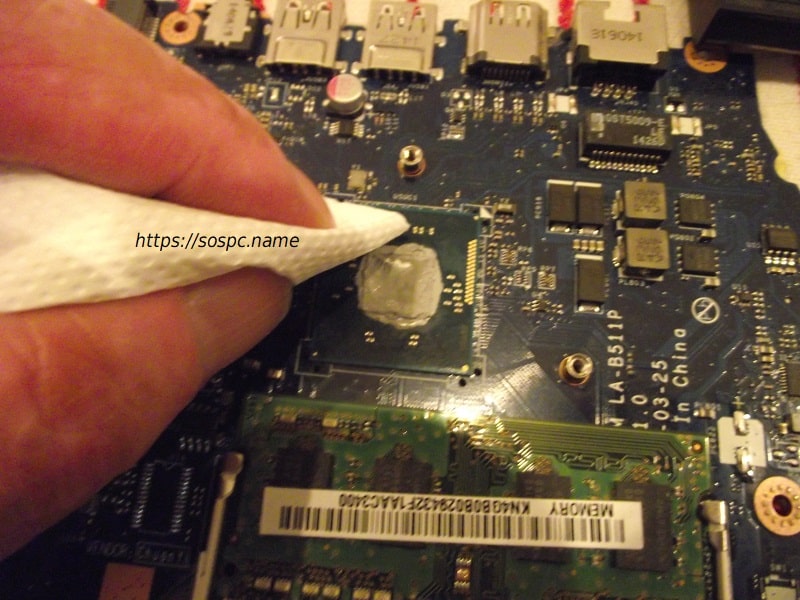
Et l’on fait de même avec le caloduc.
- Une fois fini =>

Le processeur brille comme un miroir, on y voit même un bout de mon téléobjectif.
ASTUCE : parfois la pâte sera dure comme du ciment ; pour aider à son retrait, un peu de dissolvant à ongle (ou de l’acétone qui est la même chose au final) mis sur l’essuie-tout au préalable va permettre de désagréger tout cela.
Attention, surtout NE PAS verser le solvant directement sur le processeur, sous peine que le liquide ne se glisse dans un recoin inaccessible, avec les effets qu’il est inutile de préciser. 
- Une fois le processeur tout propre ainsi que le caloduc, dont j’ai entre-temps nettoyé le ventilateur à l’aide du pinceau, on va déposer une petite quantité de pâte thermique =>

- Ici j’en ai même un peu trop mis vu la surface riquiqui du processeur ; pas grave, à l’aide d’une spatule de fortune (un post-it plié ) on étale la pâte thermique en récupérant le trop-plein =>

- Une fois la pâte bien étalée uniformément sur toute la surface, remise en place du caloduc, en respectant l’ordre de serrage =>

Une fois fait, on repositionne la carte mère à l’intérieur de la coque de l’ordinateur.
Prenez garde que l’un des connecteurs que l’on a débranché lors du démontage ne se retrouve pas caché en-dessous.
- L’un des tout premiers trucs à bien vérifier c’est de bien remettre en place le connecteur d’alimentation du ventilateur =>

Cela m’est arrivé plusieurs fois de l’oublier, et être obligé de tout redémonter en m’apercevant qu'aucun souffle ne sortait du portable… 
- Remise en place du câble vidéo de l’écran, et l’on bascule de l’autre côté s’occuper de remettre le connecteur d’alimentation (pas de photo, j’ai zappé
 ) et l’on refixe sur la carte Wifi les 2 câbles d’antenne =>

ASTUCE : je vous conseille de placer les câbles d’antenne AVANT de positionner et fixer la carte Wifi. En effet, ils sont maintenus par clipsage mais il faut les présenter bien dans l’axe pour qu’ils accrochent, opération parfois compliquée quand la carte est dans son logement.
- On fixe les autres éléments : batterie, audio, vis de maintien de la carte mère, et l’on vérifie visuellement point par point si tout est bon =>

C’est déjà beaucoup plus propre et net que lors du démontage, non ?
Je ne l’ai pas indiqué, mais bien sûr le pinceau a été utilisé à chaque étape pour parfaire le nettoyage.
- Dernière chose à placer : le SSD =>

Pour ce qui est de la remise en place de la partie supérieure supportant le clavier, je vous conseille une fois les 3 nappes remises en place de ne pas la reclipser et revisser.
Laissez-la juste posée, permettant ainsi de pouvoir accéder rapidement à l’intérieur si une chose n’allait pas (nappe du Touchpad mal enfoncée par exemple).
Bien, on branche le cordon d’alimentation, et l’on démarre le PC voir si déjà tout semble tourner correctement : ventilateur, voyant lumineux, affichage, etc.
Naturellement ici vu que le SSD est tout neuf l’on n'arrivera pas sur le Bureau d’un OS.
Il faudra donc réinstaller un système d’exploitation, et pour pouvoir à coup sûr démarrer sur ma clé USB contenant l’ISO d’installation, on va aller faire un petit tour dans le Bios.
***
PARAMÉTRAGE DU BIOS
Ici on a affaire à un Packard Bell, marque acquise par ACER il y a pas mal d’années.
Et donc pour accéder au « Boot Order » (= affichage listant les différents supports disponibles permettant de sélectionner le démarrage sur l’un d’eux) l’on doit appuyer sur la touche « F12 » au boot…. Et cette touche est par défaut désactivée !!!
Il faut donc aller l’activer dans le Bios, et pour arriver dans le Bios sur les PB/ACER il faut tapoter sur la touche F2 au démarrage.
- Nous voici dans le Bios =>

(Désolé, mes photos ne sont pas très nettes)
C’est un Bios avec une ancienne interface, donc la souris est inutilisable ; on fera donc cela à l’aide des touches directionnelles du clavier, rien de très compliqué.
Tout en haut on voit les différentes catégories (Information, Main, Security, Boot et Exit).
Sur « Information » l’on peut constater que mon SSD [CT240BX500SSD1] est bien reconnu : bonne nouvelle.
- À l’aide des touches directionnelles je passe sur « Main » =>

Voilà la fonction qui nous intéresse : le « F12 Boot Menu » qui est désactivé (« Disabled »)
- On descend dessus (oui, à l’aide des touches directionnelles, suivez bon sang ! ) pour mettre la ligne en surbrillance et on valide par la touche « entrée » pour faire apparaître un petit menu =>

- … et on se positionne sur « Enable » et on valide avec la touche « Entrée » donnant ceci =>

Voilà, la touche « F12 » sera disponible et fonctionnelle à chaque démarrage du PC. 
- On se place sur la catégorie « Exit » =>

- On s’assure d’être sur la ligne « Exit Saving Changes » et l’on valide. Apparaît une demande de confirmation =>

Que l’on confirme en validant sur « Yes ».
- Le PC redémarre, et en tapotant sur la touche F12 notre Boot Order apparaît =>

On descend sur notre clé USB et on valide.
- Quelques secondes plus tard apparaît le Bureau d’installation de Linux Mint =>

On en profite pour tester le clavier, le touchpad, la souris, etc. Tout est bon !
- Et 45 minutes après =>

Voilà un Linux Mint tout finalisé, à jour, réactif et rapide.
Reste à finir le travail :
- arrêt de l’ordinateur
- remise en place du lecteur/graveur
- clipsage et vissage de la coque
- nettoyage de l’écran et des plastiques
Et un client tout heureux qui va récupérer son ordinateur qui est reparti pour un bon tour.
***
CONCLUSION
D’un ordinateur limite bon pour la casse on est arrivé à peu de frais à redonner une seconde vie à une machine qui avait subi pas mal de mauvais traitements.
Un peu d’outillage, une pincée de patience, et le tour est joué.
Naturellement vous aurez certainement à opérer sur un ordinateur portable qui ne sera pas du même modèle ou marque, mais vous avez les bonnes bases pour l’adapter à votre cas personnel.

 Admin-Christ