 Didier
Mes derniers articles sur Linux publiés sur SOSPC ont suscité l'intérêt de nombreux lecteurs : Mia, Patrick, Ific, Hugh, Visio3… ils souhaitent que la série se poursuive.
C’est avec grand plaisir que je vous propose aujourd’hui un article sur la Session Invité.
Le mode Invité sous Linux Mint est un environnement de bureau temporaire qui est créé pour une utilisation unique ou limitée.
Il est conçu pour permettre aux utilisateurs de tester une application ou un environnement Linux sans avoir à modifier ou à accéder aux données de leur propre compte.
Après cette présentation de ce mode invité, je vous proposerai 2 logiciels sympa propres à Linux Mint
***
Lancer le mode Invité
Pour démarrer le mode invité sous Linux Mint, suivez ces étapes :
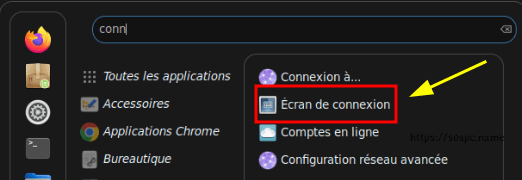
- Cliquez sur le menu Applications.
- Sélectionnez Écran de connexion.
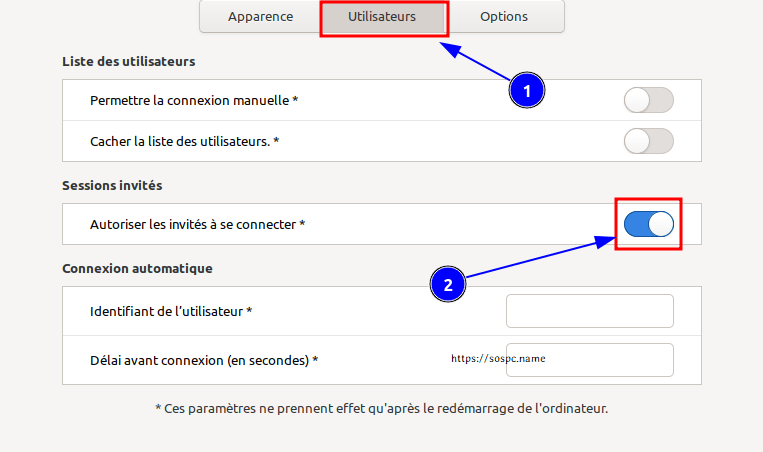
- Sélectionnez Utilisateurs et activez le bouton radio de Sessions invités.
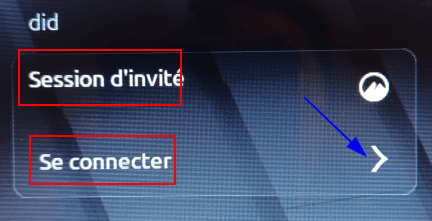
- Une nouvelle session sera démarrée avec un bureau vide. Vous pouvez alors installer et lancer des applications, ou simplement naviguer sur le Web.
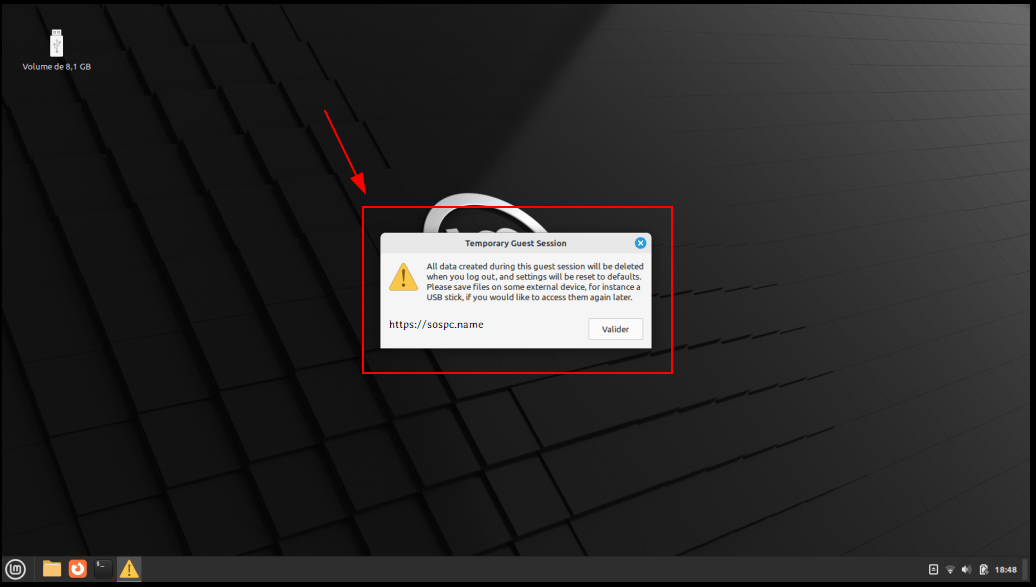
Lorsque vous quittez le mode invité, toutes les données et les modifications que vous avez apportées seront supprimées.
Voici quelques-unes des limitations du mode invité sous Linux Mint :
- Vous ne pouvez pas installer de logiciels permanents.
- Vous ne pouvez pas accéder aux fichiers de votre propre compte.
- Vous ne pouvez pas apporter de modifications au Système.
Voici quelques exemples d'utilisations du mode invité :
- Tester une nouvelle application avant de l'installer sur votre propre compte.
- Naviguer sur le Web sans avoir à vous soucier de votre historique ou de vos cookies.
- Aider quelqu'un à résoudre un problème avec son ordinateur sans avoir à modifier ses données personnelles.
Le mode invité est accessible à tous les utilisateurs de Linux Mint, quelle que soit leur version.
***
Hypnotix
Hypnotix est un lecteur IPTV gratuit et open source disponible sur Linux Mint. Il permet de regarder des chaînes de télévision en streaming à partir de listes M3U.
- Ce logiciel se lance à partir du menu
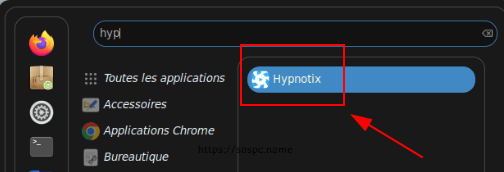
- L'interface utilisateur est simple et intuitive. Pour commencer à regarder une chaîne, il suffit de la sélectionner dans la liste.
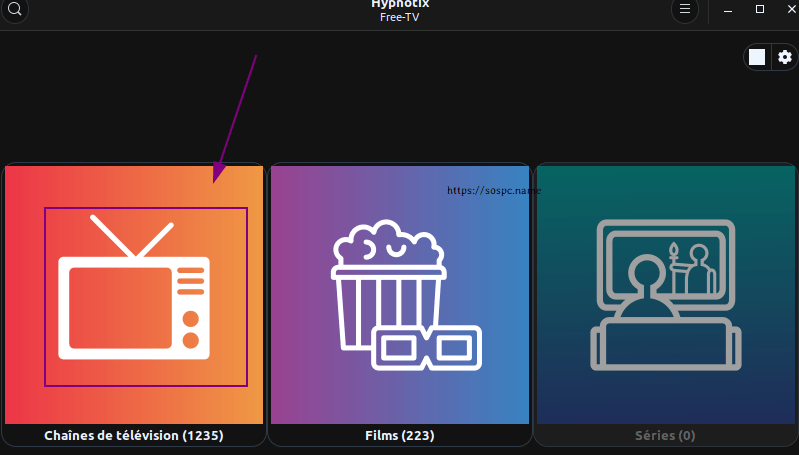
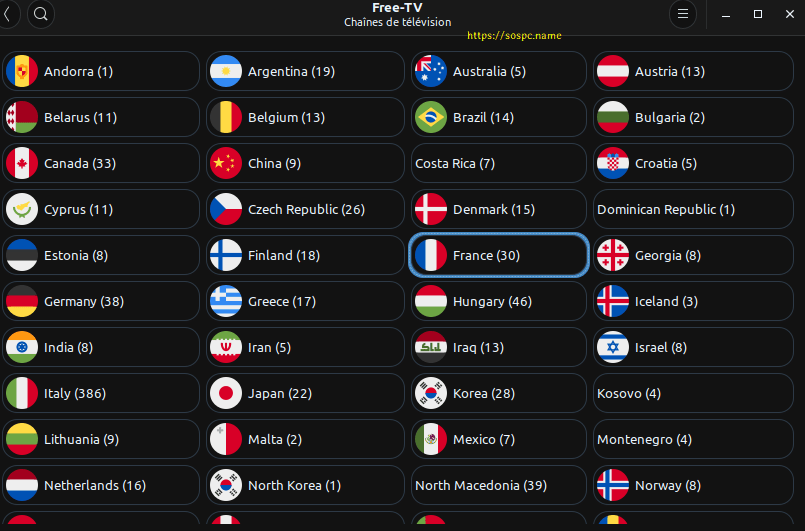
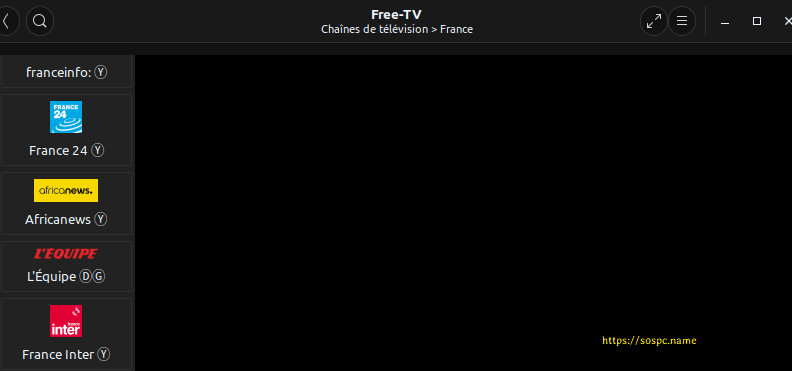
Hypnotix prend en charge une large gamme de listes M3U ; par défaut c’est celui de Free TV.
Hélas, très peu de chaînes sont accessibles.
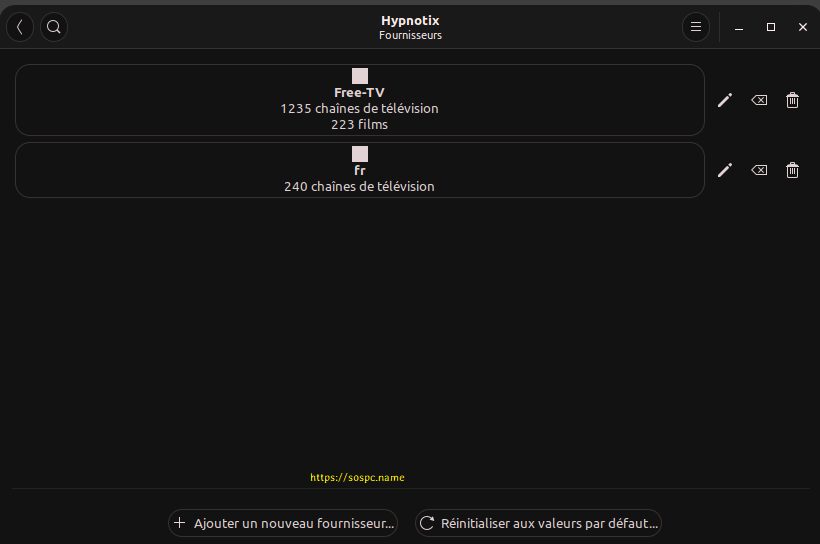
En revanche je vous recommande le flux suivant : fr.m3u téléchargeable ici : https://iptv-org.github.io/iptv/countries/fr.m3u
- Nombreuses chaînes TV accessibles ! :
***
Procédure pour ajouter un autre fournisseur :
- Cliquer sur cette icône en haut à droite
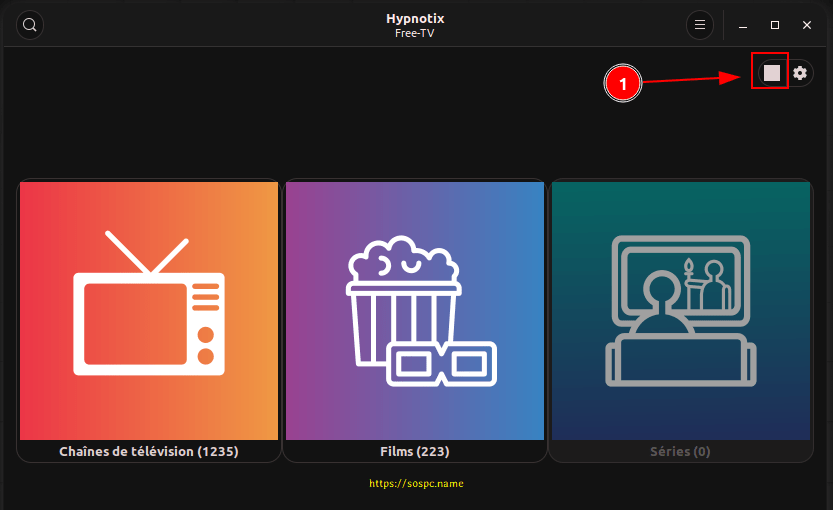
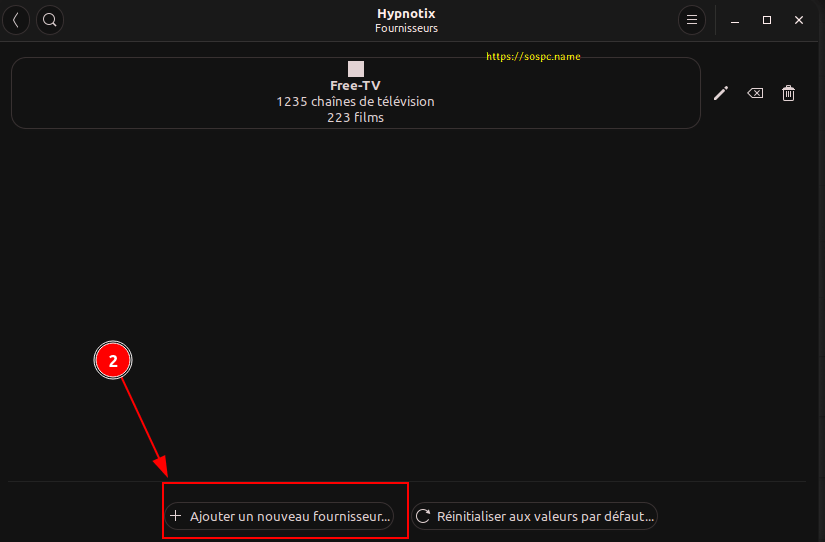
- Puis Ajouter un nouveau fournisseur.
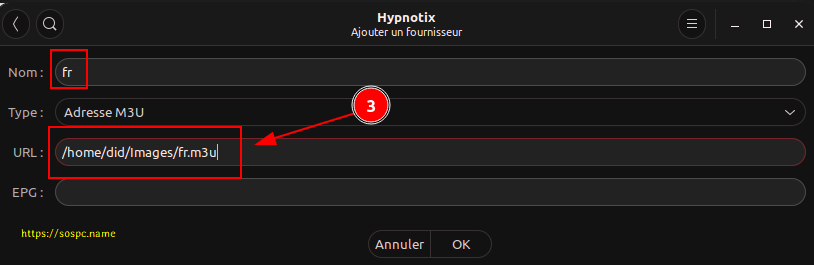
- Copier/Coller le fichier fr.m3u que vous aviez téléchargé sur la ligne URL et faire OK.
- Et enfin, pour que ça soit pris en compte, arrêter et redémarrer Hypnotix.

En résumé, Hypnotix est un logiciel simple et efficace pour regarder des chaînes de télévision en direct ou streaming sur Linux Mint.
Il faut savoir également que ce type de fichier m3u est très bien lu par le logiciel VLC !
***
Notes
Notes : c’est une alternative Linux à Sticky-Notes https://sospc.name/application-pour-creer-des-post-its/
L'application Notes est une application de prise de notes complète et facile à utiliser disponible sur Linux Mint. Elle offre une variété de fonctionnalités qui vous permettront de rester organisé et productif.
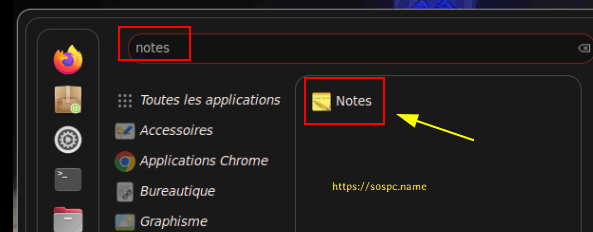
- Pour lancer l'application Notes sur Linux Mint, ouvrez le menu Applications et recherchez "Notes". Cliquez sur l'application.
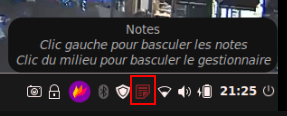
- Elle s’ouvrira en cliquant sur son icône dans la barre de menu en bas à droite
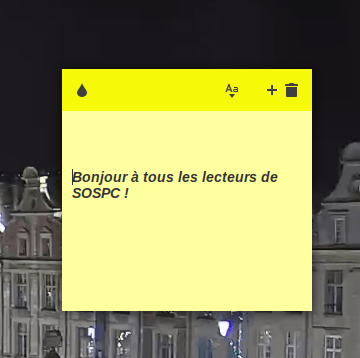
- La couleur ambiante du Post-it peut être modifiée.
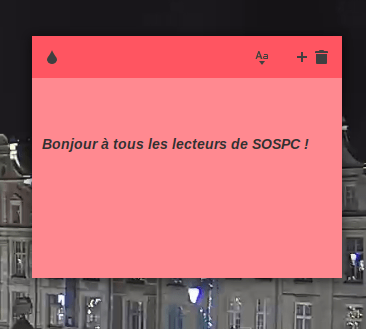
L'application Notes est un outil puissant et flexible qui peut vous aider à rester organisé et productif.
Bonne découverte de ces logiciels !
Didier
***
Les autres articles de Didier

 wpDiscuz

 Admin-Christ
 Gwen
Gwen
 Philippe
 Charly