

 Admin-Christ
Y'en a marre ! Microsoft décide de nous faire migrer de façon sauvage vers Windows 11, on va régler le problème.
En attendant un Windows 12 qui s'annonce déjà comme décevant, Microsoft ne retenant jamais les leçons du passé, voilà que vous êtes nombreux à vous retrouver avec un Windows 11 non désiré.
Je vous propose une solution gratuite qui va solutionner le problème.
Je vous en parle en vidéo et juste après vous donne le mode opératoire complet.
Allez, c'est parti !
***

Vidéo d'introduction
***
Le constat !
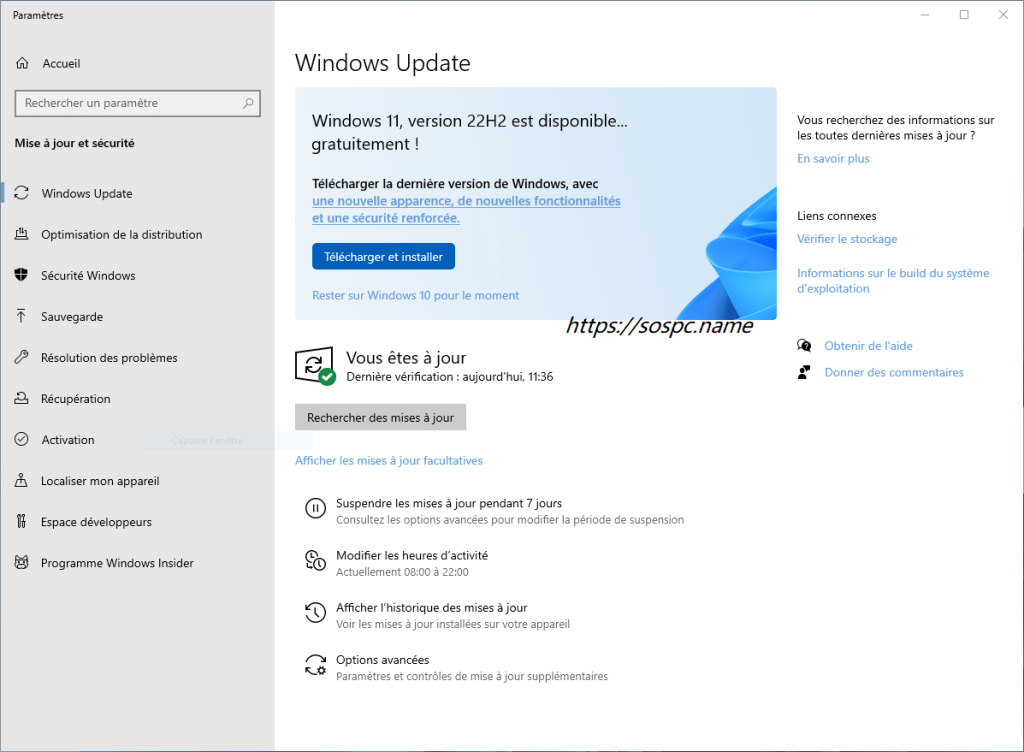
- Suite à une mise à jour via Windows Update, j'ai eu cet écran ! [Cliquez sur la photo pour l'agrandir] Si on ne fait pas attention on va tout simplement lancer la migration ! Je choisis donc à gauche Conserver Windows 10…
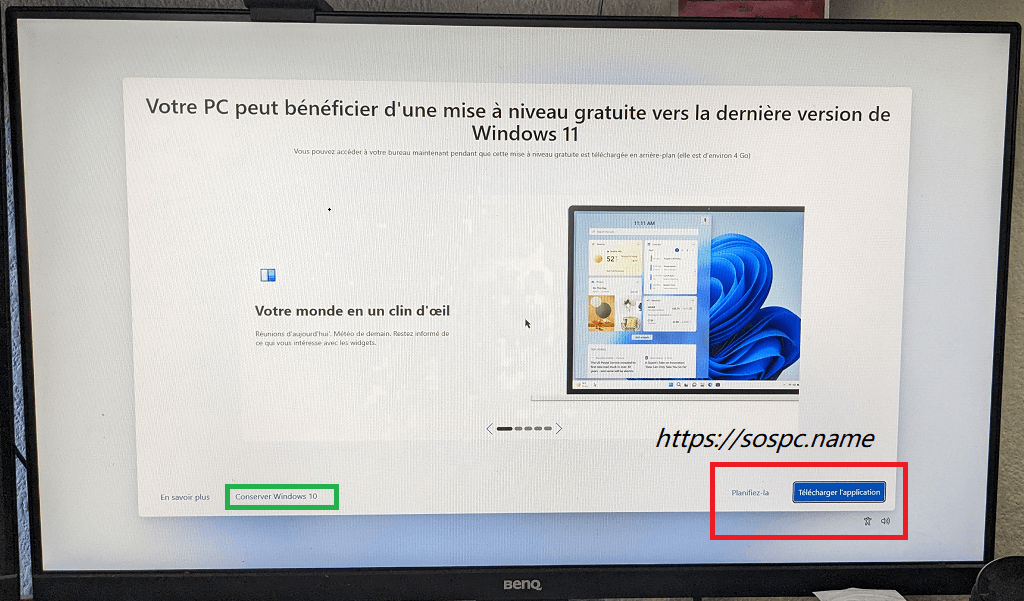
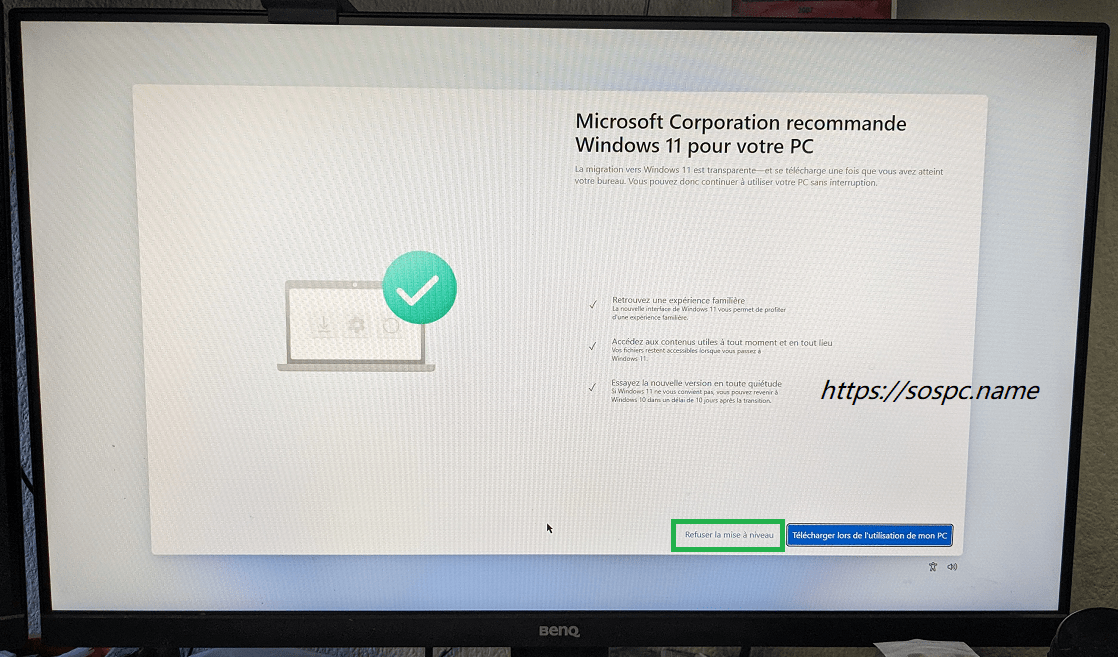
- … rebelotte, on me repose la question, là encore il faut être vigilant !
- Une fois Windows 10 démarré j'ai alors une notification…

- … et quand je clique dessus et choisis Ouvrir Windows Update…
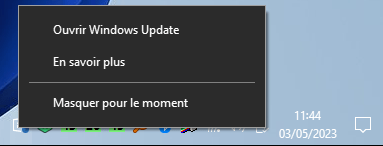
- … rebelotte !
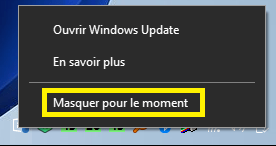
- J'ai terminé en masquant la notification… et me suis mis en quête d'une solution. 😉
***
LA solution
- Cliquez sur la capture ci-dessous pour vous rendre sur le site de l'éditeur.
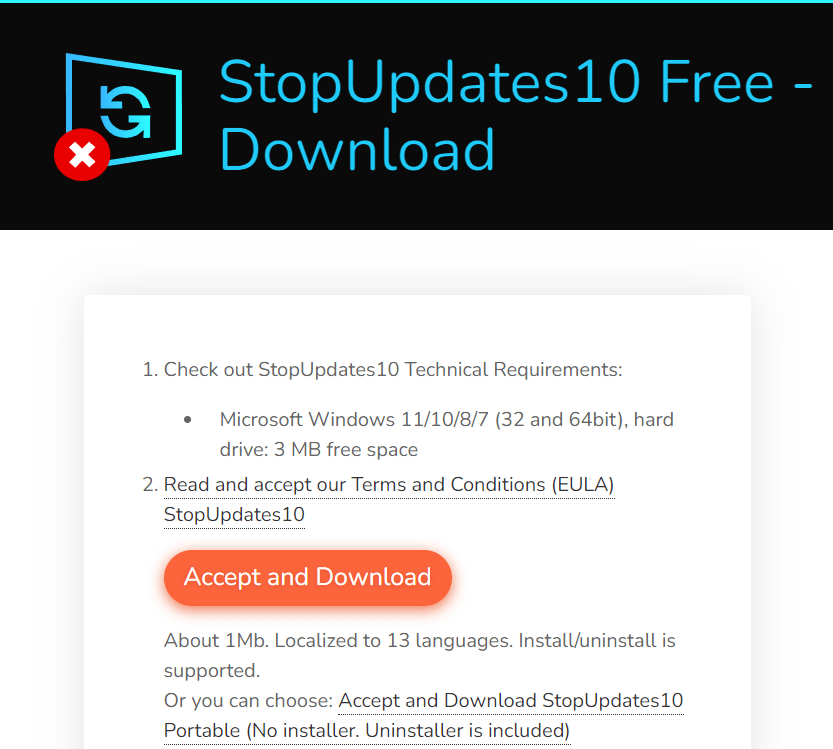
- Vous obtiendrez une archive, qui une fois décompressée vous donnera un exécutable.

***
L'Installation
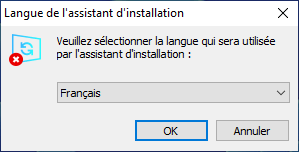
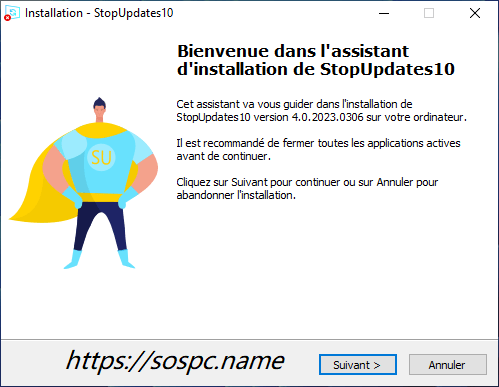
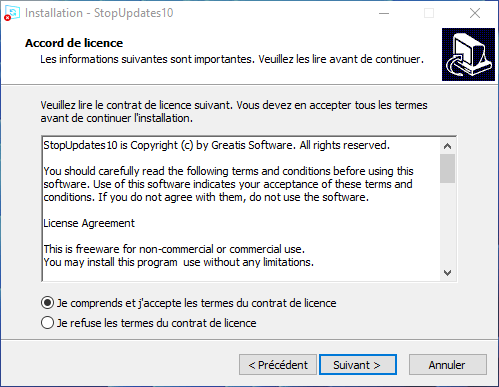
- L'installateur est standard.
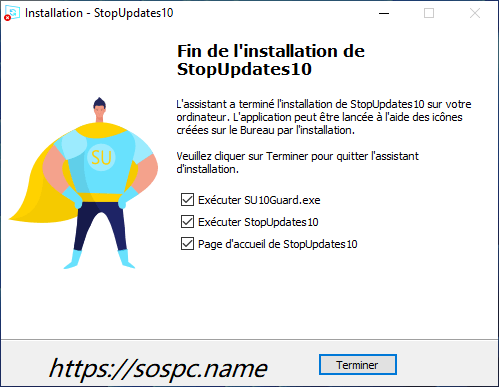
- Laissez impérativement les deux premières cases cochées.
***
Bloquer Windows Update…
- Le logiciel démarre.
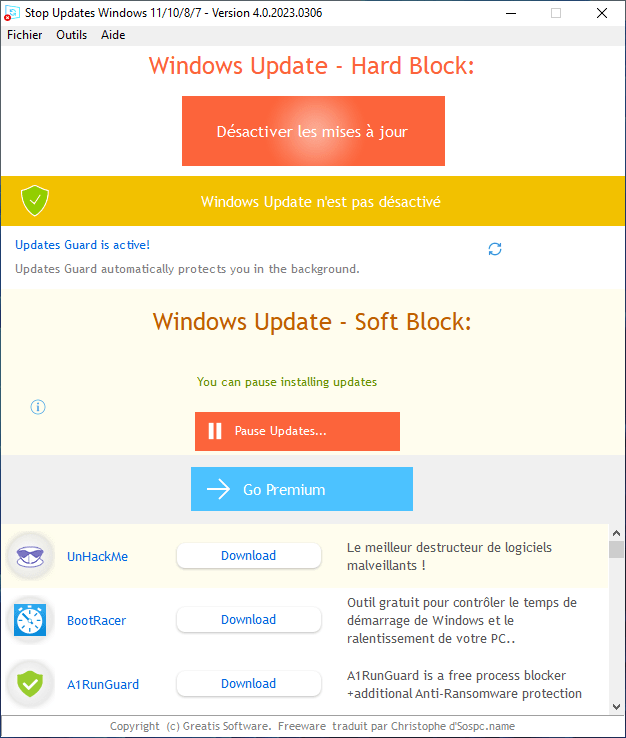
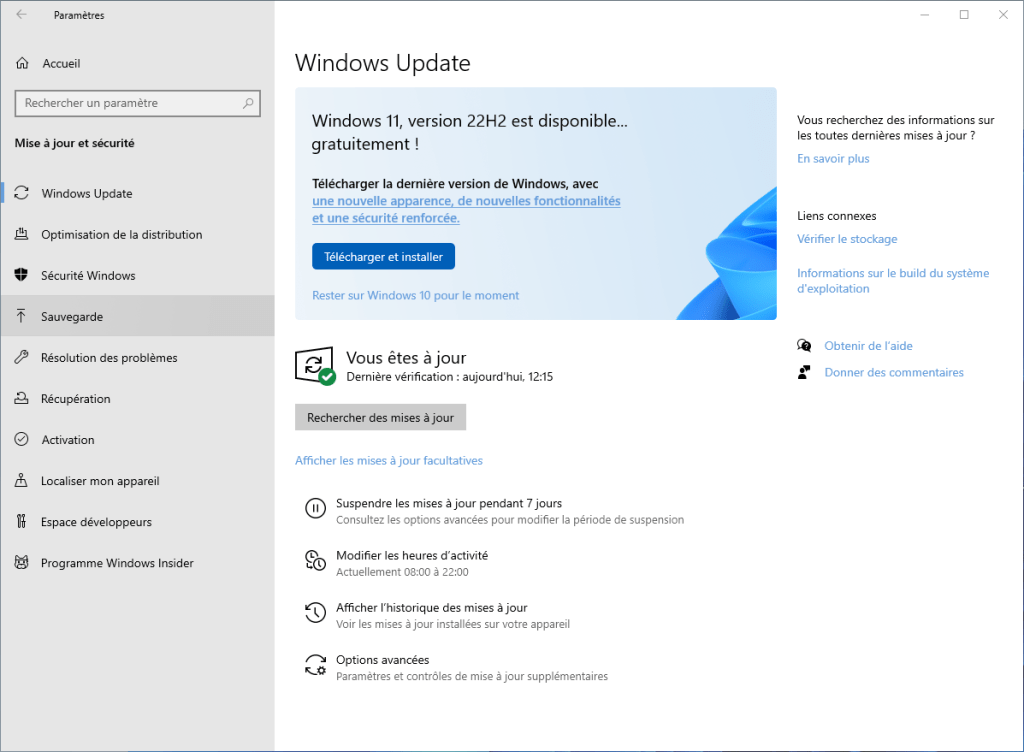
- Un coup d'œil sur Windows Update, rien n'a changé. Normal, à ce stade le logiciel n'a effectué aucune modification.
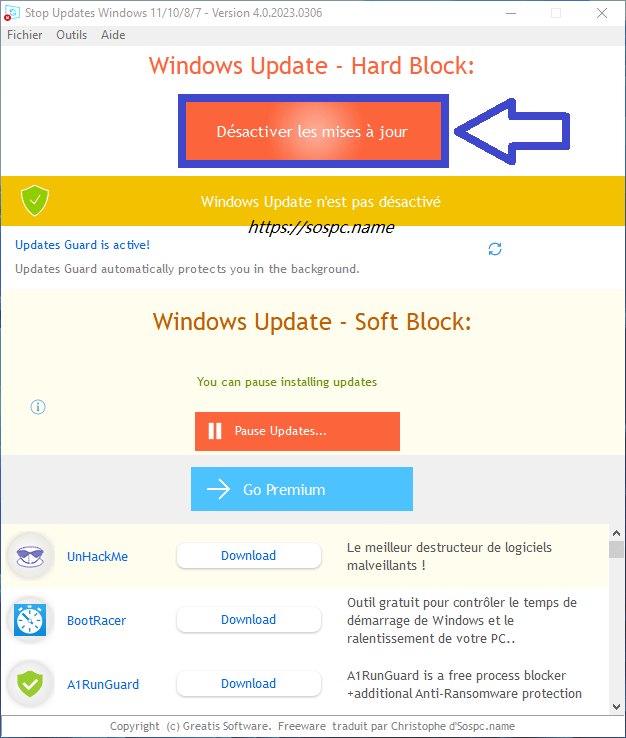
- Cliquez logiquement sur Désactiver Windows Update…
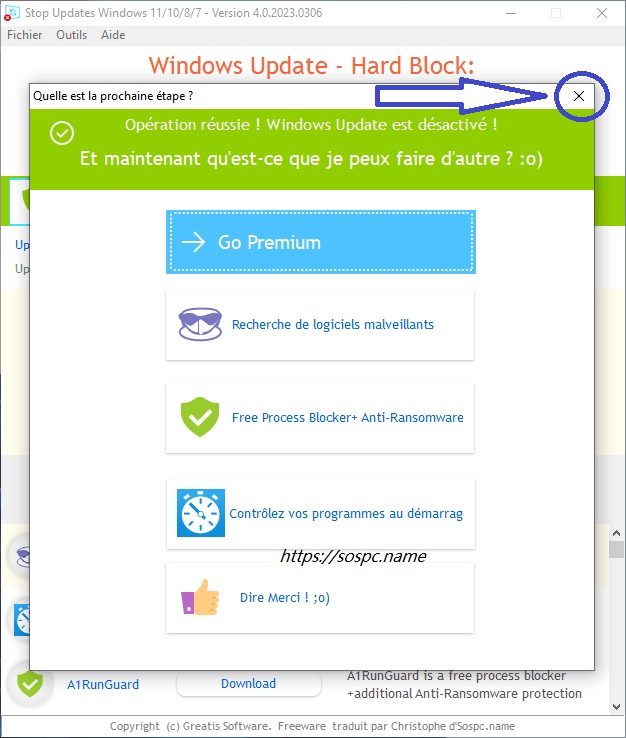
- … patientez quelques secondes, puis fermez la fenêtre avec la croix en haut à droite.
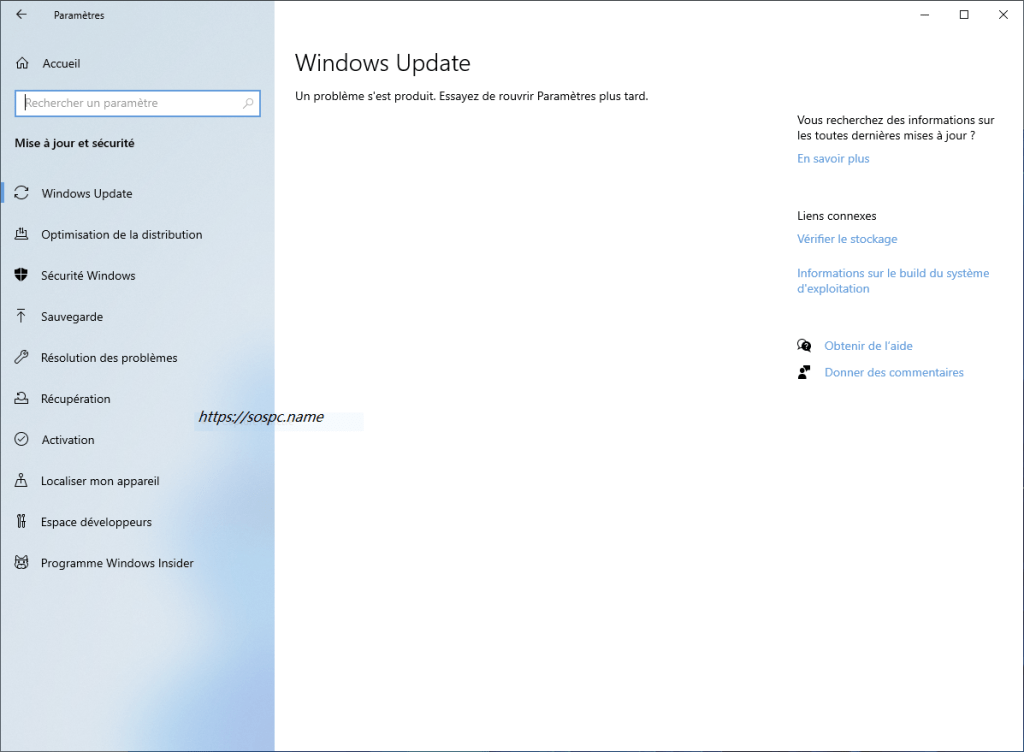
- Voilà, Windows Update est totalement bloqué…
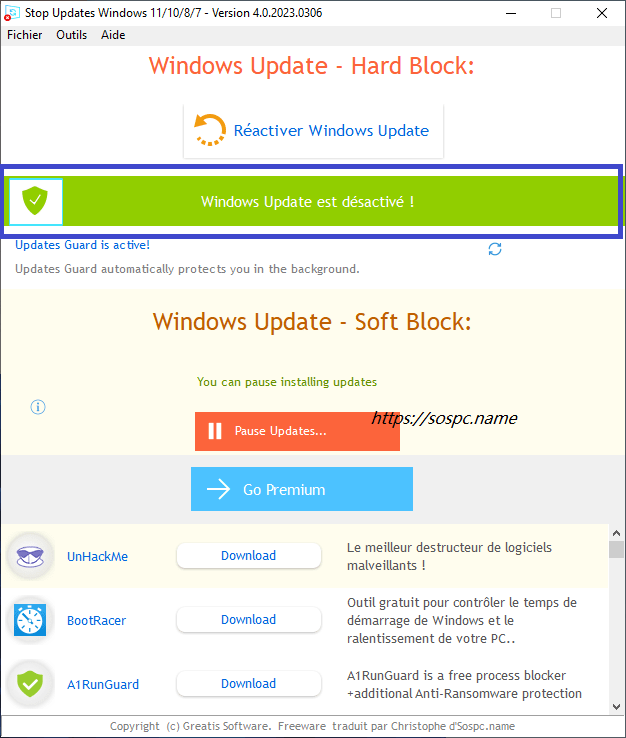
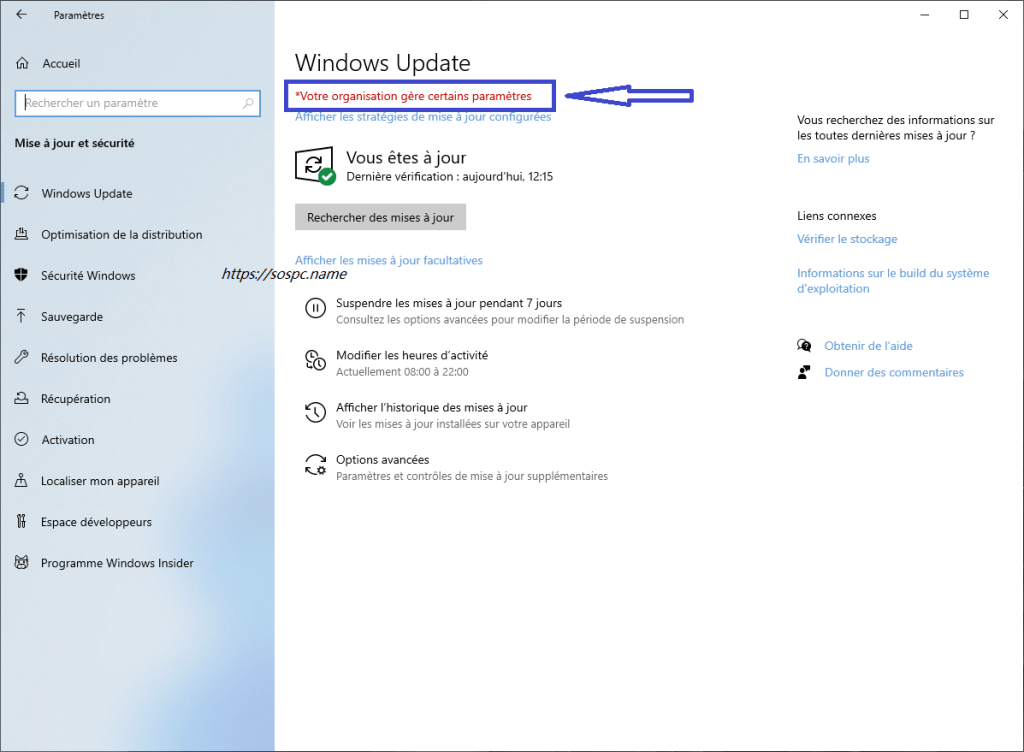
- … ce que l'on peut vérifier facilement :
***
… ou seulement la Migration
- Mais si comme moi vous préférez ne bloquer que la migration, cliquez plutôt sur Pause Updates…
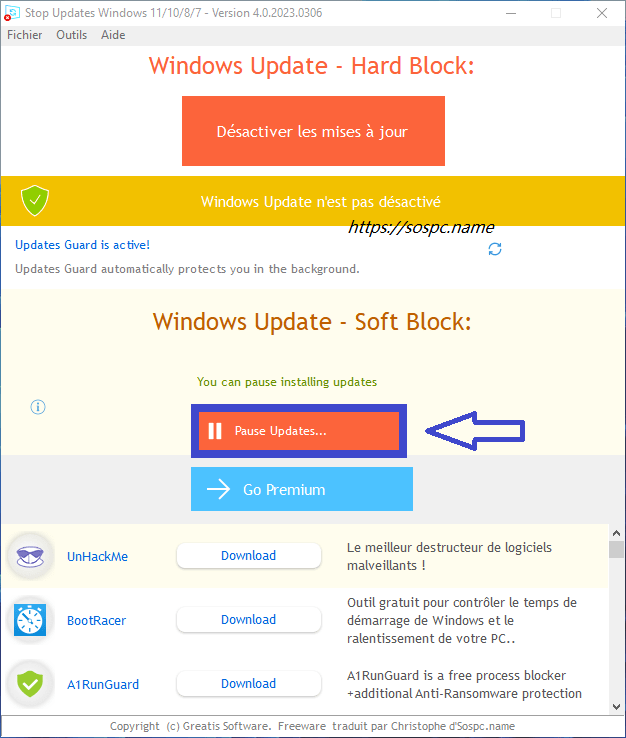
- Cliquez sur les deux premières croix…
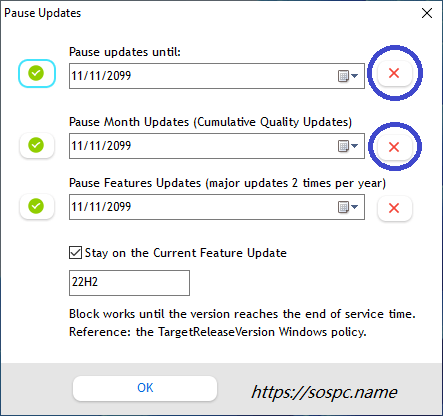
- … et confirmez avec OK.
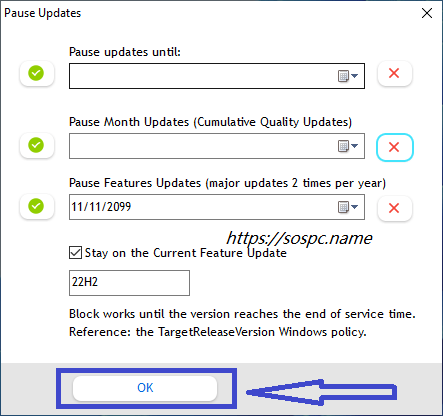
- Voilà, c'est terminé.
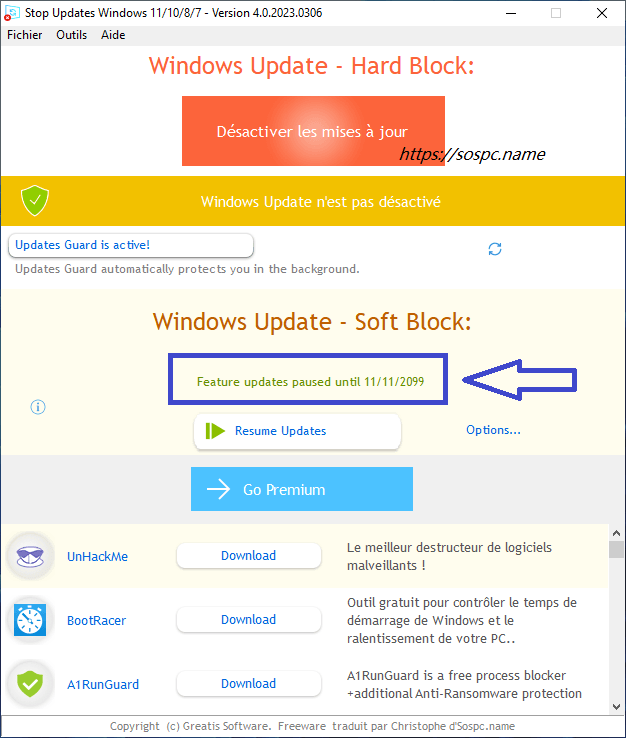
- Windows Update est partiellement bloqué !

***
Conclusion
Comme vous l'avez constaté, un programme simple à utiliser, sachant que toutes vos actions sont réversibles.
- Par défaut le programme n'installe pas de raccourci (logique, on va en théorie ne s'en servir qu'une fois). Mais si vous souhaitez en rajouter un, tapez STOP dans la zone de recherche, sélectionnez le résultat approprié, puis Épingler dans la barre des tâches.
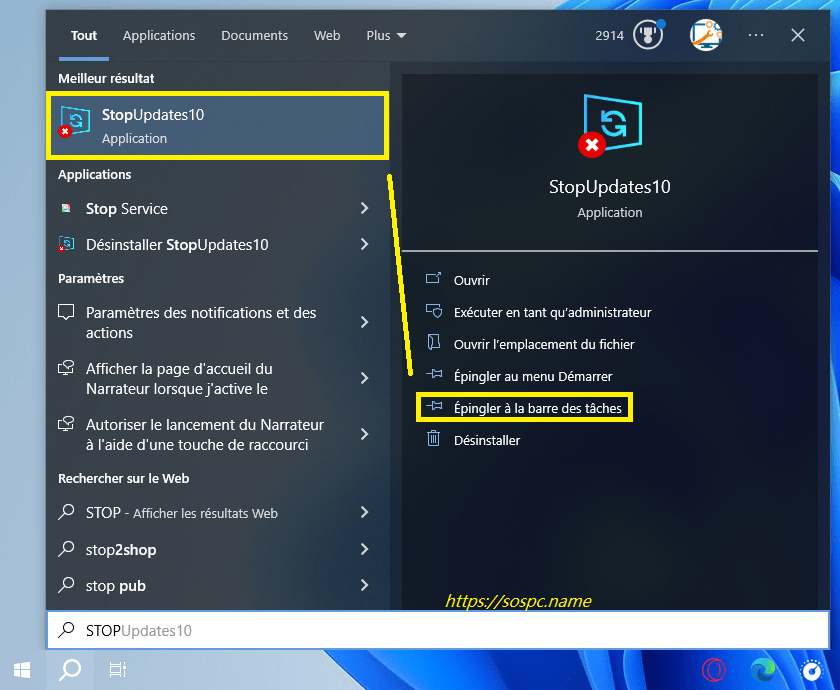
- Ce serait ainsi plus pratique si vous souhaitiez ouvrir à nouveau le logiciel.

Voilà, j'en ai terminé pour aujourd'hui.
Christophe