


 Admin-Christ
Je parle souvent de l'intérêt de sauvegarder des disques, mais jamais des clés USB.
On va réparer cela aujourd'hui avec un logiciel bien pratique qui existe depuis de nombreuses années ET qui est toujours développé. 😉
Je me suis intéressé à ce soft pour la première fois en… mars 2020… mais je ne vous l'ai pas présenté alors.
Pourquoi me direz-vous ?
Eh bien, pour être honnête je ne m'en souviens plus. 😁
Toujours est-il que 5 ans plus tard presque jour pour jour, ce dernier a passé mes tests et c'est avec un grand plaisir que je vous le recommande !
Je vous propose de visionner une petite vidéo explicative et d'essayer la toute dernière version publiée le 06/03/2025.
Enfin, ce logiciel est utilisable à partir de Windows 7.
***
Vidéo
***
Téléchargement
- Cliquez ci-dessous pour télécharger ce soft depuis le NAS 3 :

- Vous obtiendrez une archive.

***
Découverte
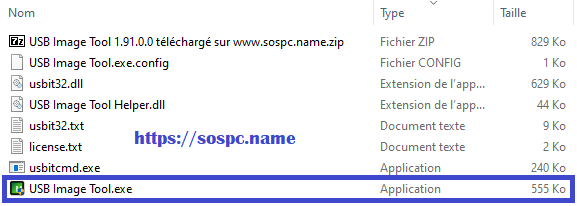
- Décompressez l'archive. Il faut cliquer sur USB Image Tool.exe pour que le programme se lance :
- Comme d'habitude, si Windows vous fait des misères…
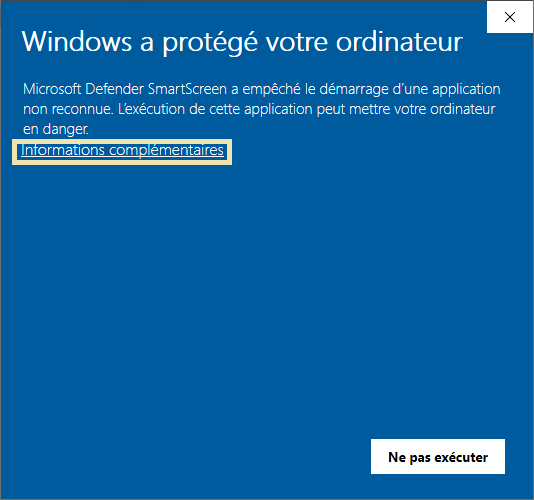
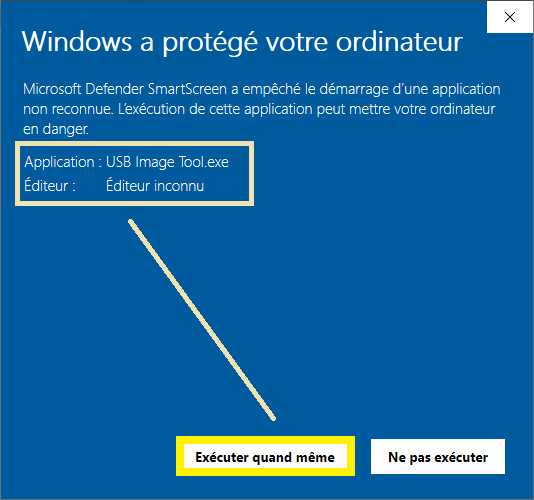
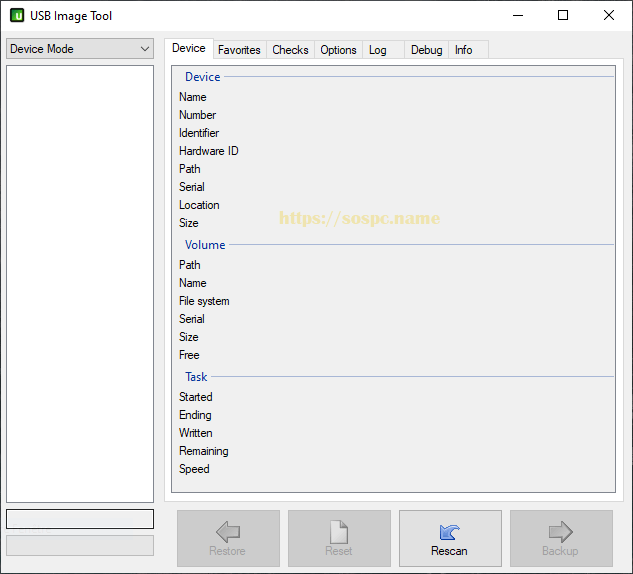
- Le tableau de bord est austère et en anglais, mais rien de bien gênant pour utiliser le logiciel.
***
Exemple de sauvegarde
- J'insère une clé USB.
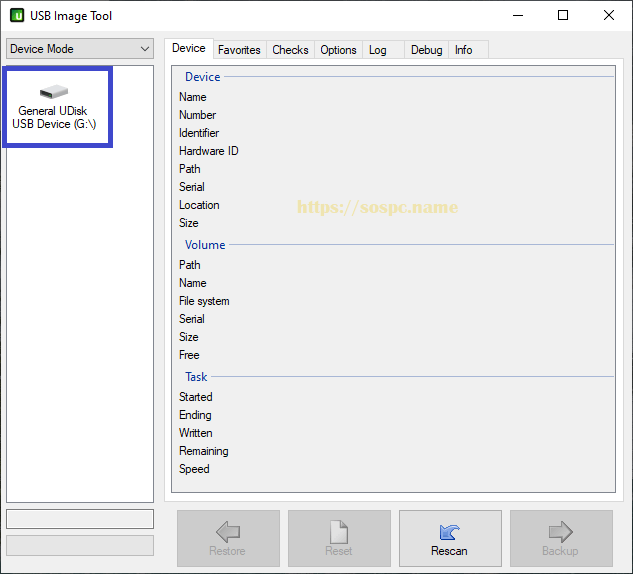
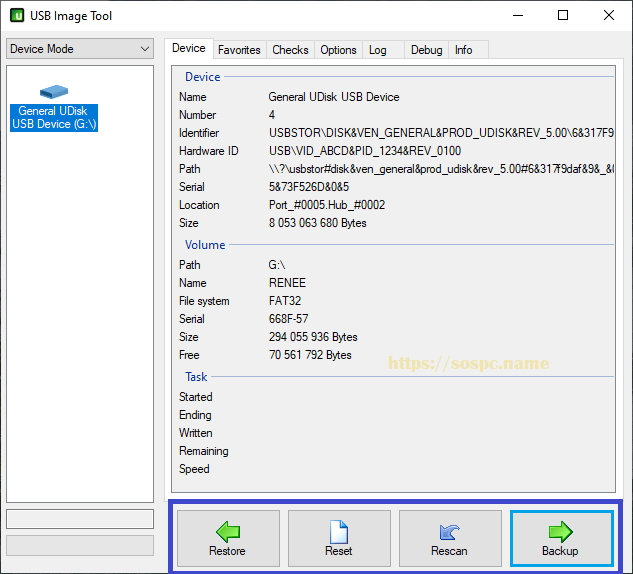
- En sélectionnant la clé USB des boîtes de dialogue apparaissent en bas. Je sélectionne Backup…
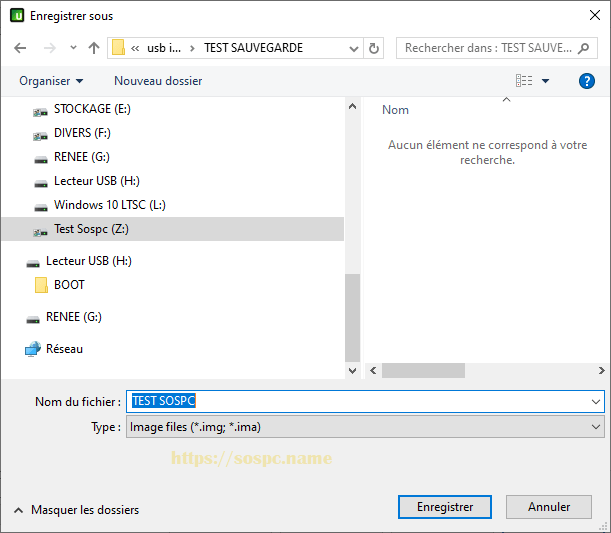
- … je nomme la sauvegarde que je vais effectuer et j'indique au logiciel où l'envoyer :
- … le processus démarre :
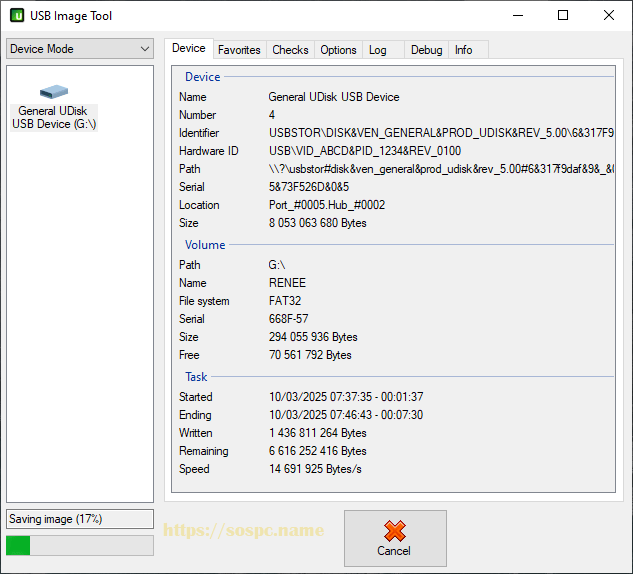
- Lorsque l'opération est terminée le logiciel vérifie la sauvegarde…
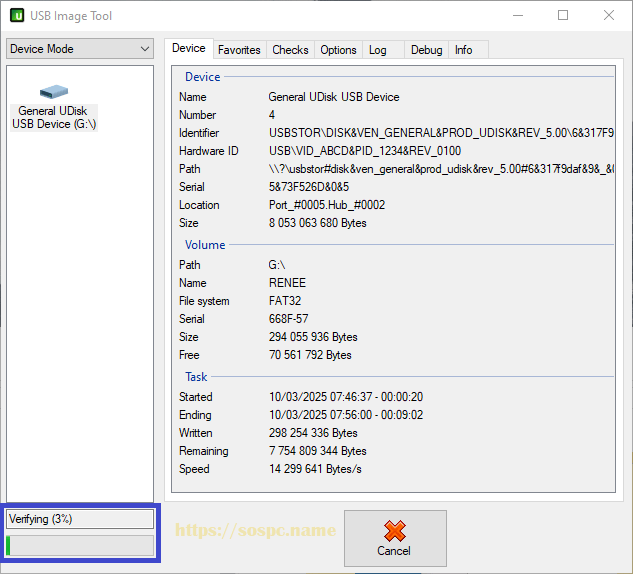
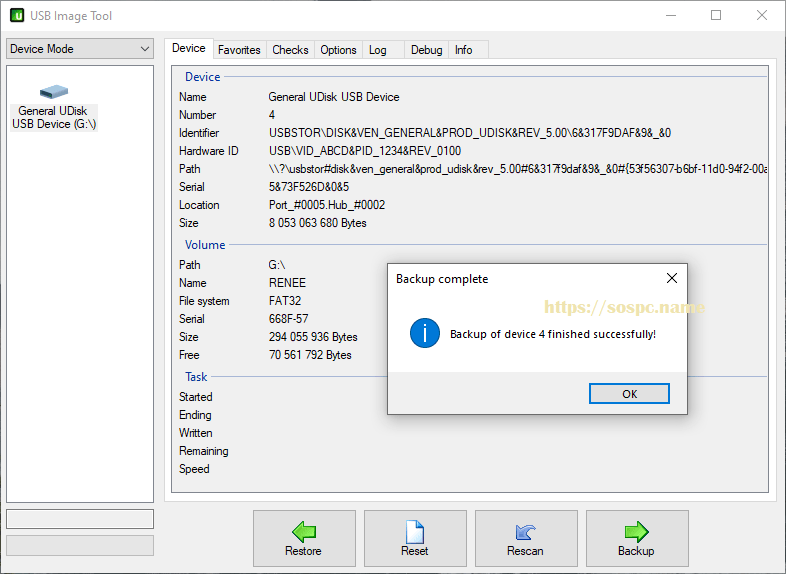
- … et vous informe quand l'ensemble des opérations est terminé.
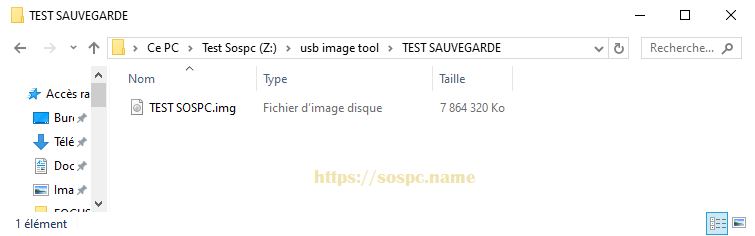
- J'ai désormais une image de ma clé USB.

***
Exemple de restauration
Bon, je pense que vous devinez comment va se dérouler la suite.
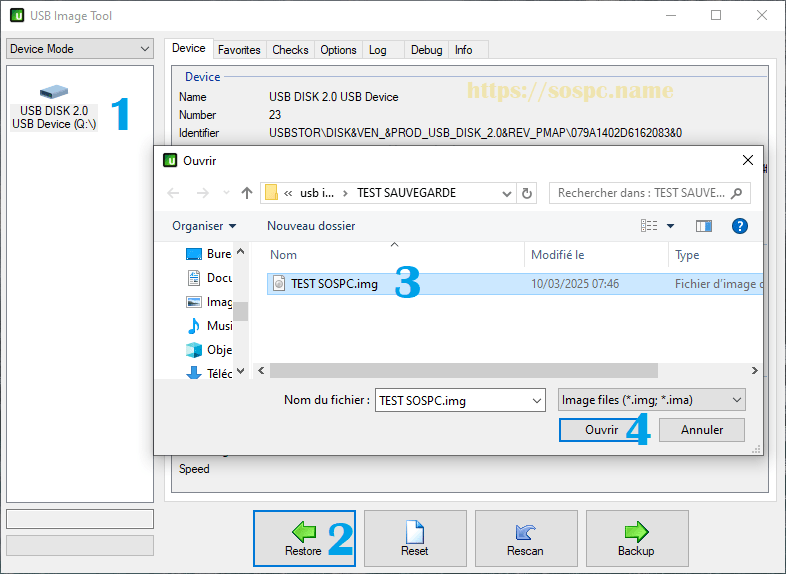
- J'insère une clé USB et je la sélectionne (1). Je clique sur Restore (2). J'indique au logiciel où est la sauvegarde (3) et je la sélectionne (4).
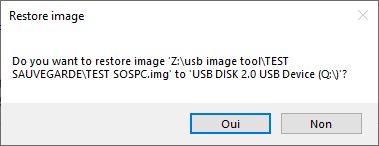
- Je confirme.
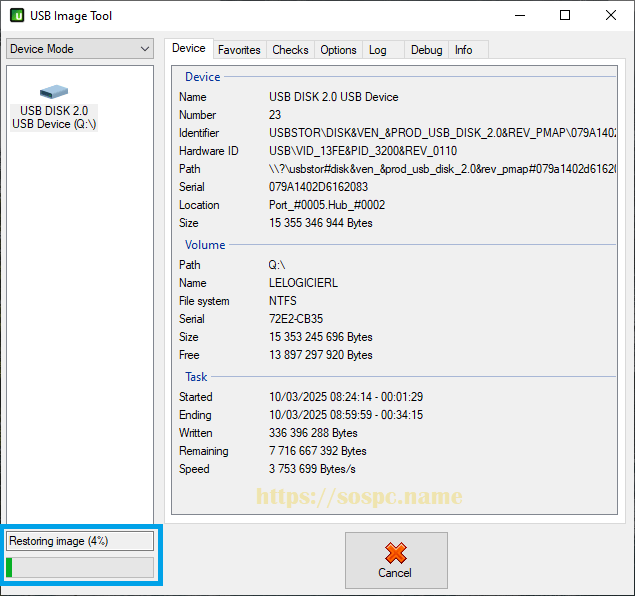
- Je patiente.
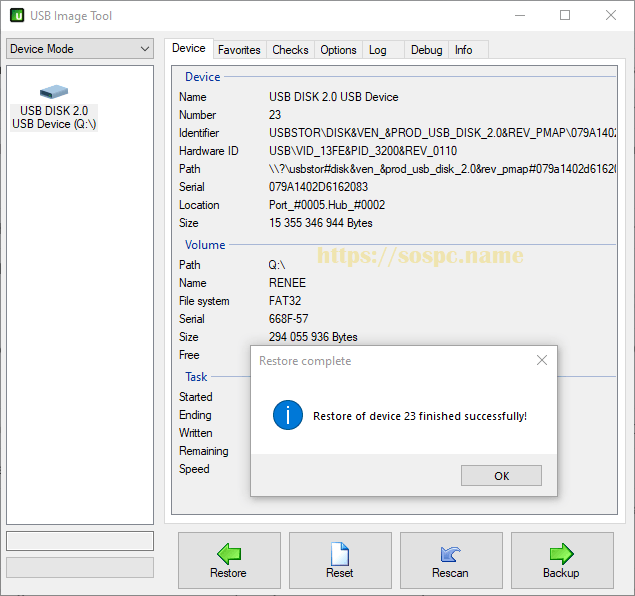
- Et voilà c'est terminé !
- Je suis surpris par la durée annoncée de l'opération 34 minutes !


- J'avais utilisé une clé USB 2.0 ''pas chère'' de chez EMTEC, j'ai essayé à nouveau avec une clé USB 3.2 que je vous avais recommandée.
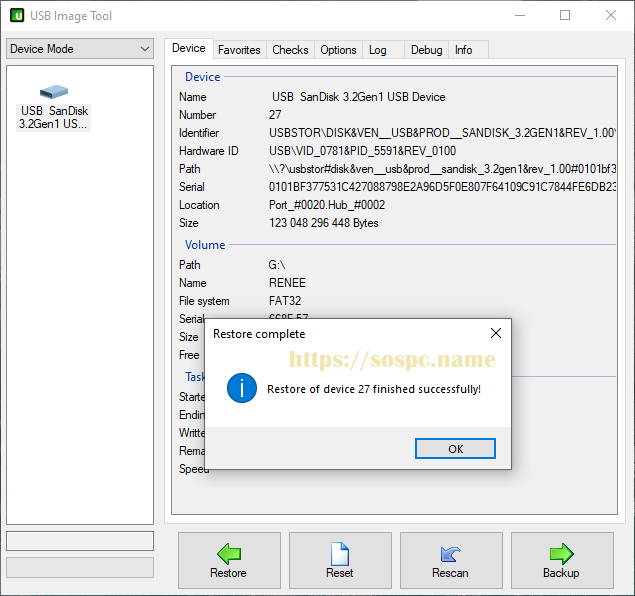
- Et là on passe à 6 minutes !


***
Pour aller plus loin
- Par défaut le logiciel s'ouvre sur le menu Device Mode, mais vous pouvez le basculer en…
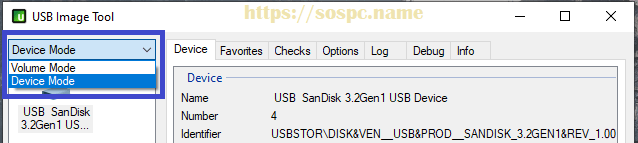
- … Volume Mode. Le logiciel affichera alors la ou les partitions que vous pourrez sauvegarder séparément.
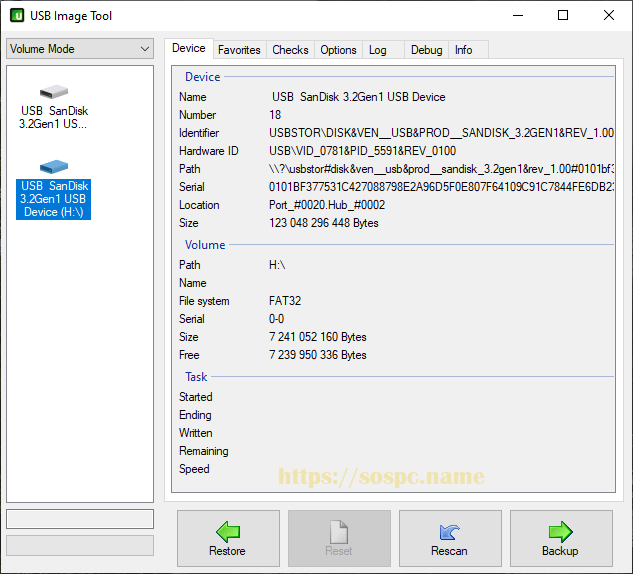
Attention !
Si la clé USB que vous devez sauvegarder est une Clé bootable,
il faudra impérativement sélectionner au préalable le Device Mode, sinon la partition cachée ne sera pas copiée.
***
Conclusion
Voilà un logiciel simple à utiliser, je vous le recommande.
Il est bien conçu et a fonctionné parfaitement durant mes tests, aucun message d'erreur.
Christophe















 Philippe





 Charly


