

 Admin-Christ
Je vous ai parlé de ce défragmenteur pour la première fois il y a trois ans
Si les SSD se sont démocratisés, les bons vieux disques à plateaux restent incontournables quand on a besoin de grandes capacités de stockage.
Et chose incroyable, ces disques mécaniques sont en train de revenir en force sur le marché !
La tendance était timide à l'origine, mais depuis l'explosion des prix des composants et des disques SSD à la fin de l'année dernière, cette ancienne technologie a à nouveau le vent en poupe.
Partant de là, le défragmenteur reste encore et toujours indispensable.
Oui, l'opération de défragmentation permet de réunir les fichiers liés (exemple : morceaux d'une vidéo qui ont été éparpillés lors de leur enregistrement) et de déplacer en début de disque les fichiers les plus souvent demandés, ce qui permet un accès plus rapide.
Je rappelle qu'un défragmenteur ne doit jamais être utilisé sur des disques SSD, sous peine d'accélérer leur usure.
Disk SpeedUp, dont le nom ne vous dira sûrement pas grand-chose, est en français, compatible dès XP et jusqu'à Windows 11, et utilise des menus intuitifs.
Enfin, pour info, si vous utilisez la suite Glary Utilities il faut savoir que ce défragmenteur y est déjà intégré.
***
Je vous ai proposé la version 6.0.1.10 en mars 2025, voici la 6.0.1.16 sortie le 20 juillet 2026.
***

Quoi de neuf ?
V6.0.1.16
V6.0.1.10 (pour info)
- Défragmentation optimisée du disque : optimisation de l'algorithme de défragmentation afin d'améliorer l'expérience utilisateur.
- Améliorations mineures de l'interface graphique.
- Corrections de bugs mineurs.
***
Téléchargement
- Cliquez ci-dessous pour télécharger depuis le NAS 3 le programme et la traduction que je propose (que vous n'êtes bien évidemment pas obligés d'utiliser, c'est pour cela que je l'ai mise en téléchargement séparément) :

- Vous obtiendrez un exécutable et une archive (qu'il faudra bien sûr décompresser et qui vous donnera un dossier nommé languages).

***
Installer la traduction d'SOSPC
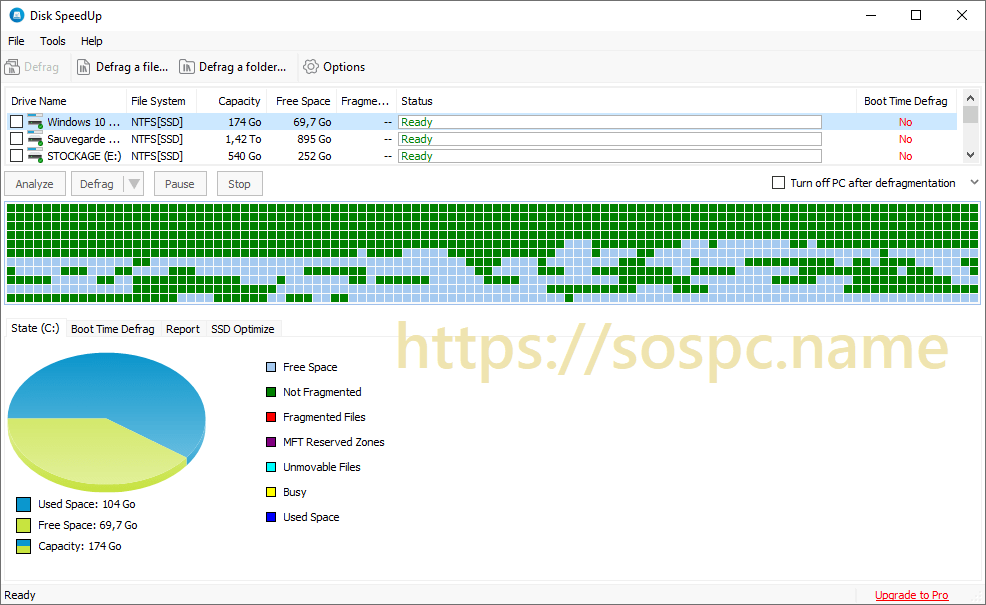
- On ouvre le logiciel qui est paramétré par défaut en anglais :
- Pour bien comprendre pourquoi j'ai souhaité modifier la traduction originale, voici les 3 choix que propose le menu de défragmentation une fois la traduction officielle appliquée :
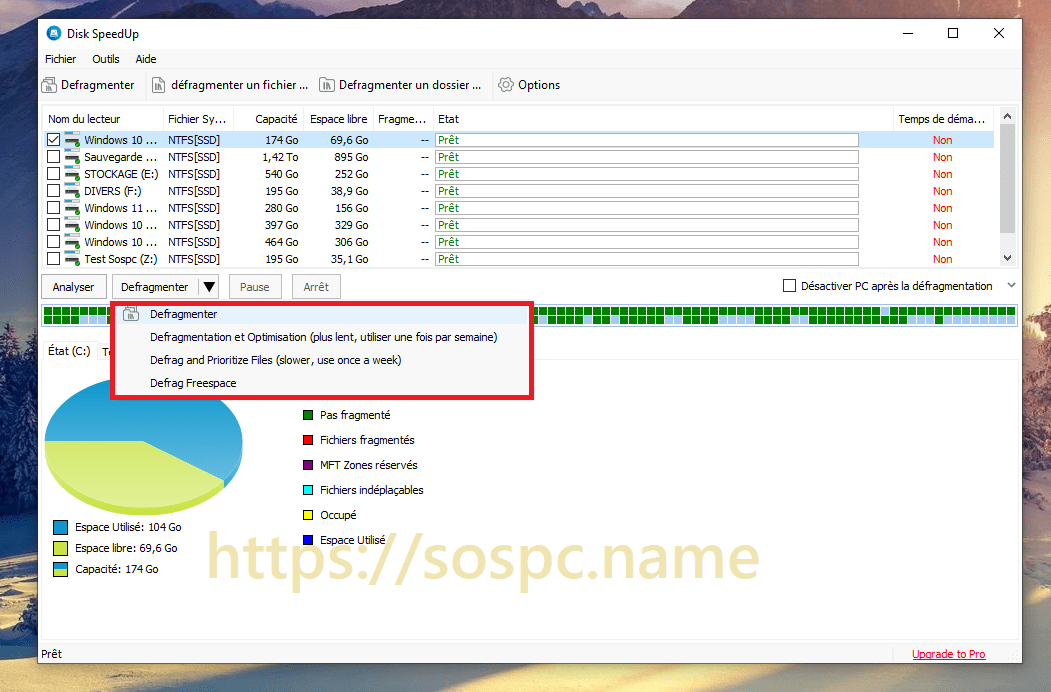
Ce n'est pas très clair, cela peut induire en erreur et une partie est en anglais.
- Et quand on explore le logiciel les nombreuses traductions disponibles sont toutes incomplètes…

- Je vous propose donc de fermer le logiciel et d'effectuer un clic droit sur le raccourci du bureau et de choisir Propriétés.

- Puis Emplacement du fichier…

- … ce qui nous permettra de localiser le dossier d'installation du logiciel dans lequel vous trouverez un sous-dossier appelé languages que je vous demande de supprimer.

- Il suffit ensuite de copier à la place le dossier du même nom que vous avez téléchargé sur le NAS 3 :

- Et voilà, désormais le dossier langages contient la traduction officielle en anglais du logiciel et la traduction non officielle d'SOSPC.

- Ouvrez à nouveau le logiciel, il sera en anglais, ce sera normal. Rendez-vous dans Help/Languages/Français SOSPC.name et…

- …validez avec Oui…

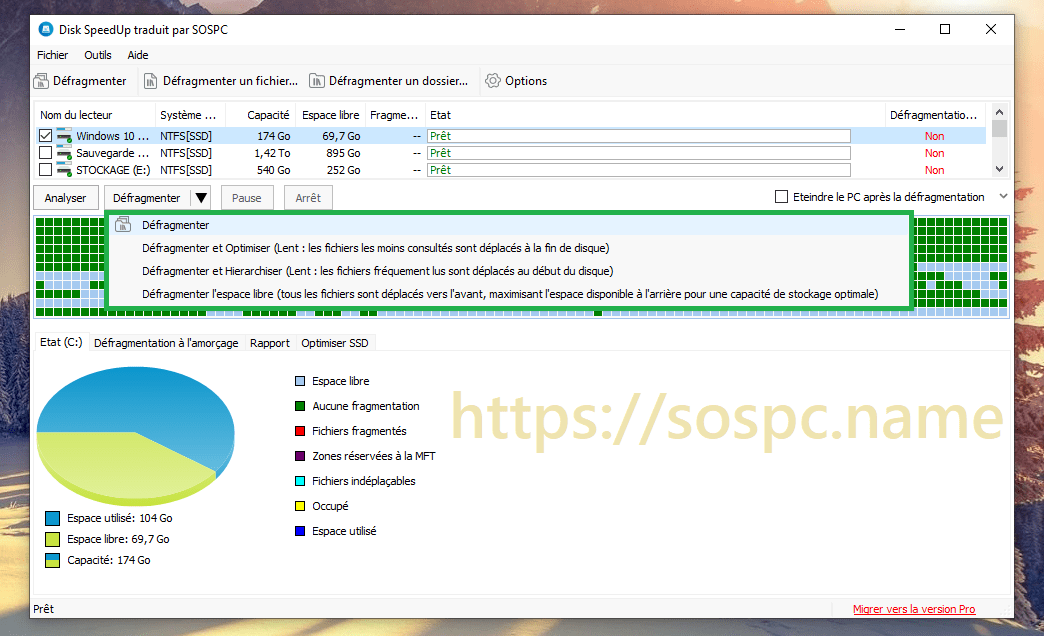
- … et vous profiterez alors d'une traduction française plus détaillée.
***
Utilisation
Captures effectuées avec la version précédente)
- Dès le lancement le logiciel identifie les SSD et les décoche dans l'explorateur. 👍

- Sélectionnez votre disque à plateaux puis le type de défragmentation souhaité et laissez le logiciel travailler (sans rien faire d'autre !).

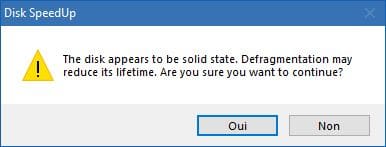
- Info : si vous êtes distraits et que vous sélectionnez un SSD, le logiciel vous mettra en garde.

- Et ainsi : votre disque sera désormais plus rapide et s'usera moins vite.


***
Voilà, c'en est fini de ce petit tour rapide.
Christophe