Admin-Christ
Qui n'a pas déjà eu ce problème ? On met en veille son ordinateur et lorsqu'on revient quelques heures plus tard on le retrouve allumé ! 
La plupart du temps la source est à rechercher dans un périphérique qui réveille l'ordinateur.
Mais lequel ? ! Allez-vous me dire. Et vous avez raison. 
J'ai publié ce tutoriel il y a quelques années maintenant, et justement, ces jours-ci j'ai eu besoin de cette astuce car je n'arrivais vraiment pas à trouver le périphérique coupable auquel je n'avais vraiment pas pensé !
***

Vidéo explicative
***
Trouver le périphérique responsable
- On commence par le clic droit habituel sur le menu Démarrer.
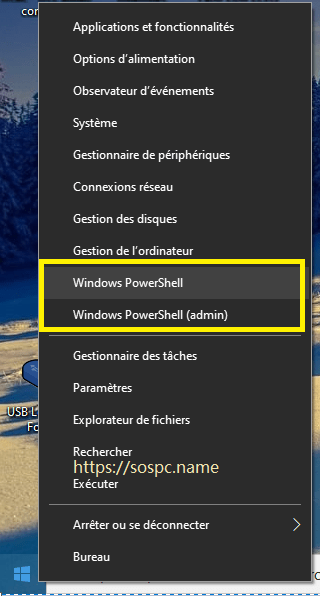
Vous pouvez utiliser les instructions que je vais vous donner aussi bien avec PowerShell qu'avec l'Invite de commande.
Tout comme vous n'avez même pas besoin de les ouvrir en mode Administrateur.
- Une fenêtre bleue ou noire va s'ouvrir.
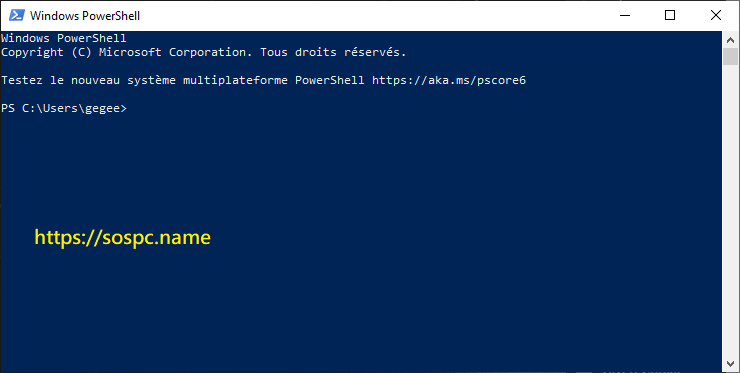
- Copiez-collez cette instruction : powercfg -devicequery wake_armed et validez avec la touche Entrée de votre clavier.
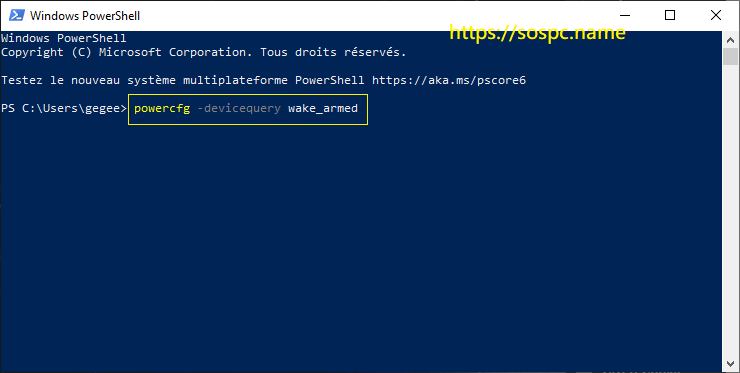
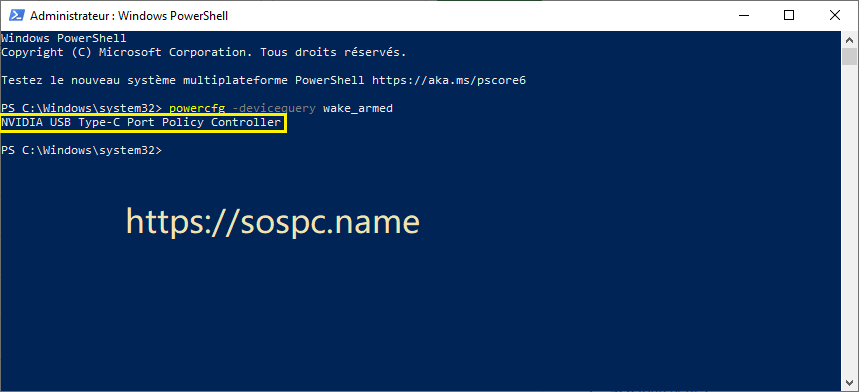
- Le ou les périphérique(s) concerné(s) s'affichent : ma carte Wi-Fi en l'occurrence dans cet exemple.
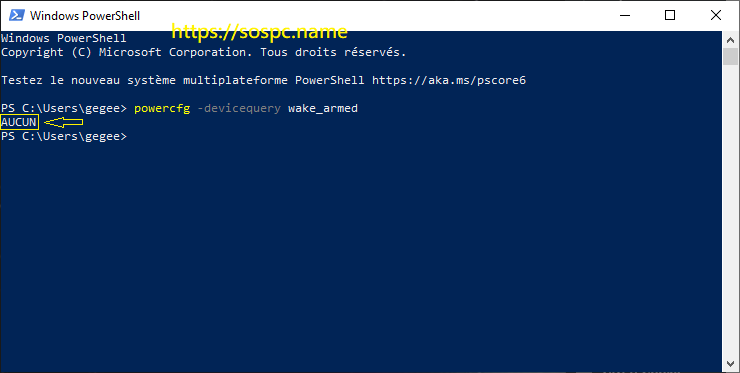
- Dans le cas où aucun périphérique fautif ne serait détecté la mention AUCUN apparaîtra.
***
Paramétrer le périphérique coupable
(captures du tutoriel publié en 2020)
Maintenant que l'on connait le responsable, nous allons le paramétrer afin qu'il ne réveille plus l'ordinateur.
- On se rend dans le Gestionnaire de périphériques. On fait un clic droit sur le coupable et l'on choisit Propriétés.
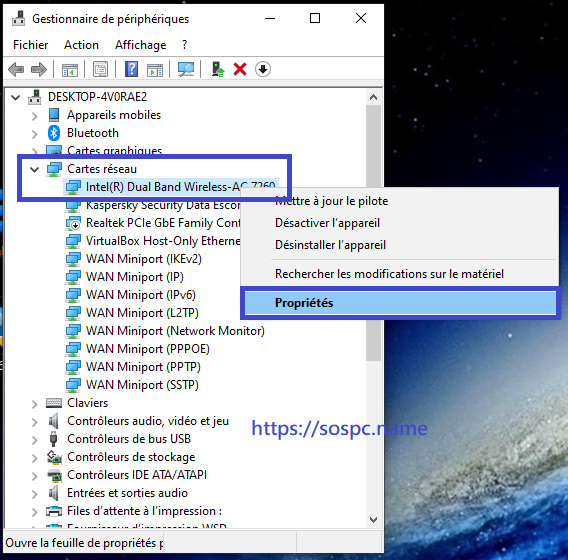
- On choisit l'onglet Gestion de l'alimentation.
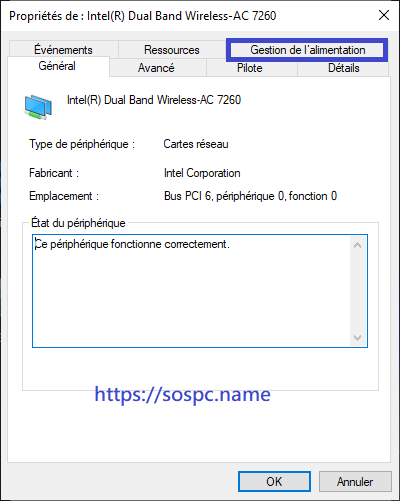
- Puis on décoche la ou les cases correspondantes afin de désactiver la possibilité de sortir de veille l'ordinateur. On confirme enfin avec OK.
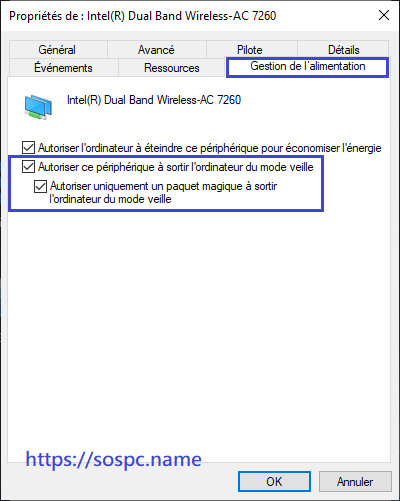
- Et voilà, problème résolu.
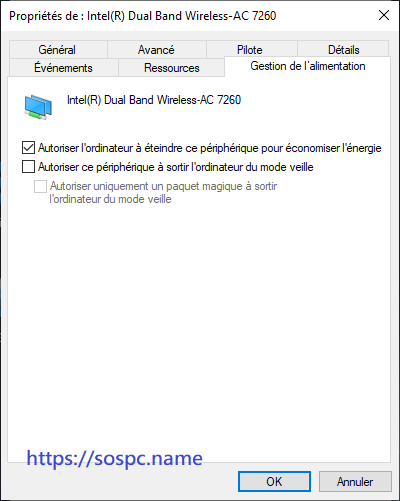
J'ai choisi comme exemple une carte réseau car dans certains cas il faut aller désactiver en plus une autre option.
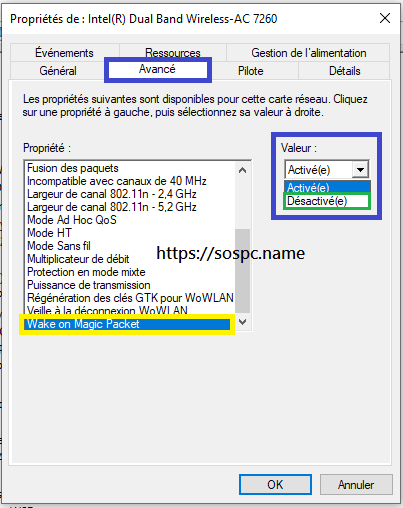
- Cliquez sur Avancé puis cherchez la ligne Wake on Magic Packet, réglez sur Disabled puis confirmez par OK :
***
Pour aller plus loin
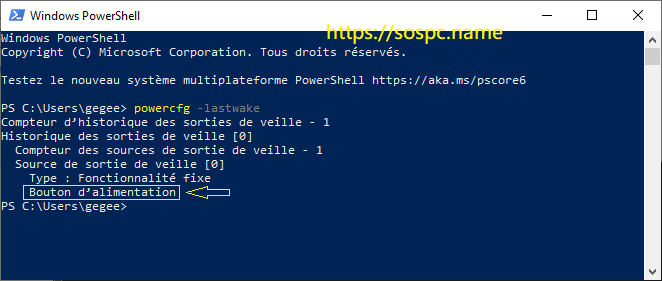
Si vous voulez connaître le ou les périphériques qui ont déclenché les derniers réveils suivez les instructions suivantes.
- Copiez-collez la commande : powercfg -lastwake en validant avec la touche Entrée… et… le coupable apparaîtra ! Dans cet exemple c'est tout simplement le bouton Marche de la Tour qui est le responsable. Si cela avait été un périphérique précis il aurait été mentionné.
***
Voilà, vous savez tout !
Christophe



 Charly