
 Charly
Récemment j'ai reçu deux PC sous Windows bien mal en point.
J'ai alors demandé plus d'infos pour orienter plus facilement et rapidement mes recherches de solutions.
- Avez-vous fait des MAJ juste avant de constater le problème ?
- Un nettoyage ?
- Peut-être un logiciel d'optimisations ?
- Si oui lequel ? etc.
Dans les deux cas il s'agissait de logiciels "d'optimisations et de nettoyage" du Système.
Après vérification ceux-ci se permettent aussi de "blanchir" le Registre.
L'utilisation de ces softs pour faire un peu le ménage, pour nettoyer les navigateurs, pourquoi pas, mais si ceux-ci sont bien configurés et éthiques vous n'aurez pratiquement jamais besoin d'effectuer ce nettoyage.
En ce qui concerne l'utilisation de ce genre de softs pour nettoyer le Registre j'ai toujours trouvé cela dangereux et inutile.
Certains proposent même d'accélérer votre PC en défragmentant, compressant celui-ci, une aberration !
J'en ai déjà parlé ici il y a pas mal d'années, oui, SOSPC est une vieille correspondance  https://sospc.name/propos-du-registre-de-windows-par-charly/
Note
Windows dispose d'outils intégrés pour effectuer ces nettoyages.
- Ils sont sans danger si bien utilisés.
- Windows ne propose pas de "nettoyer" votre Registre et avec raison…
- Une machine bien configurée est un sérieux plus.
- Si vous voulez absolument "nettoyer" le Registre (Windows laisse énormément de traces lors de désinstallations de logiciels), préférez la façon manuelle (on en parle juste après).
- Faire confiance à un soft pour "booster" le Système via le Registre est un illogisme et cela ne donnera aucun résultat tangible, ça c'est la seule garantie…
Pour info, à propos du Registre : https://fr.wikipedia.org/wiki/Base_de_registre

Une précaution élémentaire
Pour diverses raisons si vous voulez continuer à utiliser ces logiciels "d'optimisations", il est recommandé de sauvegarder votre Registre à défaut d'une sauvegarde complète.
Microsoft a décidé il y a quelques années de désactiver cette option (Registre configuré automatiquement), pourtant bien pratique.
L'argument donné par le fondeur à ce moment-là était le gain de place sur le disque dur. 
Comme toujours chez Microsoft les arguments laissent à désirer car une sauvegarde du Registre prend en général moins de 100 Mo, que dire alors des nouvelles fonctionnalités imposées et qui prennent autrement plus de place ? 
Pour info : Une exception tout de même, sur les versions à jour de Windows Serveur (2025) l'option est toujours d'actualité et activée "par défaut". Une nouvelle sauvegarde remplacera l'ancienne, son répertoire est ici : C:\Windows\System32\config\RegBack

Sauvegarder automatiquement le Registre
Nous allons donc automatiser les sauvegardes du Registre.
Pour cela il va falloir ouvrir l'éditeur de Registre de la façon suivante.
- Faîtes Win + R, tapez "regedit" (en mode Admin), puis sur "Entrée", l'éditeur s'ouvrira.

Vous allez devoir éditer la clé "EnablePeriodicBackup".
- Pour cela rendez-vous à cet emplacement :
HKEY_LOCAL_MACHINE\SYSTEM\CurrentControlSet\Control\Session Manager\Configuration Manager

- Une fois sur cet emplacement, créez une nouvelle valeur "DWORD" (dans le volet de droite) à l'aide d'un clic droit et associez-lui la valeur 1. La clé que vous allez créer et, comme je l'ai souligné plus haut, se nommera EnablePeriodicBackup.
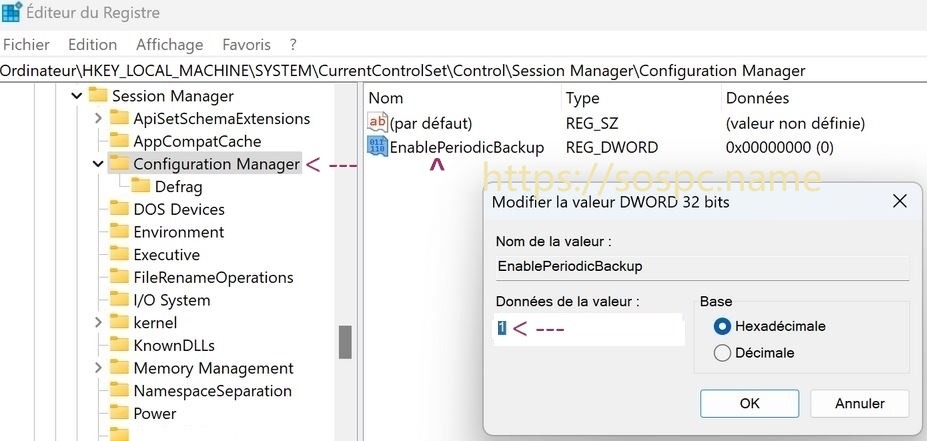
- Vous obtiendrez donc ceci :

La manip avec PowerShell
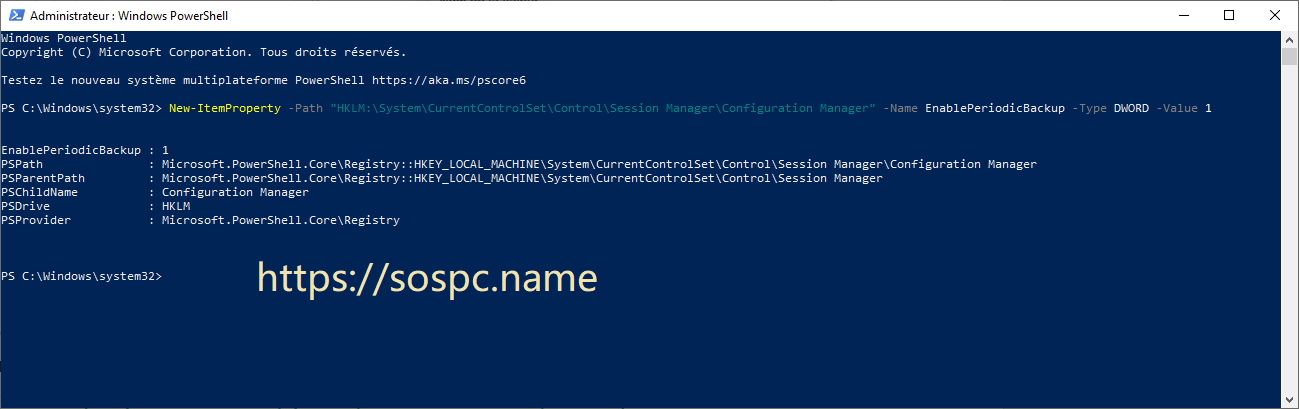
- Si vous préférez la console PowerShell vous pouvez également faire la manip avec la commande suivante que vous allez copier-coller :
New-ItemProperty -Path "HKLM:\System\CurrentControlSet\Control\Session Manager\Configuration Manager" -Name EnablePeriodicBackup -Type DWORD -Value 1
validez ensuite avec la touche Entrée de votre clavier :
Note
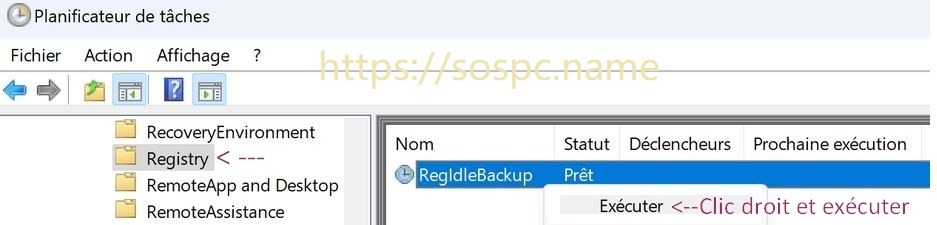
Cette nouvelle tâche nouvellement créée est directement liée au planificateur de tâches de Windows, c'est donc ce même planificateur qui déclenchera les sauvegardes.
Cette fonction porte un nom : RegIdleBackup, celle-ci est stockée dans la bibliothèque du planificateur à cet emplacement (arborescence) : Microsoft\Windows\Registry.
J'ai effectué récemment la manip suivante sur un Windows 10 LTSC et Windows 11.
- Ce même planificateur peut mettre un certain temps avant d'effectuer la tâche, mais vous pouvez l'exécuter manuellement en ouvrant le planificateur, puis trouver la clé Registry, ensuite cliquer sur Exécuter à droite. Sur certaines machines cela peut prendre un certain temps.

***
Avant de procéder
Que ce soit pour une sauvegarde ponctuelle ou déterminée (Jour/Mois/ou au démarrage), Il vous faudra procéder comme suit.
Je prends exemple pour que Windows effectue cette sauvegarde à chaque démarrage du PC (la nouvelle sauvegarde remplacera l'ancienne).
- Dans ce même Planificateur de tâches dans le volet à droite, clic sur Créer une tâche.

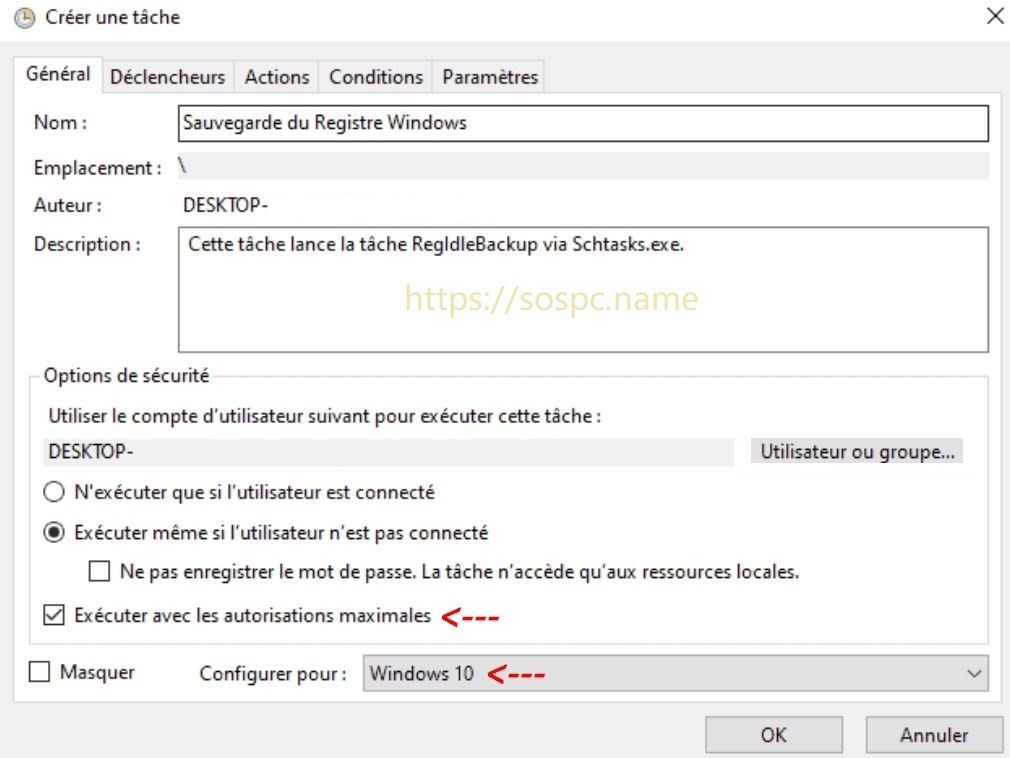
- Puis saisissez le nom de la tâche planifiée, par exemple "Sauvegarde du Registre Windows". Cochez ensuite la case "Exécuter avec les autorisations maximales" puis dans le menu déroulant "Configurer pour" --> sélectionnez "Windows 10".
- Ensuite sur l’onglet Déclencheurs, cliquez sur Nouveau. Dans le menu déroulant Lancer la tâche, sélectionnez Au démarrage, et cliquez de nouveau sur OK.
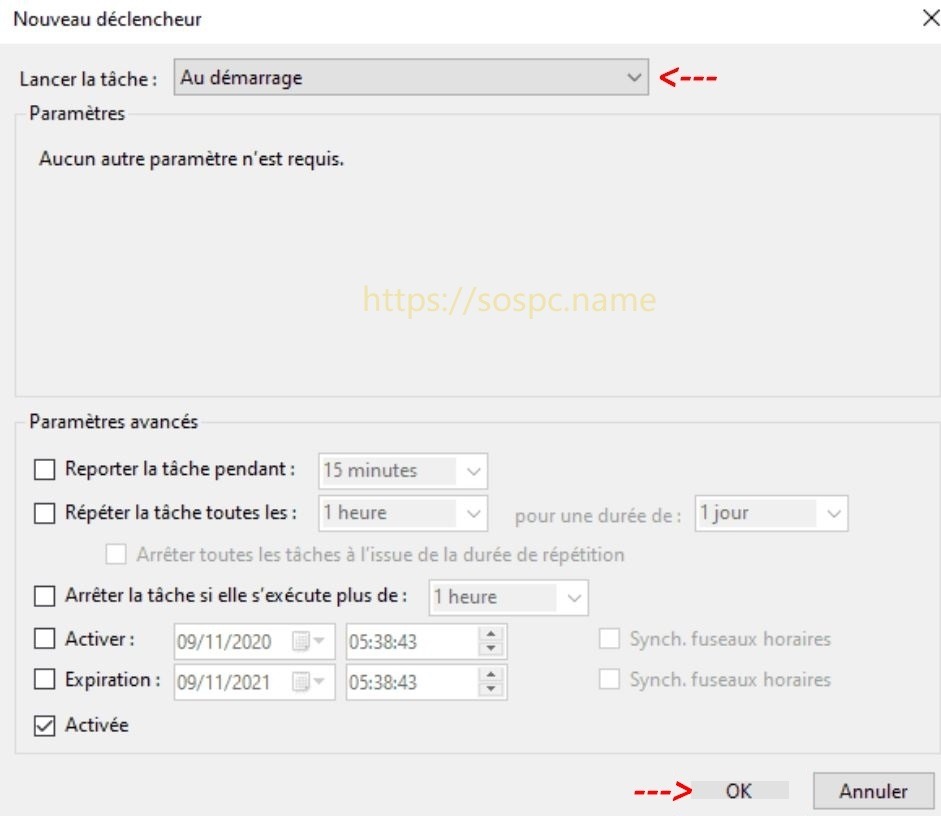
Vous pouvez ici choisir une autre option dans le menu en haut Lancer la tâche. J'ai choisi pour l'exemple Au démarrage (non testé avec les autres options proposées).
- Ensuite cliquez sur l’onglet Actions puis sur Nouveau.
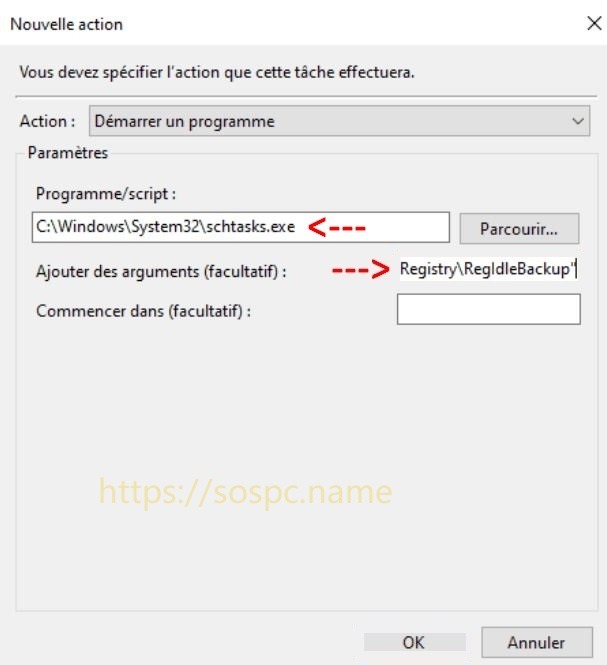
- Maintenant dans le champ Programme/script, saisissez : C:\Windows\System32\schtasks.exe puis dans le champ Ajouter des arguments, saisissez : " /run /i /tn \Microsoft\Windows\Registry\RegIdleBackup, cliquez sur "OK" (2 fois !). Vous pouvez maintenant fermer le planificateur.
Au redémarrage du PC j'ai voulu vérifier que la sauvegarde avait bien été faite.
J'ai donc été faire un tour dans le dossier RegBack de Windows 10, mais celui-ci pesait 0 octet, curieux…
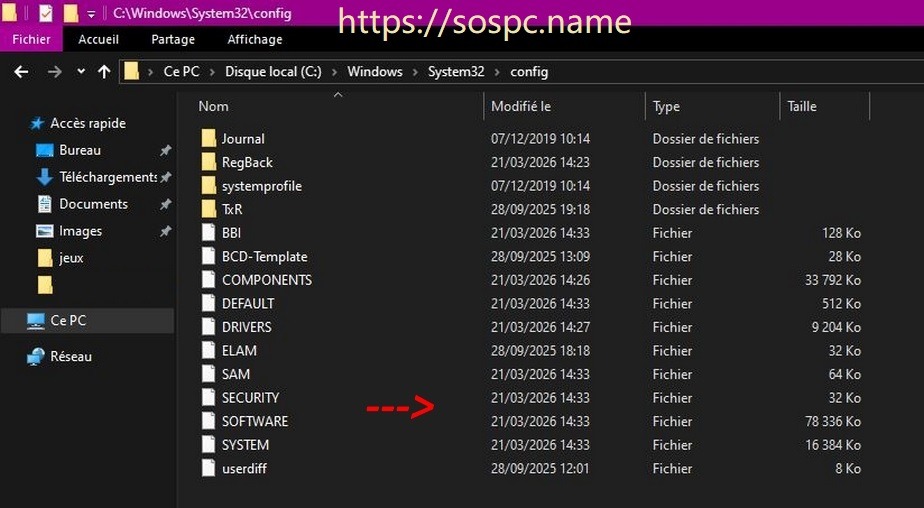
Par contre j'ai eu la bonne surprise de constater dans le dossier "C:\windows\System32\config" c'est à dire là où se trouve le dossier RegBack (les fameux fichiers de mise à jour de la sauvegarde), qu'ils sont bien présents et avec la bonne heure d'exécution.
- La sauvegarde a donc bien été effectuée :
Si vous constatez que cela n'a pas fonctionné, vérifiez bien que les réglages précédents ont bien été pris en compte par Windows car à mon premier essai Windows a joué les trublions (ceci est aussi valable pour Windows 11).
- Sur Windows 11 la même manip a donné le même résultat comme vous pouvez le constater :
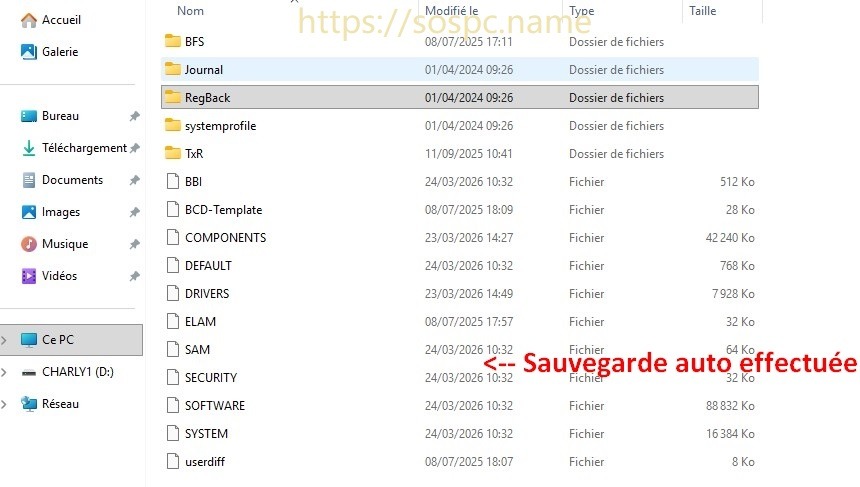
Au redémarrage votre menu Démarrer peut sembler bloqué (rare), patientez un instant (sur Windows 11 c'est plus lent), ou redémarrez une nouvelle fois et là surprise la sauvegarde a bien été effectuée avec le même constat que pour Windows 10.
Comme je suis tatillon une question me taraude
Pourquoi Windows 11 n'a pas effectué ces sauvegardes dans le dossier RegBack ?
De plus j'ai remarqué que si j'effectue une sauvegarde manuellement dans le planificateur, le dossier RegBack pèse toujours 0 octet. La question demeure.
Si vous avez la réponse je suis preneur !
Dans tous les cas une restauration du système (point de restauration) remettra votre Registre d'aplomb en même temps que votre Système, mais ils prennent autrement plus de place, je pense ici à ceux qui ont un SSD de petite capacité…
***

Restaurer son Registre depuis une sauvegarde automatique
Pour restaurer le Registre depuis cette sauvegarde et en cas de pépin, je choisis de booter sur l'ISO de Windows 10 de mon Système (bien entendu il y a ici d'autres façons de faire).
- Choisissez ensuite le menu "Dépannage".

Selon l'OS (10, 10LTSC, 11), les captures peuvent être différentes, mais le principe reste le même.
Pour ma part l’utilisation d’un support d’installation de Windows reste la méthode la plus fiable pour accéder aux options de dépannage.
Pour booter sur un ISO un exemple ici : https://sospc.name/restaurer-windows-systeme-ne-demarre-plus/
- Ensuite dans Résolution des problèmes, sélectionnez Options avancées.
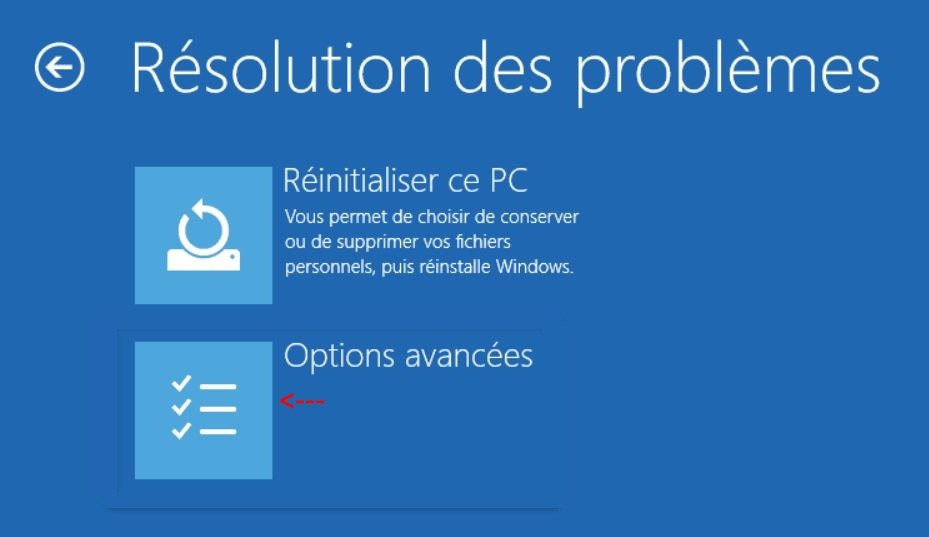
- Puis sélectionnez Invite de commandes (peu importe le chemin et selon les versions de l'OS, il faut juste avoir accès à l'invite de commandes).
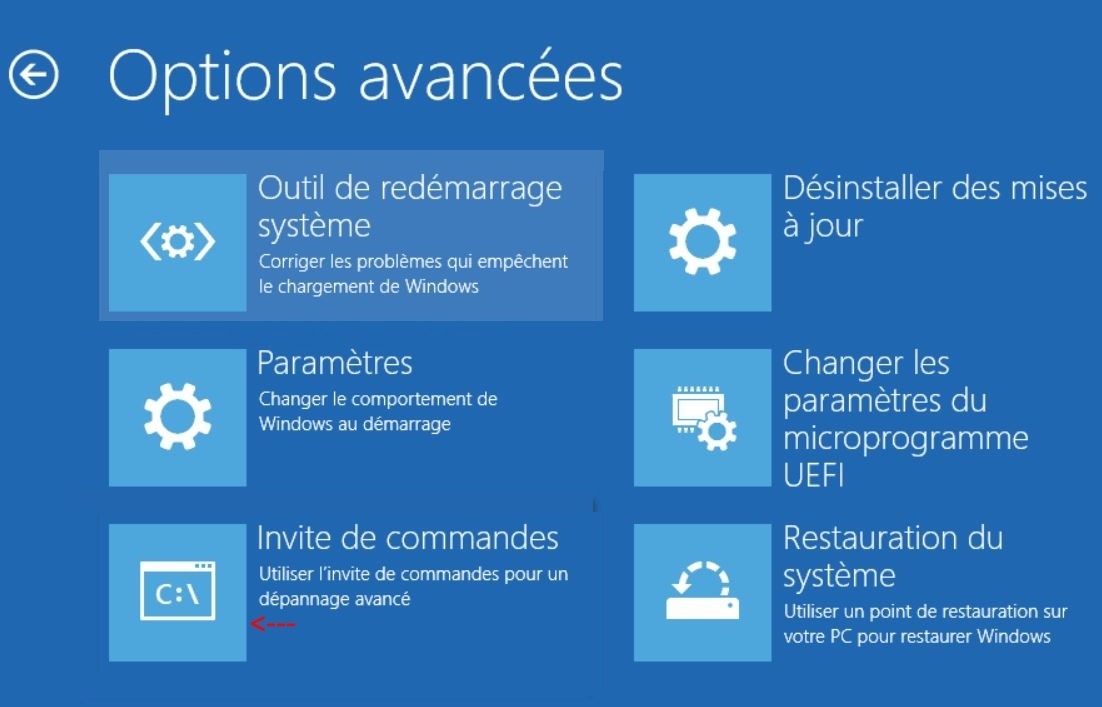
- Une fois dans l'invite saisissez C: puis sur la touche Entrée du clavier et saisissez ensuite la commande suivante :
- cd C:\Windows\system32
- Ensuite cette commande pour procéder à la création d’un dossier de sauvegarde (fichiers du dossier "config") : mkdir config_bak
- Puis la commande pour copier les fichiers du dossier config dans le dossier config_bak : copy config config_bak
- Puis accédez au dossier RegBack contenant la sauvegarde du Registre avec ceci : cd config\RegBack (dossier config).
- Il vous reste à copier les fichiers du dossier RegBack vers le dossier config en saisissant cette commande : copy * ..* puis au choix Remplacer, saisissez Tous.
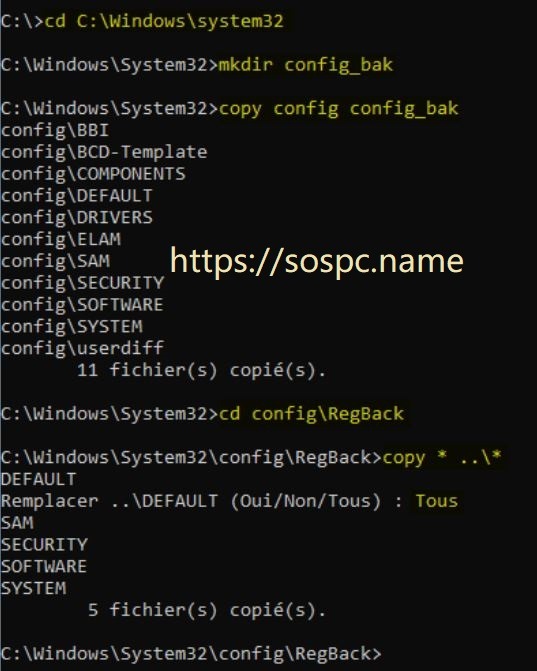
Une fois terminé, fermer l'invite, clic sur Continuer puis redémarrer.
Je connais cette manip de récupération, mais je ne l'ai pas effectuée récemment.
Si avec celle-ci les options de récupérations ne fonctionnent pas, cela peut être dû au fait que l’environnement de récupération Windows (WinRE) est désactivé, la partition de récupération est endommagée, une corruption avancée du démarrage, ou encore un problème du SSD…
***

Le mot de la fin
Pourquoi j'ai activé les sauvegardes sur ces PC clients ? Ceux-ci sont néophytes et utilisent un SSD de petite taille (128 Go), ils continueront donc à utiliser des softs d'optimisations et c'est aussi la première fois qu'ils sont confrontés à ce genre de problèmes.
Ces PC fonctionnaient, mais parfois affichaient des messages incompréhensibles, certaines applications ne répondaient simplement plus, Firefox plantait en plein visionnage d'une vidéo, etc.
La faute à ces logiciels qui promettent monts et merveilles surtout concernant le Registre.
Il a fallu que je démarre le PC sur un ISO pour réparer, cela aurait été tellement plus simple et rapide d'avoir une sauvegarde, quelle qu'elle soit ou au moins 1 point de restauration…
Oui et à propos des sauvegardes de l'OS, aucun point de restauration n'est présent, c'est un fait que je constate très régulièrement : La restauration Système est simplement désactivée ou une valeur fixée à 0% ! 
Pourtant cela aurait suffi pour une réparation, j'ai également activé ces points et ai donné une valeur d'environ 8% du disque, cette valeur dépendra de la taille de ce dernier. Microsoft conseillait il y a quelques années 5%.
Ces points de restauration intègrent la sauvegarde de votre Registre, il n'est donc pas nécessaire dans ce cas de faire les manips ci-dessus, ces points suffiront mais ils prennent autrement plus de place. Ce petit tuto servira uniquement si vous avez un SSD de petite taille et/ou si vous utilisez des softs dits d'optimisations du Registre.
Pour sauvegarder une clé spécifique, la méthode Microsoft --> https://support.microsoft.com/fr-fr/topic/comment-sauvegarder-et-restaurer-le-registre-dans-windows-855140ad-e318-2a13-2829-d428a2ab0692#id0ebd=windows_11
L'inconvénient majeur de toucher au Registre est de faire une erreur, une mauvaise manip, soyez vigilant…
Pour ma part et depuis des lustres je nettoie et optimise uniquement et manuellement celui-ci. Un logiciel dédié laissera toujours quelques traces et ne rendra jamais votre OS plus réactif ou véloce.
J'utilise un logiciel beaucoup plus intuitif et complet pour naviguer dans les arcanes du Registre, mais c'est vous qui ferez quand même le boulot--> https://regedix.webrox.fr/
Si le logiciel ne s'installe pas, peut-être qu'il manque ceci sur votre machine --> https://dotnet.microsoft.com/en-us/download/dotnet/7.0 ou plus récent : https://dotnet.microsoft.com/en-us/download/dotnet/10.0
Important : Je me répète, si vos points de restauration sont actifs et bien réglés cela devrait amplement suffire pour rétablir un fonctionnement sain de la machine en cas de problèmes (ils prennent juste plus de place sur votre disque).
Ces quelques manips serviront comme je l'ai déjà souligné à ceux qui disposent d'un SSD de petite capacité.
Ces quelques mesures de sauvegardes, surtout si vous utilisez certains logiciels "d'optimisations" du Registre, permettent de se sortir rapidement du pétrin, par exemple aussi lors d'une MAJ d'un pilote qui s'avère défaillant, contamination par un logiciel malveillant, paramètres des logiciels caducs, etc.
Pour la grande majorité des utilisateurs garder les points de restaurations actifs est un sérieux plus et ce petit billet ne les concerneront sans doute pas…
Comme toujours, mieux vaut prévenir…
Belle journée,
Charly

Les autres articles de Charly




 Admin-Christ