


 Admin-Christ
Windows télécharge et installe automatiquement les pilotes de vos périphériques sauf que parfois cela provoque des problèmes.
Eh oui, il peut arriver que des pilotes proposés par Windows Update soient obsolètes, inadaptés et causent des plantages !
J'ai récemment rencontré ce problème avec un pilote de puce graphique AMD sous Windows 11.
Mais, heureusement, vous pouvez bloquer ces mises à jour, mais attention, il faudra alors veiller à mettre à jour vous-même et régulièrement vos pilotes les plus importants (graphiques, réseaux, son, etc.).
Je vous propose deux solutions.
La première très rapide et simple qui va vous permettre de désactiver le service de mise à jour automatique, mais qui, selon moi, pourrait être réactivé lors d'une mise à jour importante de Windows.
La deuxième, plus longue à appliquer, passera par la modification de la base de registre qui devrait, en théorie, être définitive.
Allez, pour commencer, une petite vidéo pour bien comprendre les enjeux de ce réglage. 😉
***

La première manipulation en vidéo
***
Solution 1 (la plus rapide)
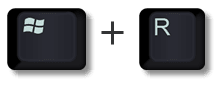
- Bon, on commence par la traditionnelle combinaison de touches Windows + R.
- Tapez ou copiez-collez sysdm.cpl et validez avec la touche Entrée de votre clavier.
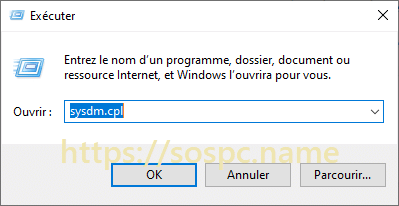
- Pour info cette abréviation signifie :
- sys : system.
- dm : device Manager (Gestionnaire de périphériques)
- cpl : control panel
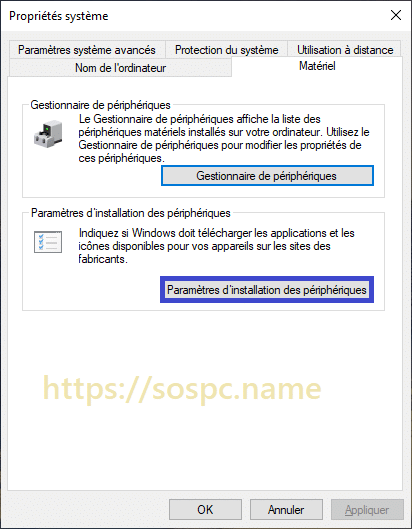
- Une fenêtre s'ouvre alors, cliquez sur l'onglet Matériel :
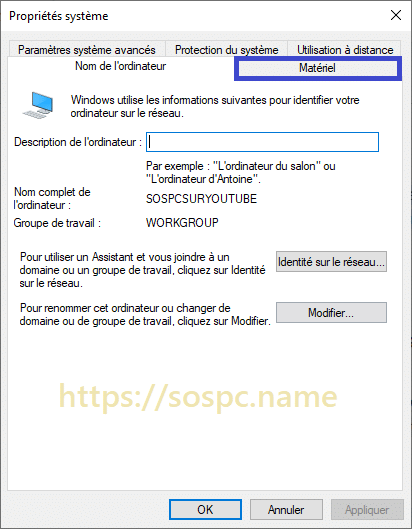
- Puis sur Paramètres d'installation des périphériques :
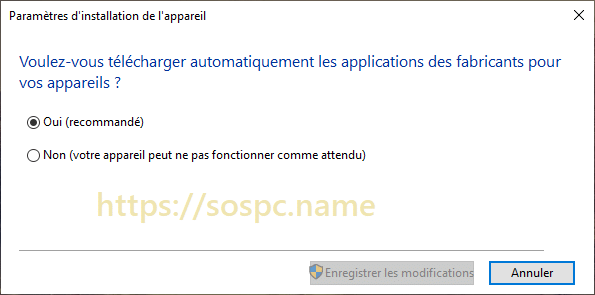
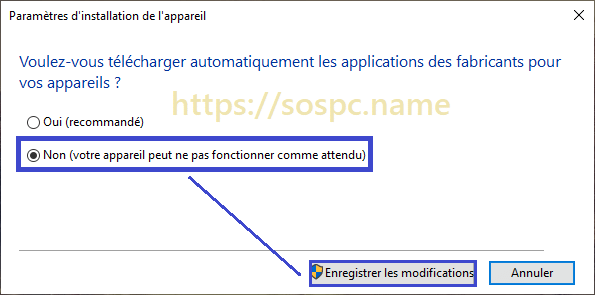
- Vous arrivez enfin au réglage à modifier, cliquez sur Non…
- … et validez avec Enregistrez les modifications.
***
Solution 2 (la plus longue)
Partie 1
Comme toujours et pour rappel, même si les problèmes sont rares, je vous invite à faire une sauvegarde de votre Système avant de vous lancer.
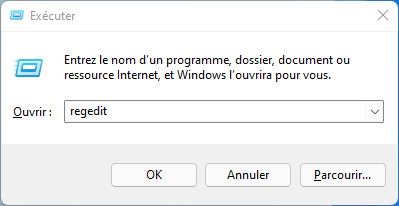
- On réutilise la combinaison de touches Windows + R.
- On tape regedit et on clique sur OK.
- Vous voilà dans l'éditeur de registre.
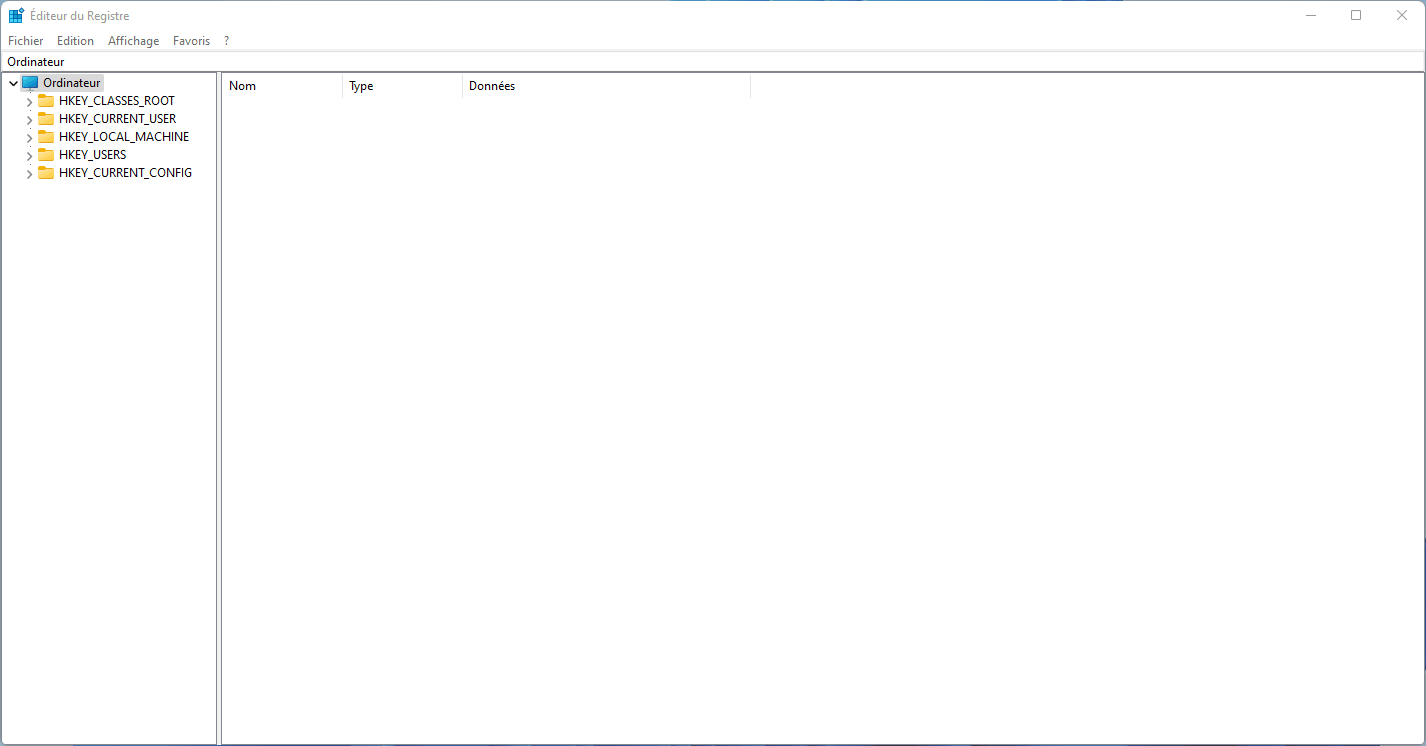
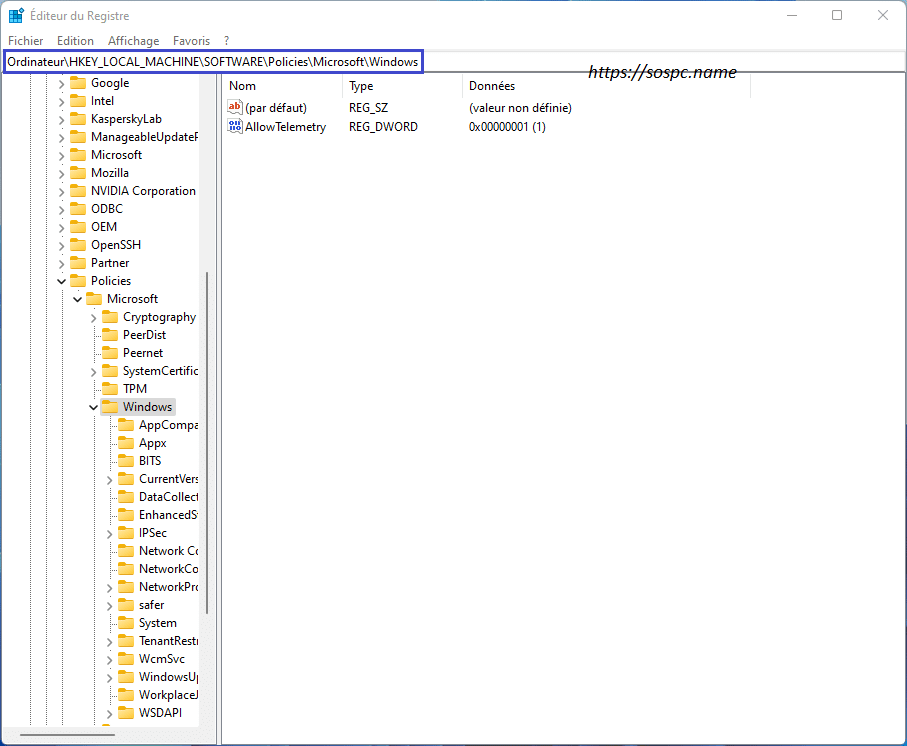
- Copiez-collez ce chemin : HKEY_LOCAL_MACHINE\SOFTWARE\Policies\Microsoft\Windows et appuyez sur la touche Entrée de votre clavier.
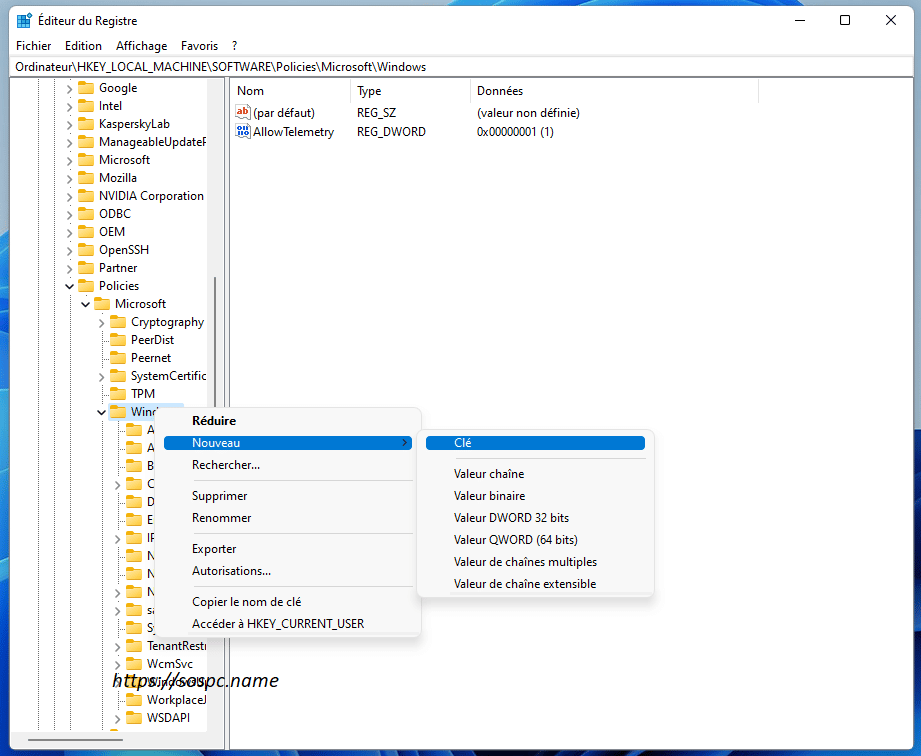
- Faites un clic droit sur le dossier Windows puis choisissez Nouveau / Clé.
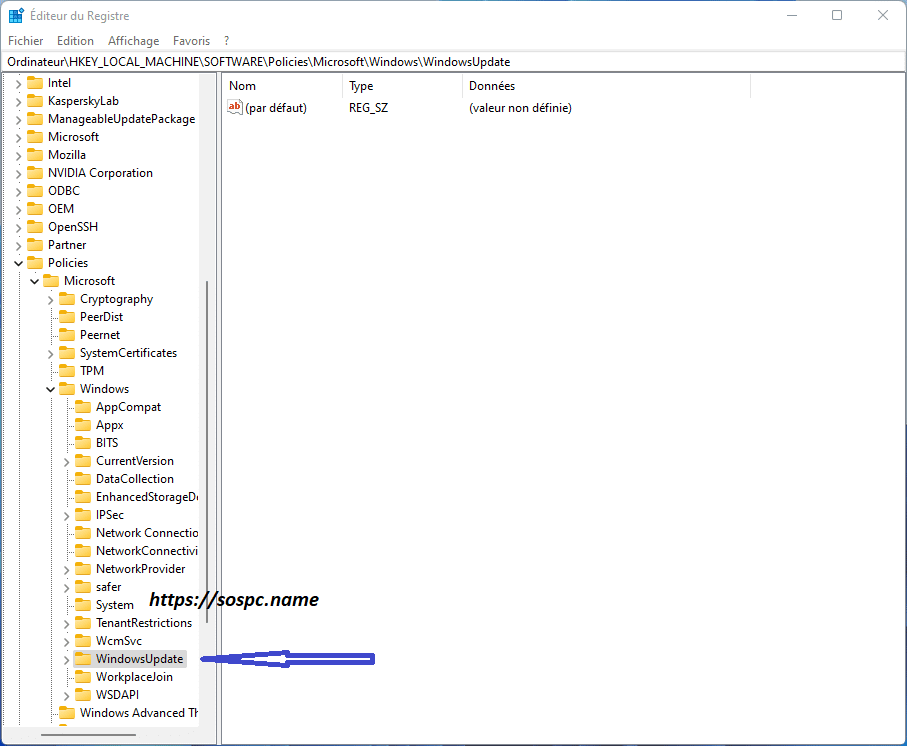
- Vous voyez désormais un dossier appelé par défaut Nouvelle clé#1. Nommez-le WindowsUpdate.
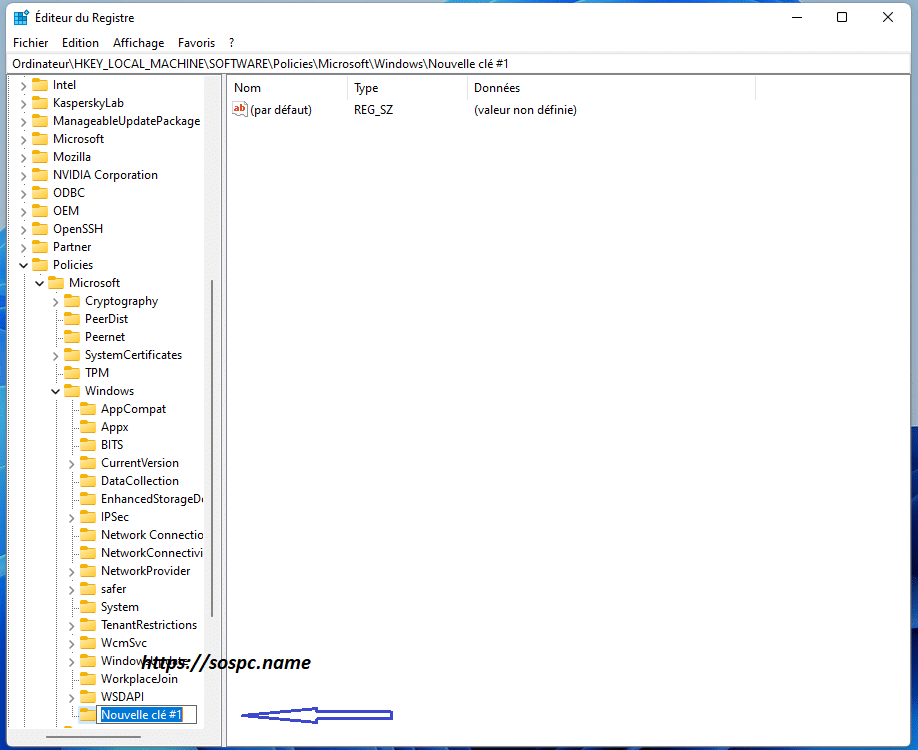
- Vous obtiendrez donc ceci :
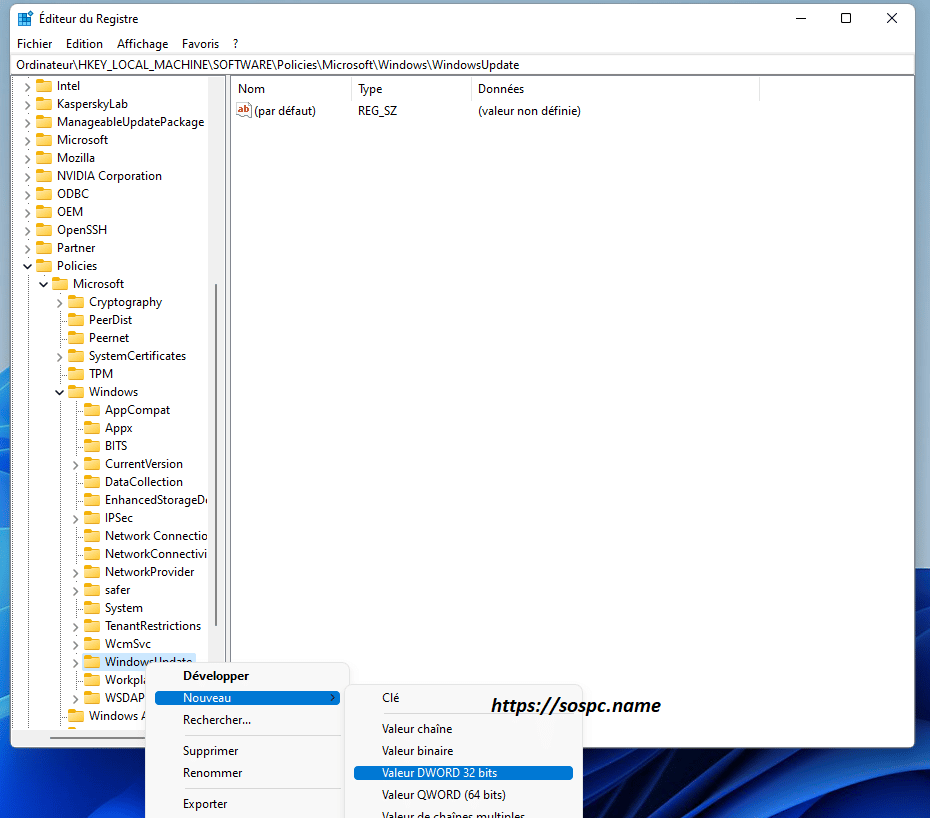
- Faites un clic droit sur ce nouveau dossier nommé WindowsUpdate et choisissez Nouveau / Valeur DWORD 32 bits.
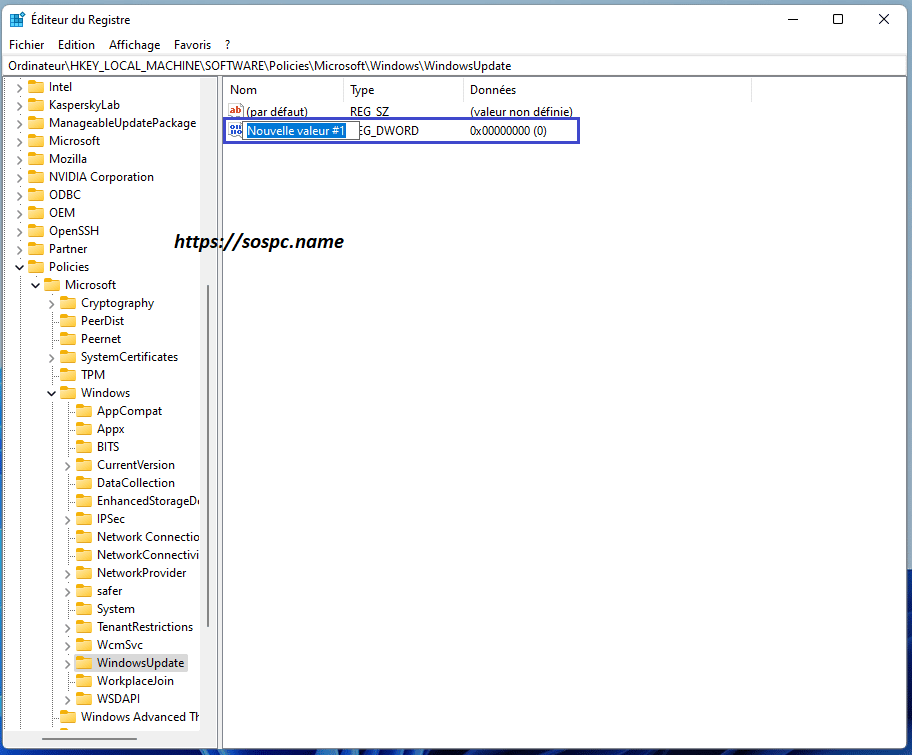
- Vous obtiendrez une clé appelée ''Nouvelle valeur #1'', renommez-la ExcludeWUDriversInQualityUpdate
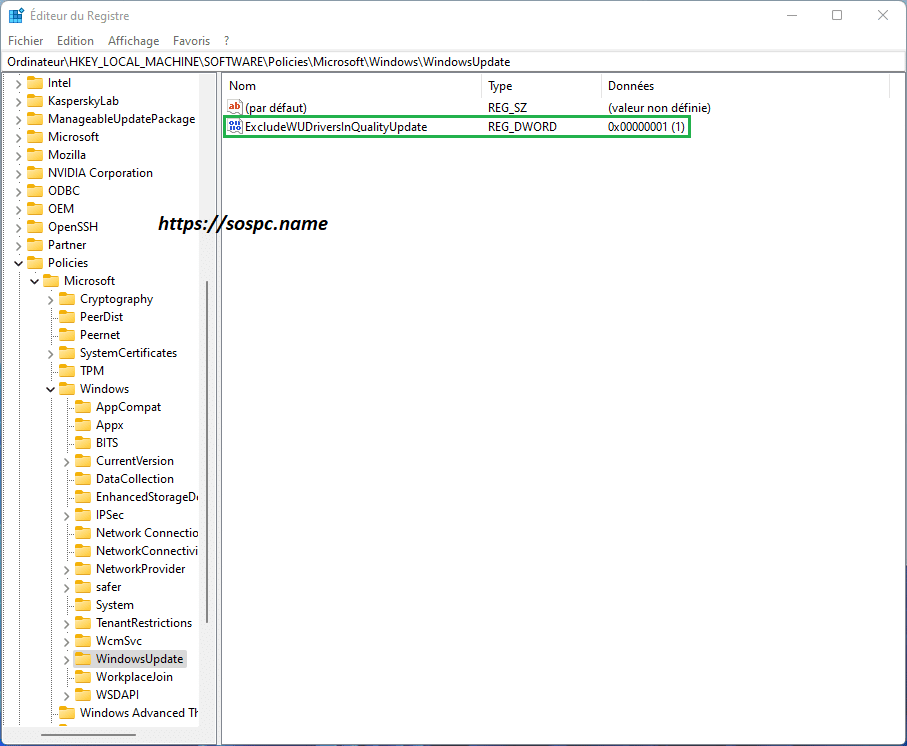
- Votre clé est désormais enregistrée dans le registre.

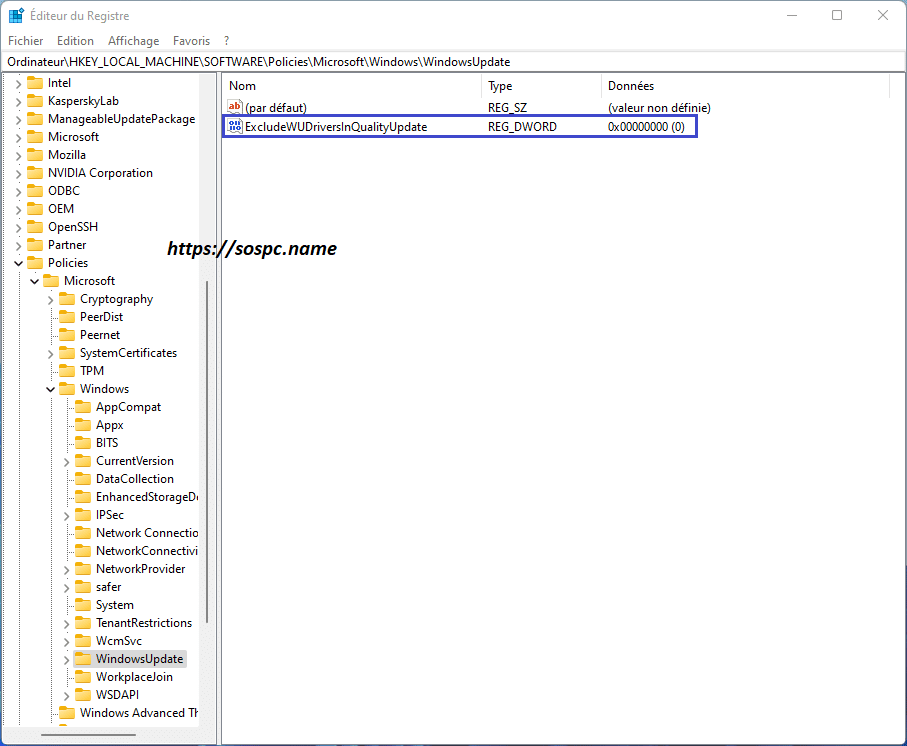
- Vous avez une dernière manipulation à effectuer en double-cliquant sur cette clé : attribuer la valeur ''1'' et confirmer avec OK.
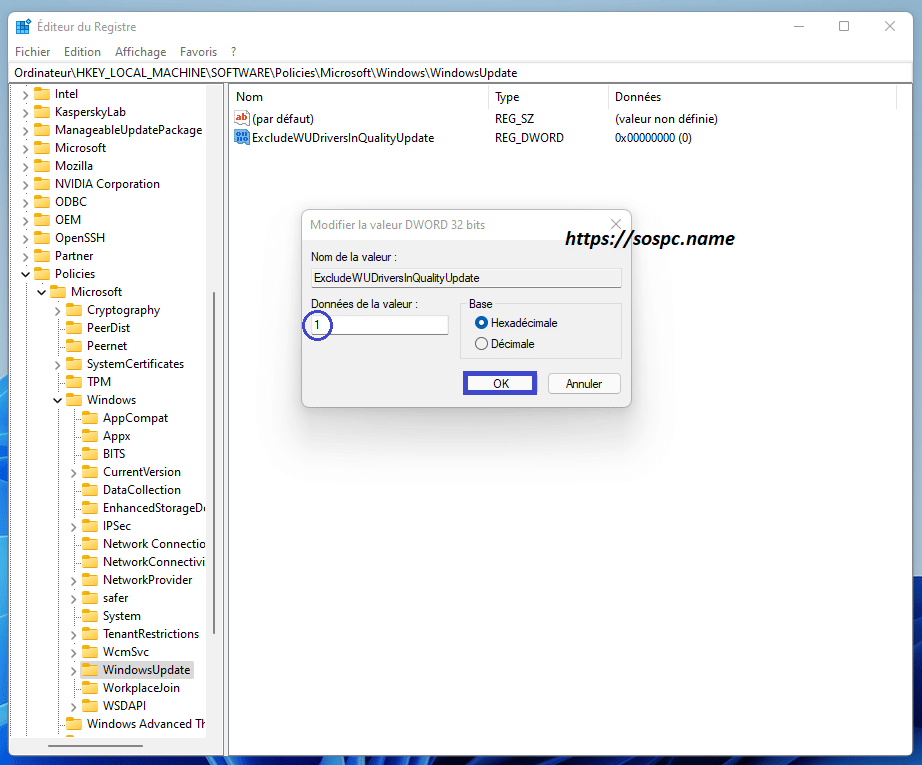
- Et voilà, vous en avez fini avec la première partie.

***
Partie 2
Ne vous inquiétez pas, cette deuxième partie n'est pas très compliquée.
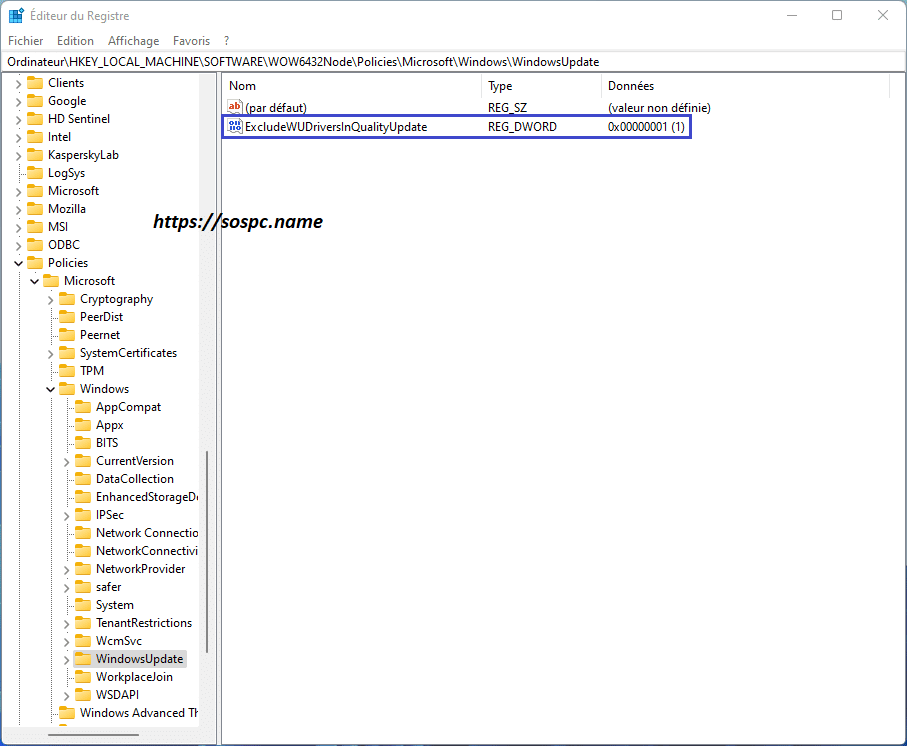
Vous allez à nouveau créer une valeur ExcludeWUDriversInQualityUpdate mais dans un autre endroit du registre.
- Copiez-collez ce nouveau chemin er faites à nouveau toutes les manips présentées dans la partie 1 : HKEY_LOCAL_MACHINE\SOFTWARE\WOW6432Node\Policies\Microsoft\Windows
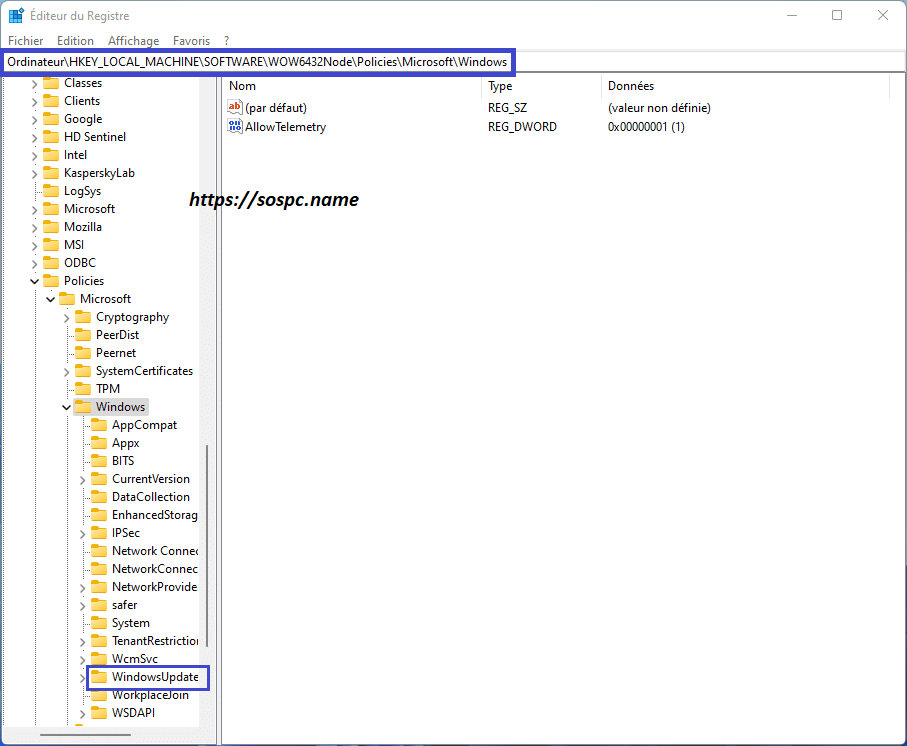
- Ce qui donnera cela :
***
Le mot de la fin
Ilo est incroyable qu'en 2026 nous en soyons réduits à désactiver une fonctionnalité censée stabiliser son Système pour ne pas que celui-ci plante.
Mais bon, on en a l'habitude désormais, Microsoft n'ait pas à l'écoute de ses utilisateurs et mène sa barque comme bon lui semble.
Christophe



 Philippe
















 Charly


