


Le matériel utilisé pour ce tuto est un PC Portable Toshiba avec WiFi intégré.
- Activez votre WiFi : certains portables requièrent une combinaison de touche FN/F2,
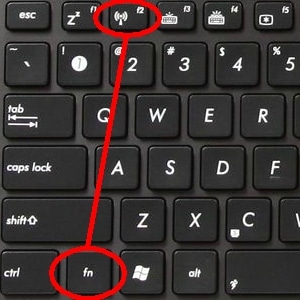
ou de déplacer un interrupteur Wifi sur « on ».

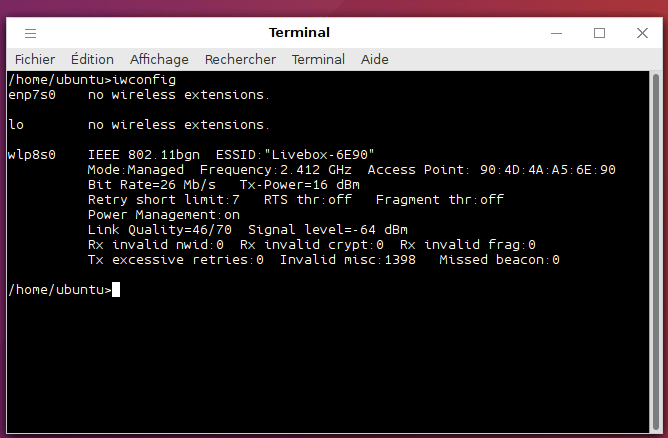
- On peut savoir si la carte WiFi est déjà configurée par la commande en mode terminal suivante : iwconfig : si on obtient des réponses du style wlan0, ou wlp,,,, 80211g…..votre carte est reconnue.
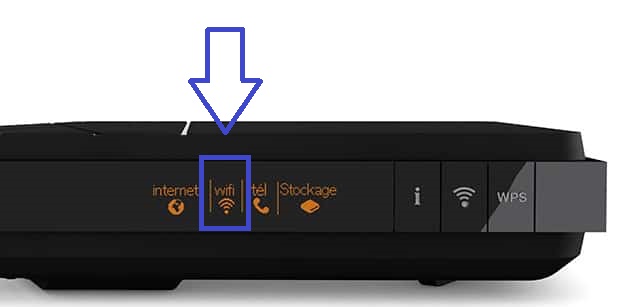
- Vérifiez que le voyant Wifi de votre Box est bien allumé.
- En bas à droite, ou en haut à droite de votre bureau, est placée l’icone Wifi Linux : faire un clic droit dessus.
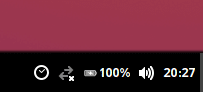
- Dans la liste correspondante de matériel détecté, cliquez sur votre Box.
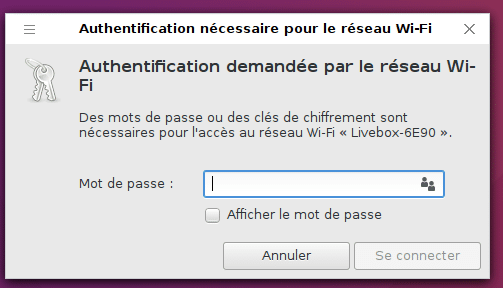
- Apparaît une fenêtre de saisie de la « clé de sécurité Wifi » correspondant à votre Box.
- Renseigner le champ.

- Cliquez enfin sur Se connecter.
- L’icone Wifi va changer de forme.

- Votre wifi est désormais connecté.
Didier
Les autres articles de Didier



 Charly

 Philippe











 Admin-Christ


