

 Admin-Christ
Je me suis penché ces jours-ci sur les statistiques d'SOSPC pour savoir quels étaient les articles les plus lus ces derniers mois. Sans surprise, ceux traitant du ''fameux'' Mode Sans Échec étaient en bonne place. Je vous propose donc une nouvelle solution pour celles et ceux qui n'arriveraient décidément pas à démarrer dans ce mode avec Windows 10.
Pourquoi faire simple quand on peut faire compliqué, on se demande vraiment parfois si ce ne serait pas la devise de Microsoft en ce qui concerne sa dixième et dernière mouture fort décriée.
C'est quand même un comble, non seulement ce système rencontre de nombreux soucis si l'on en juge les remarques amères dans les Forums, mais en plus il faut batailler pour pourvoir le dépanner !
C'est un peu comme si un Fabricant de voitures mettait en vente un modèle souffrant de défauts, et qu'il n'était pas possible aux propriétaires d'ouvrir facilement leur capot moteur !
Le Mode sans Échec ne résout pas tout, mais quand on est sûr que c'est un programme et / ou un pilote qui empêche le Système de démarrer, le fait de l'utiliser va résoudre quasi systématiquement le problème en deux coups de cuillère à pot, sachant qu'il permet de démarrer Windows dans un mode restreint qui autorise la désinstallation de tout ce que l'on souhaite.
Bon assez de bla-bla, je vous donne la formule magique : bcdedit /set {default} safeboot minimal.
Les plus avertis d'entre vous l'ont sûrement compris, on va devoir taper une ligne de commande, mais rassurez-vous je suis là pour vous aider. 
Le Modus Operandi est simple ( enfin, tout est relatif…) :
- Vous allez devoir vous munir d'un Dvd ou une Clé USB bootable avec Windows 10.
- Démarrer votre ordinateur avec.
- Choisir le Mode Réparation.
- Puis le mode Invite de commande.
- Et enfin taper la formule magique.
- Redémarrer.
- Désinstaller ce qui vous chagrine.
- Dancer autour de votre table en scandant mon prénom à tue-tête (si vous n'avez pas de table tout autre objet de la vie quotidienne est accepté).
- Désactiver le Mode sans Échec (car ma formule magique est tellement efficace que vous redémarrez indéfiniment dans ce mode).
Avant de passer aux choses sérieuses, je vous précise que suivant votre version de Windows 10 vous n'aurez pas forcément les mêmes menus affichés, mais ne vous inquiétez pas, ceux qui nous intéressent seront eux bien présents.
Je vous invite au préalable à créer une Clé USB bootable ou un DVD de démarrage de votre Windows 10, tutoriel ICI.
Je vous conseille d'ailleurs de créer ce média même si vous n'avez pas de soucis au moment où vous lisez ces lignes, il sera précieux de l'avoir le cas échéant.

Are you ready ? 
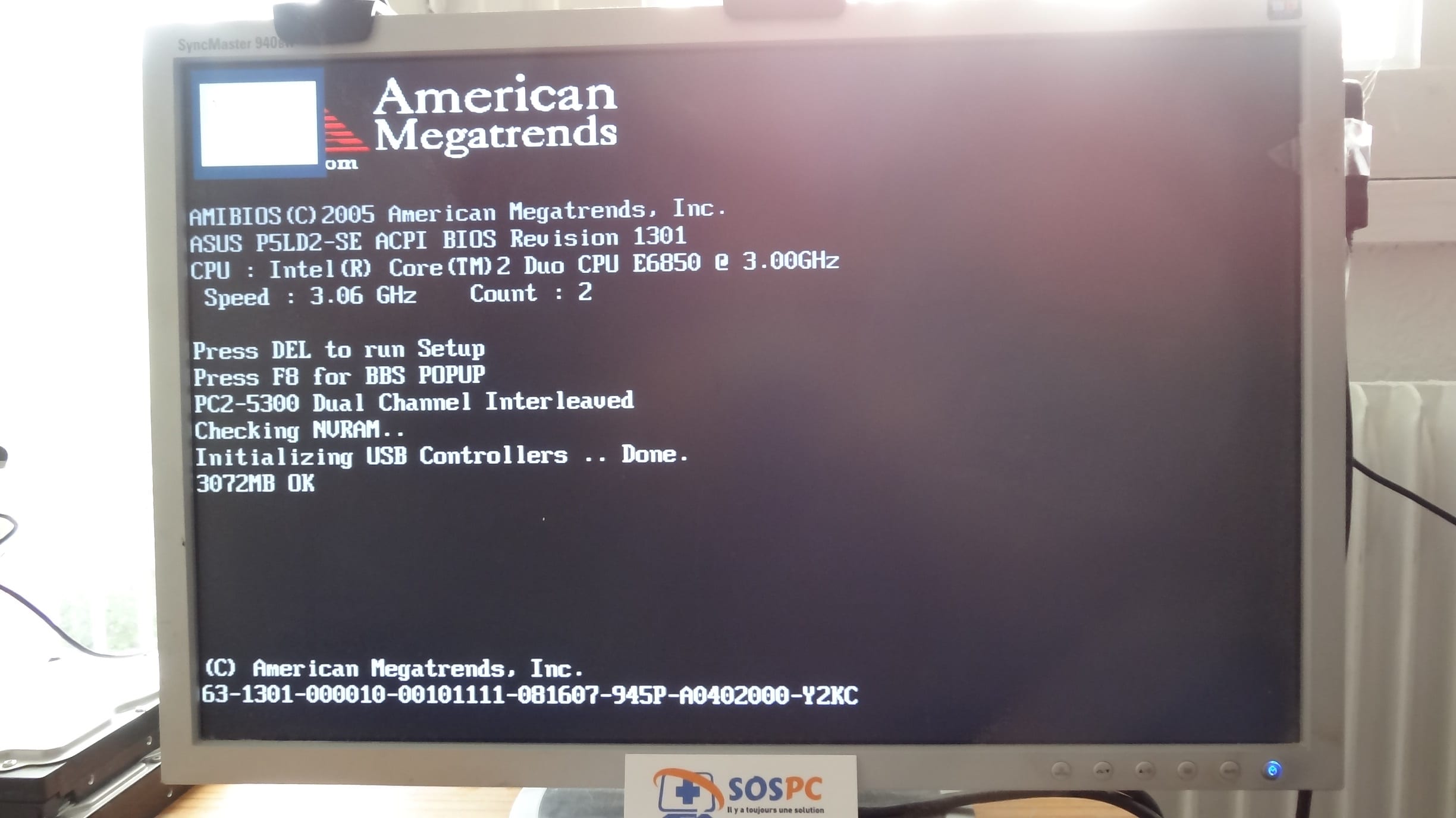
- Démarrez votre ordinateur avec votre Clé USB / DVD inséré. Il suffit en général d’appuyer sur le touche F12 pour choisir le média sur lequel vous souhaitez booter. Sur les anciennes cartes mères vous ne pourrez pas utiliser de Clé USB et il faudra vous rendre dans le Bios pour modifier l'ordre du boot. Sur de nombreux systèmes on démarre sur le bios avec la touche Suppr ou F2, regardez attentivement les premières secondes de démarrage, le système vous indique les touches actives disponibles.
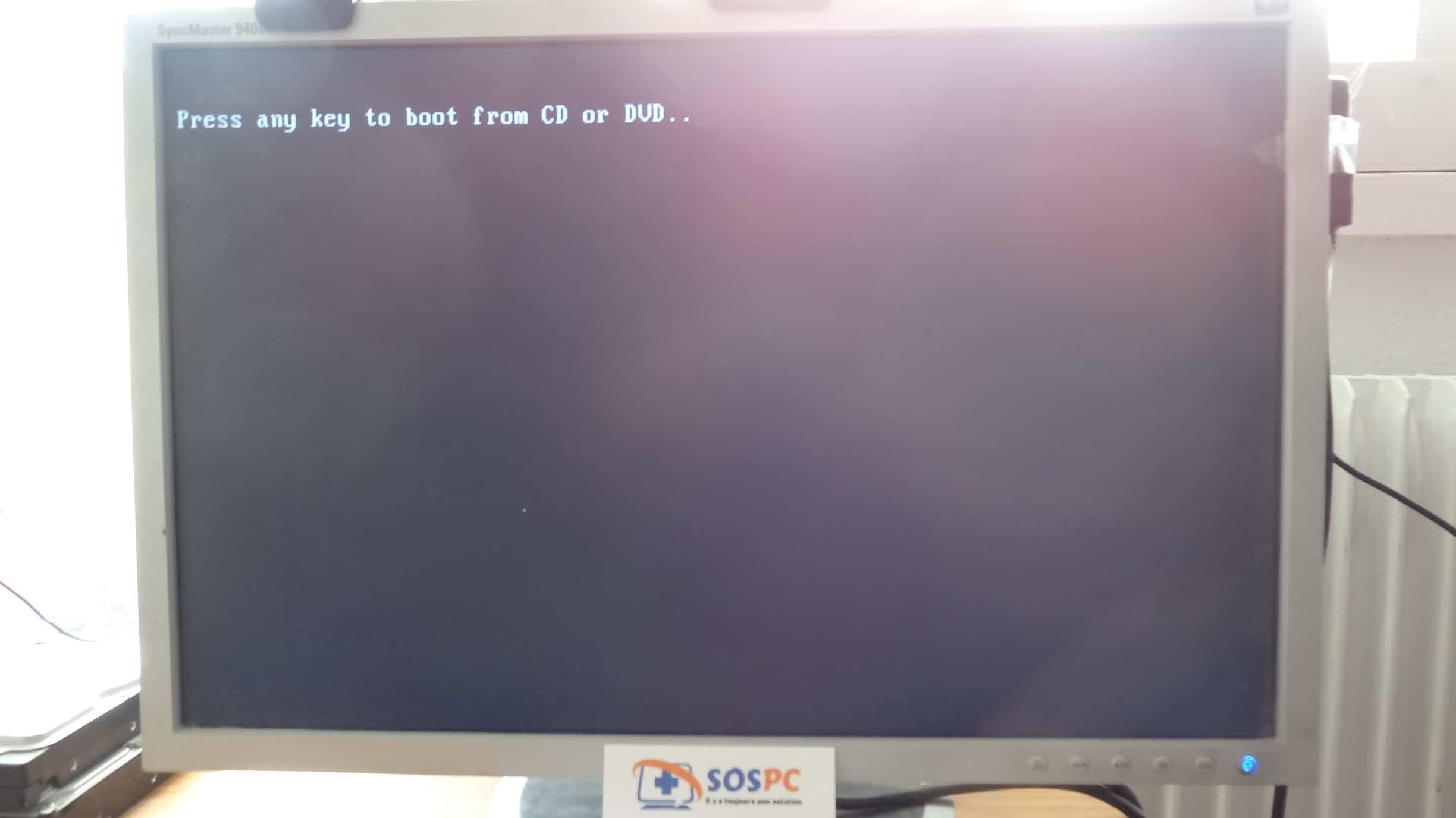
- Appuyez sur une touche au hasard du clavier quand vous y êtes invité.
- Cliquez sur Suivant.

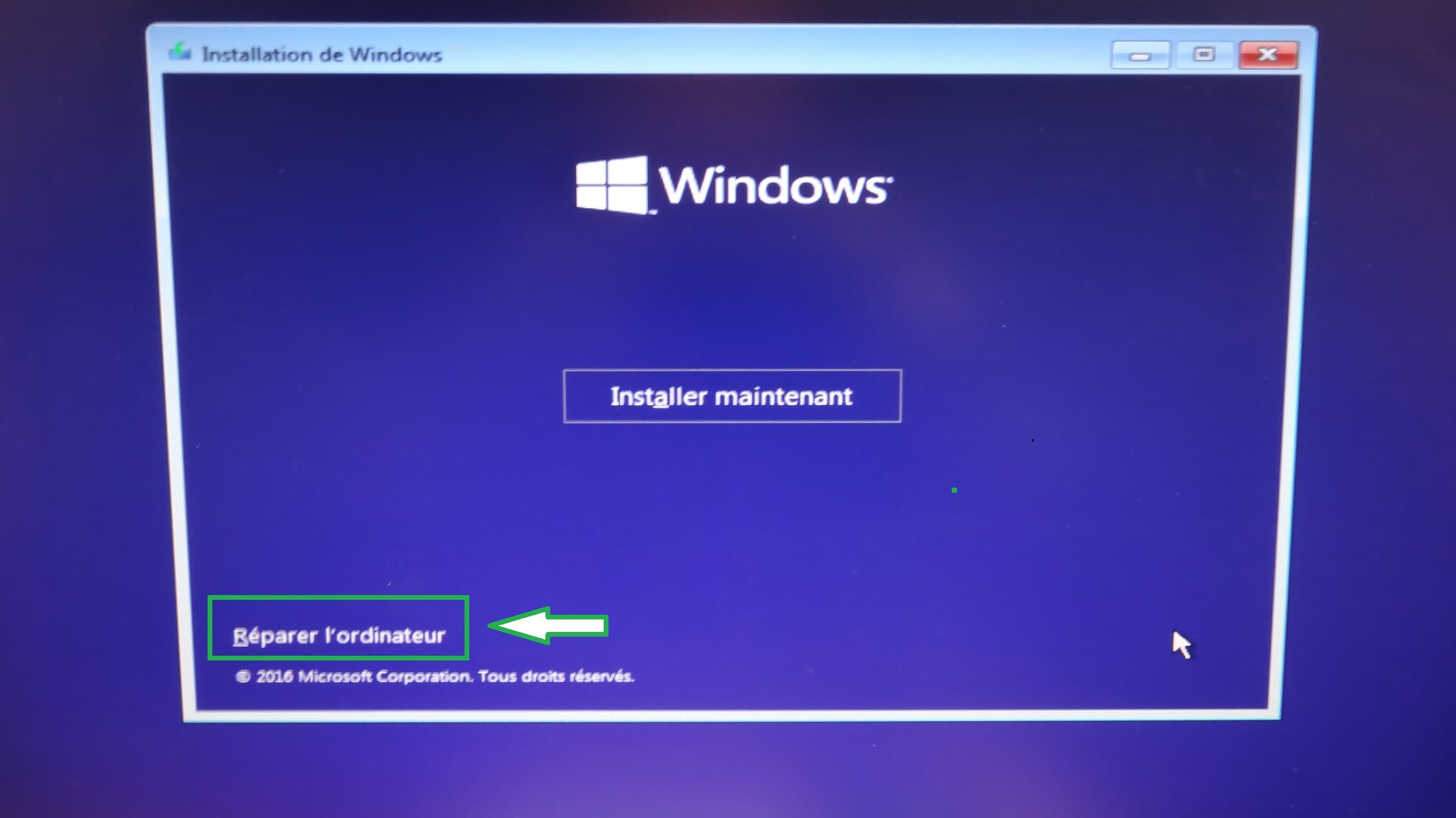
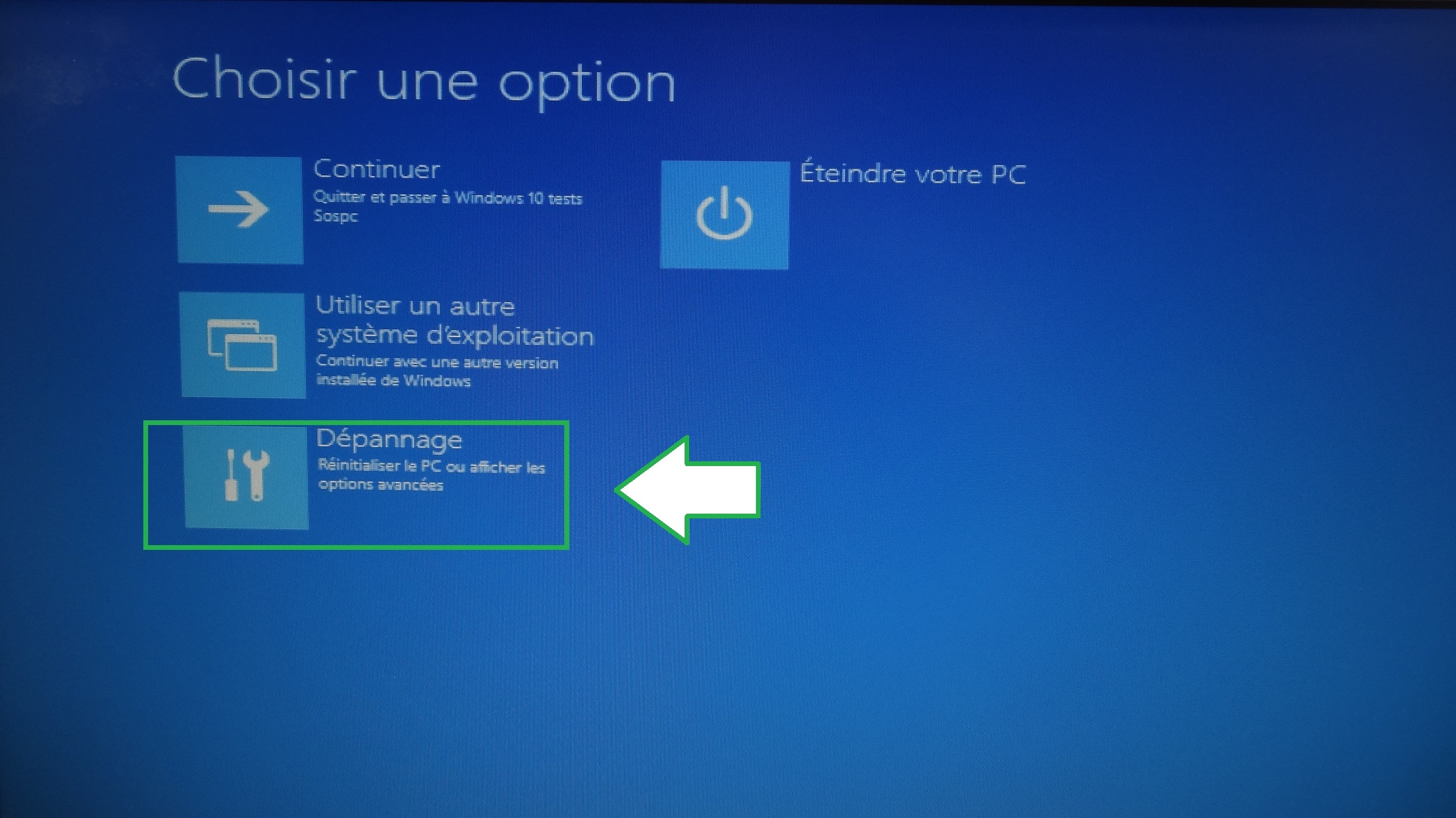
- Choisissez Réparez l'ordinateur.
- Puis Dépannage.
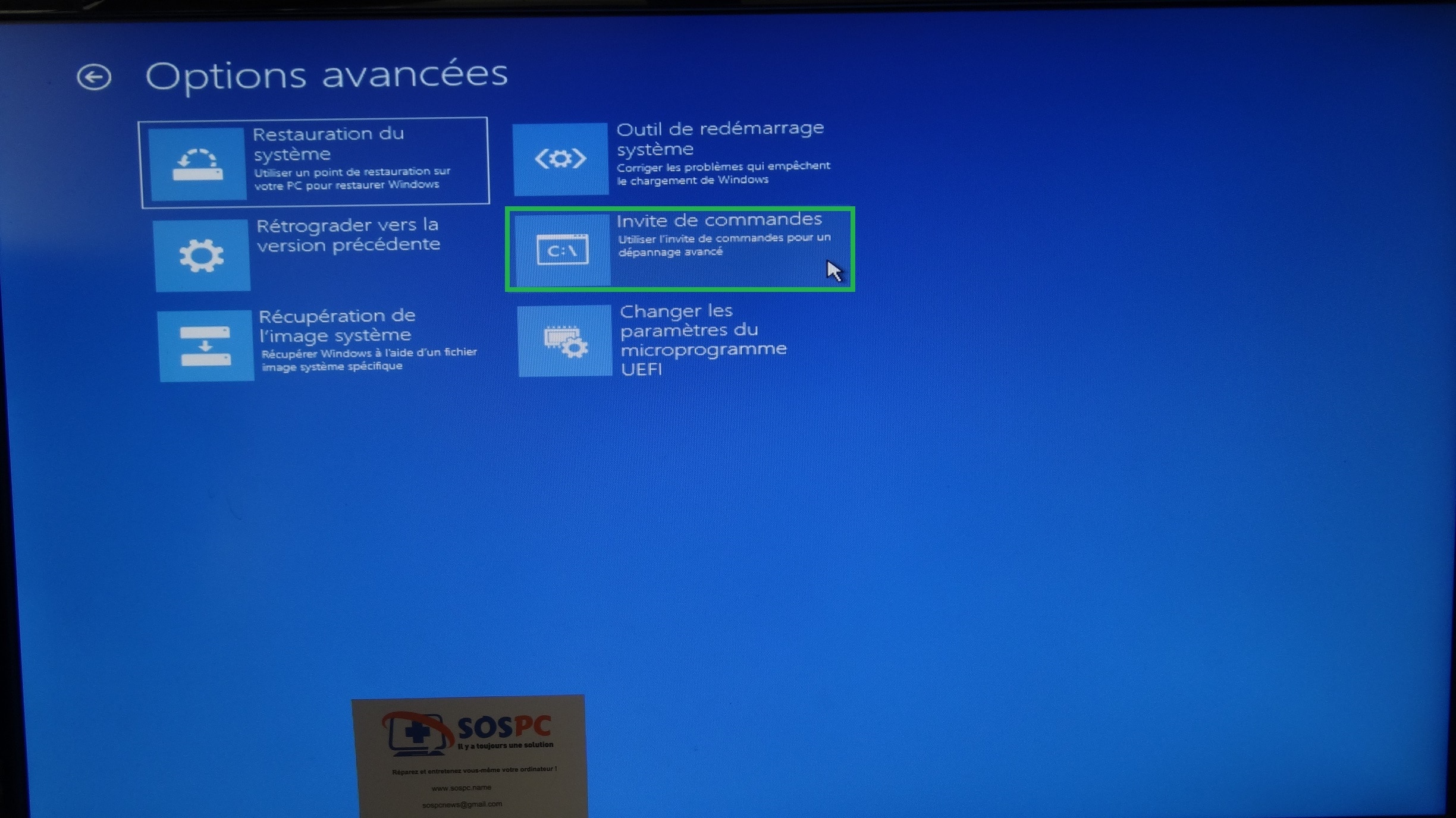
- Invite de commandes.
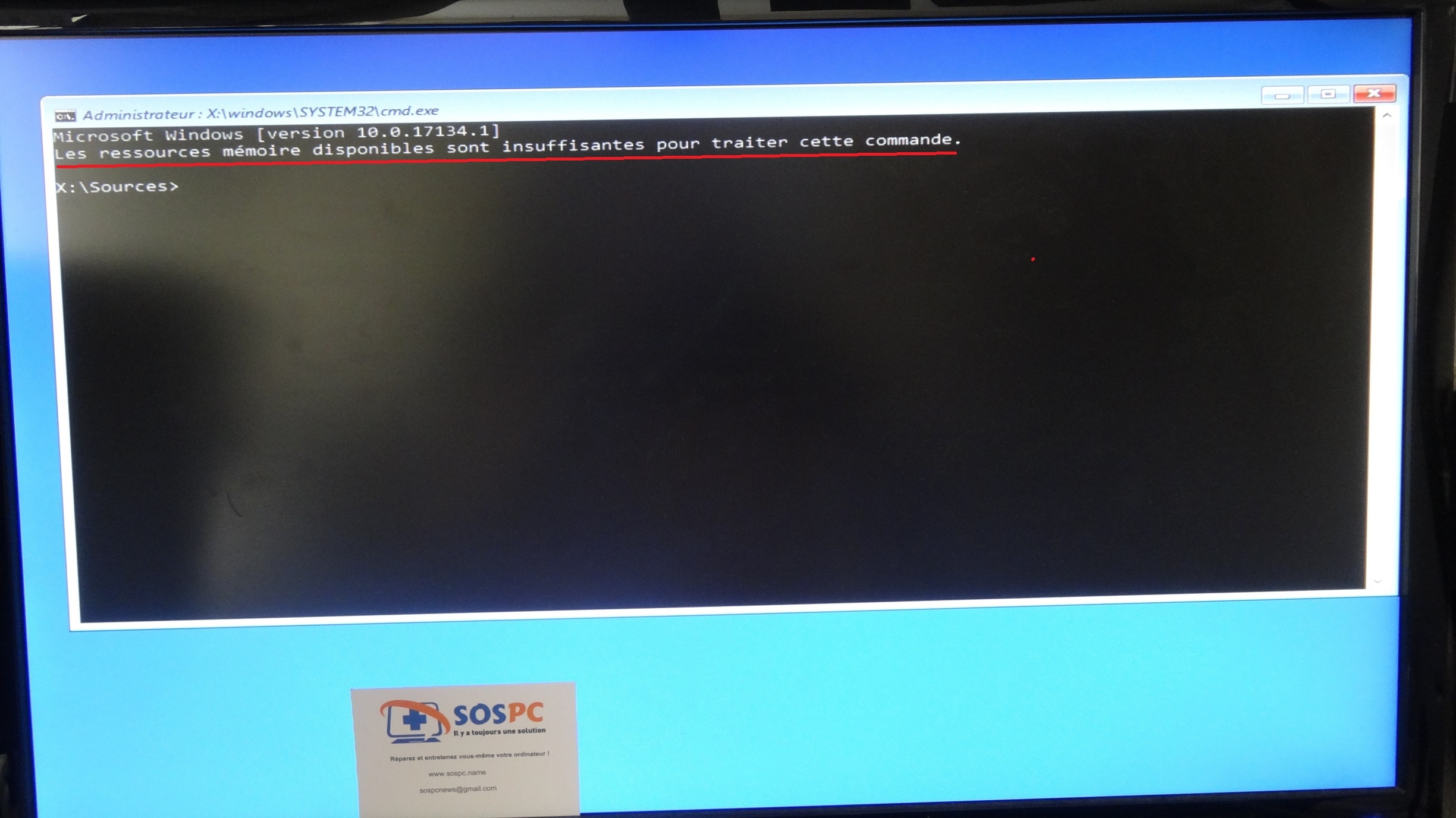
- Si vous utilisez la toute dernière version 1803 de Windows 10 vous aurez certainement un message d'erreur. N'en tenez pas compte, c'est un bug qui sera normalement résolu dans la prochaine version bi-annuelle.
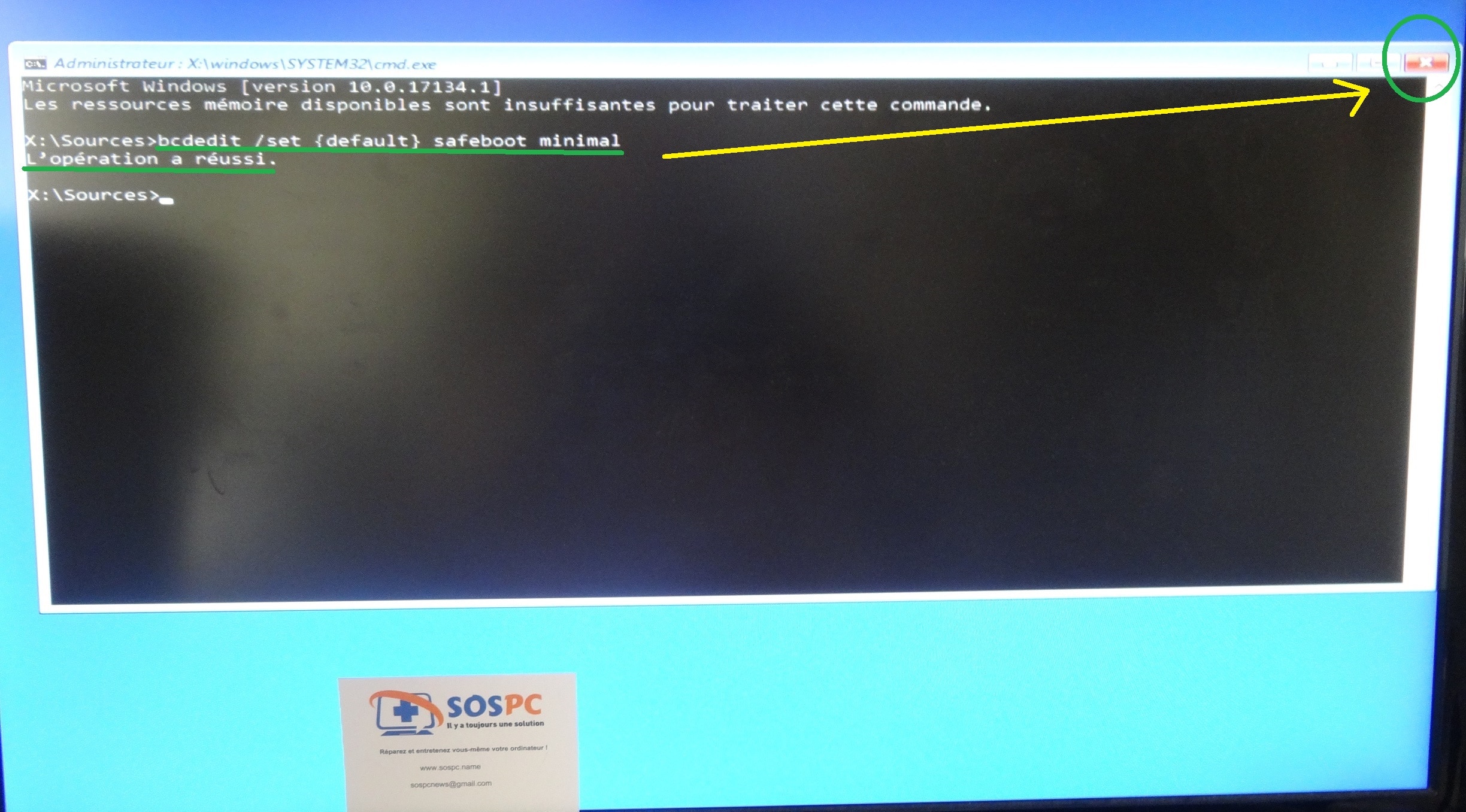
- Tapez donc la formule magique bcdedit /set {default} safeboot minimal et confirmez avec la touche Entrée de votre clavier. Vous obtiendrez le message ' L'opération a réussi. '. Fermez ensuite la fenêtre avec la croix en haut à droite ( les puristes auront eux tapé Exit puis Entrée ).
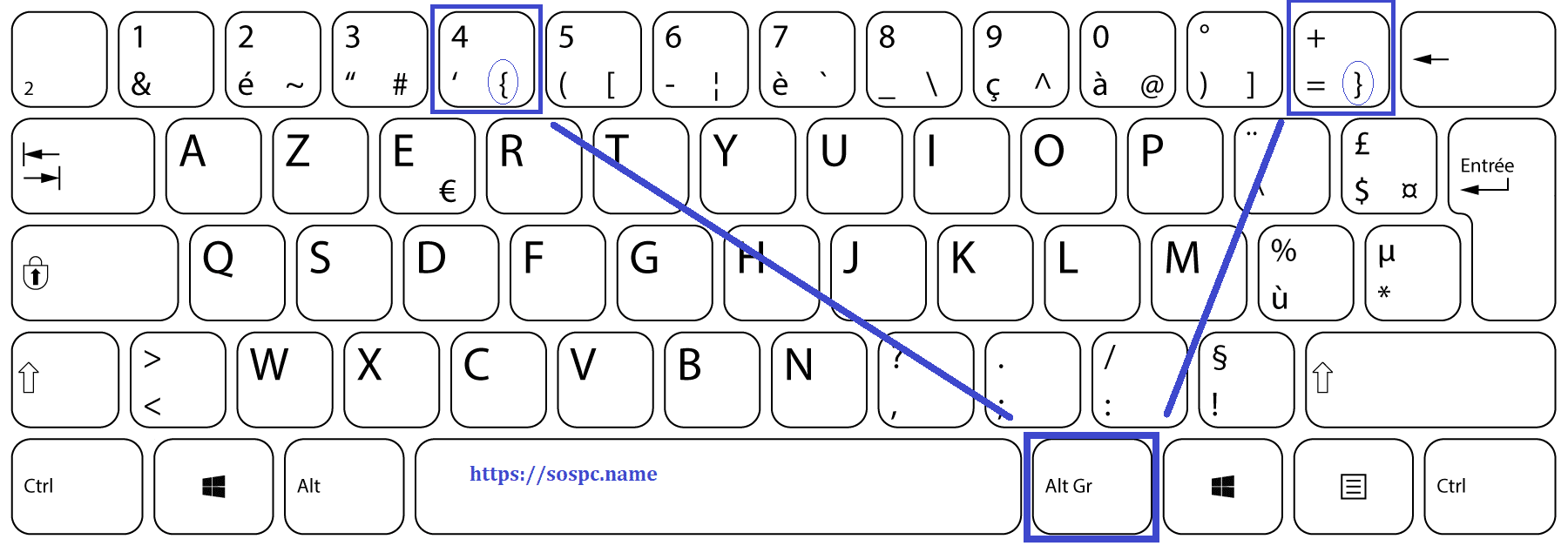
- Pour celles et ceux qui chercherait les symboles mathématiques { et }, voici où ils se trouvent le plus souvent sur les claviers Azerty, vous devrez au préalable appuyer sur la touche Alt Gr.
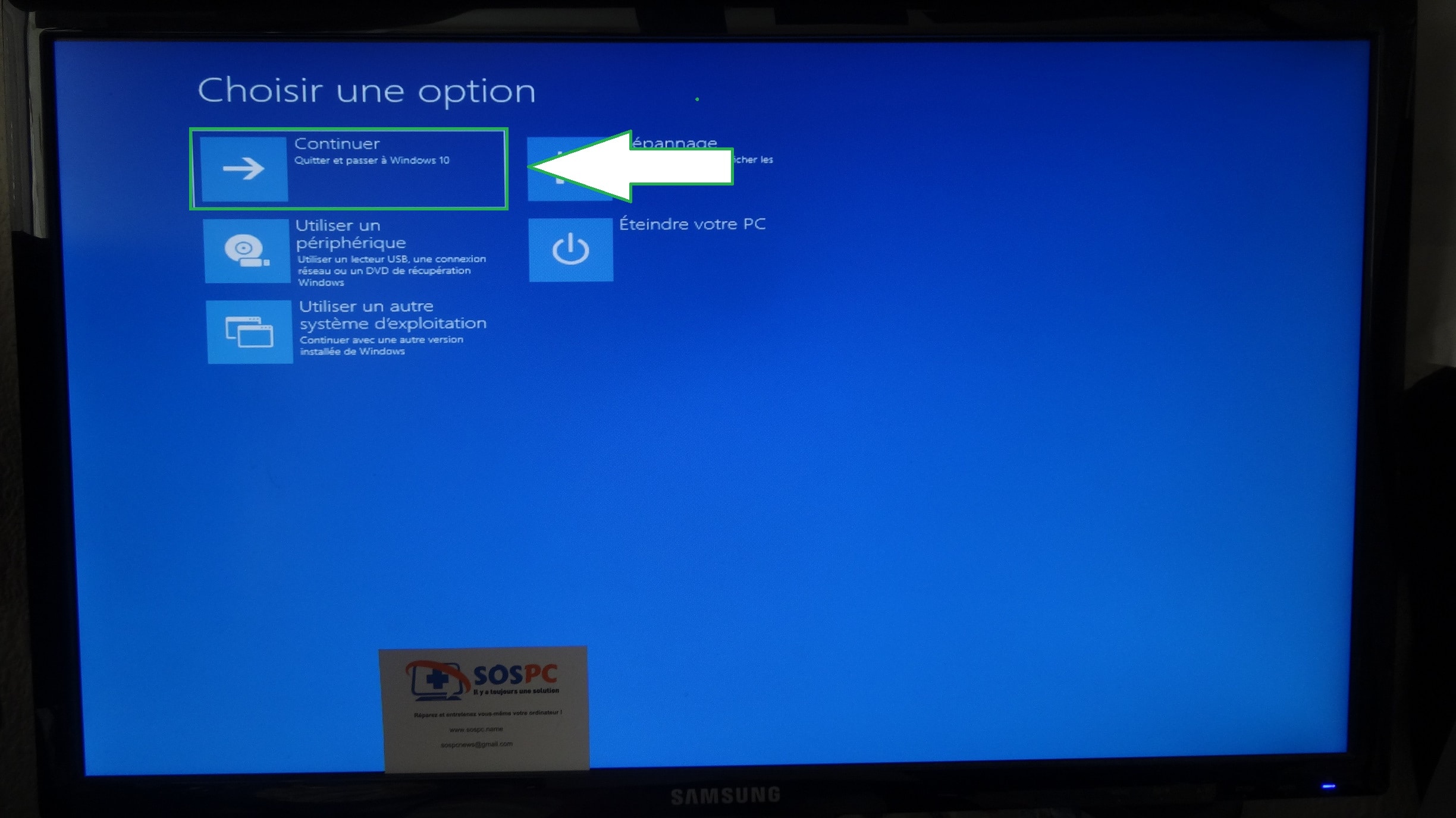
- Le fait de fermer la fenêtre noir va vous ramener à l'écran de sélection sur lequel vous choisirez Continuer. L'ordinateur redémarrera alors…
- …et vous obtiendrez enfin votre bureau en mode sans échec.



Désactiver le mode sans échec
Cette manip est tellement efficace, que si vous ne faites rien, vous allez démarrer Ad vitam eternam en mode sans échec… 
Ne vous inquiétez pas, pour le coup c'est très facile et rapide à résoudre. 
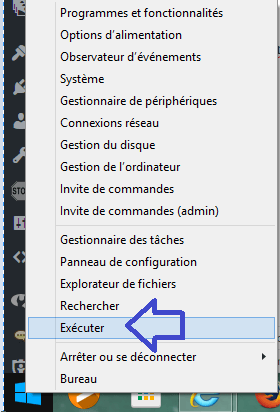
- Faites un clic droit sur votre bouton Démarrer et choisissez Exécuter.
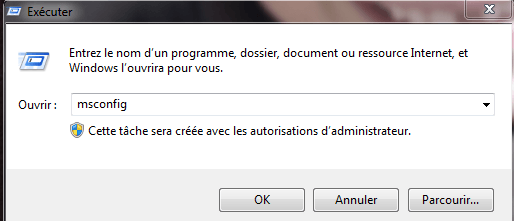
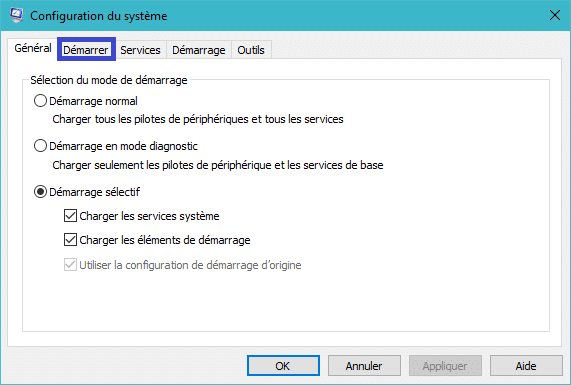
- Tapez msconfig et cliquez sur OK.
- Comme vous le voyez le Démarrage sélectif est activé. Il ne sert à rien de cocher Démarrage normal, sélectionnez plutôt l'onglet Démarrer…
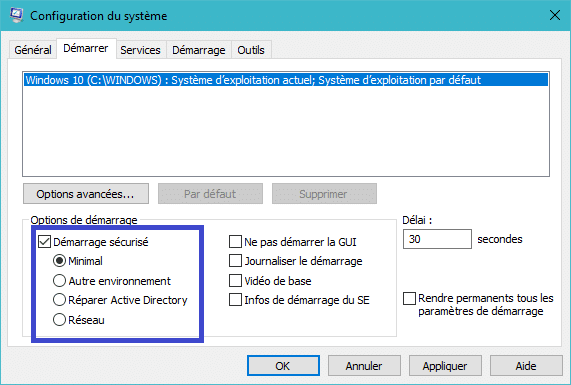
- …vous verrez alors que Démarrage sécurisé est sélectionné. Il suffit alors de le décocher…
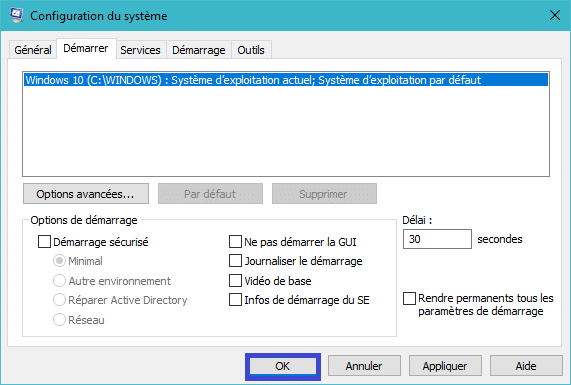
- …et de confirmer par OK.
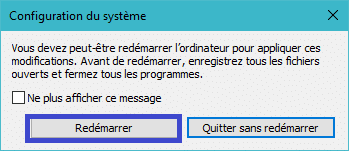
- Redémarrez enfin pour revenir sur votre bureau habituel.
Voilà vous savez tout.
A savoir tout de même que j'ai testé cette manip sur 7 pc, un seul n'a jamais redémarré en Mode sans Échec sans que j'en trouve la cause.
Certes c'est un peu long tout ça, mais cela permet d'éviter une réinstallation complète du Système sous réserve que votre disque dur ou votre Système ne soient pas trop endommagés.
Christophe


 PAWI
PAWI


















 Charly


