



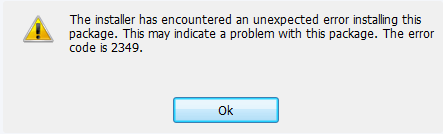
Vous est-il déjà arrivé de voir apparaître une boîte de dialogue affichant une information importante ou un message d'erreur avec un texte qui indique ce qui s’est produit et que vous aimeriez partager pour en savoir plus ?
Mais patatras, il vous est impossible de Copier-Coller ce texte car inaccessible avec la souris !
Oui, c'est pénible et on est bien embêté. 
Pour illustrer mes propos voici un exemple :
Je vous propose GetWindowText un programme léger et portable avec lequel vous pouvez lire le texte de la fenêtre. 
Ce logiciel qui ne nécessite donc pas d’installation, va vous permettre de copier ce message afin de pouvoir le soumettre sur un forum ou à votre entourage par exemple, sans être obligé de le recopier manuellement.
***
Didpoy vous a parlé pour la première fois de ce programme en 2019, puis plus récemment durant l'été 2025.
Une nouvelle version a été publiée le 7 février 2026,
je vous la propose donc en téléchargement ainsi qu'à nouveau son tutoriel.
***

Quoi de neuf ?
- Mise à jour des fichiers de langue.
- Ajustements mineurs dus aux fonctionnalités spécifiques de Windows 11 qui affectent l'application Get-Window-Text
***
Téléchargement
- Télécharger le logiciel depuis le NAS 3 d'SOSPC :

- Vous téléchargerez l'une de ces deux archives suivant que vous aurez besoin de la version 32 ou 64 bits :
- Il faudra la décompresser et double-cliquer sur l'exécutable :
***
Utilisation
- Voici le tableau de bord du logiciel.
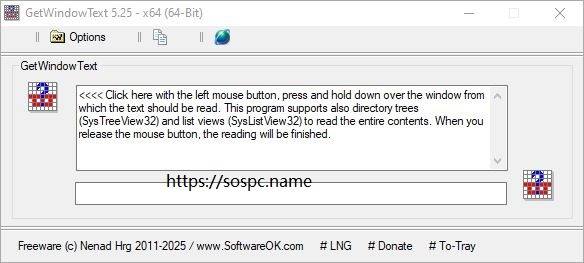
Pour l'utiliser, c'est simple, il suffit simplement de le lancer quand une boîte de dialogue apparaît.
(Les captures qui suivent ont été réalisées avec une précédente version)
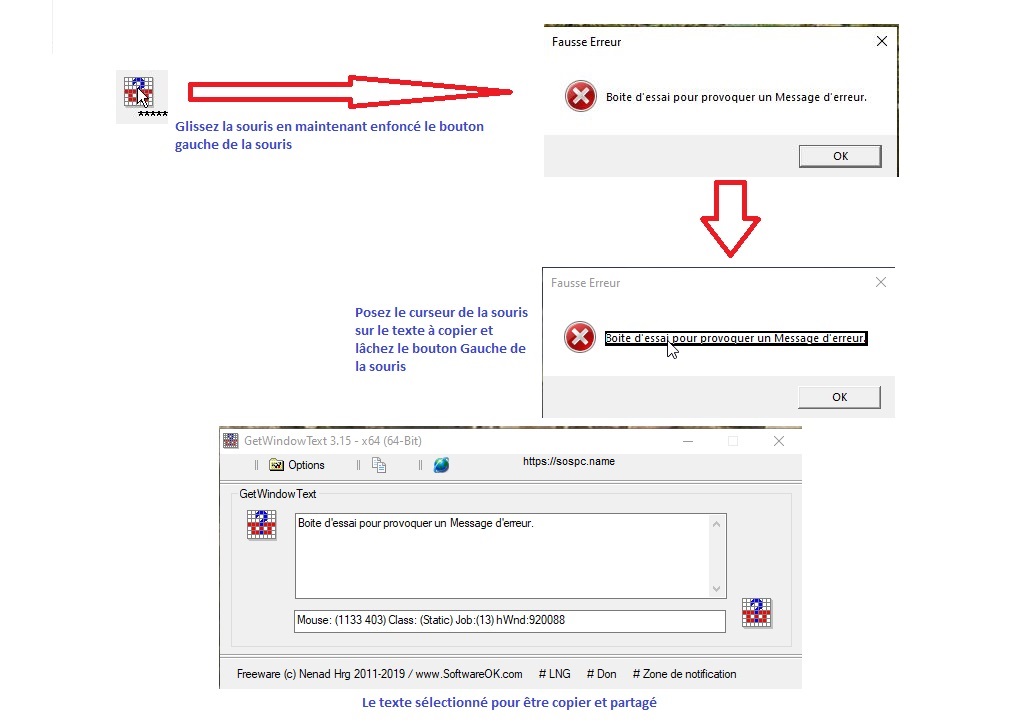
En cliquant avec le bouton gauche de la souris sur le bouton avec l'icône GetWindowText et en maintenant enfoncé le bouton gauche de la souris (glisser), la lecture peut être lancée.
- Ensuite, maintenez simplement votre souris sur la fenêtre à partir de laquelle le texte doit être lu.
***
L'essayer si vous n’avez pas de boîte de dialogue ouverte
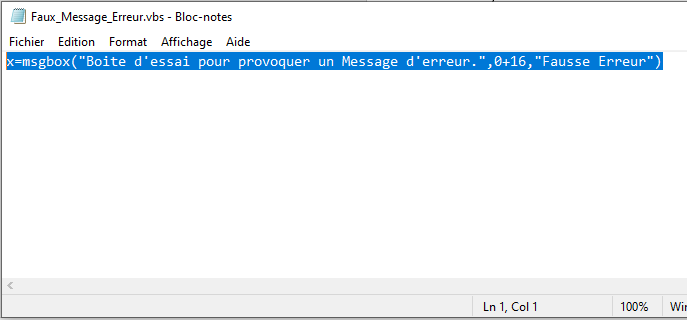
- Ouvrez le Bloc-notes.

- Copiez-collez cette ligne : x=msgbox("Boite d'essai pour provoquer un Message d'erreur.",0+16,"Fausse Erreur").
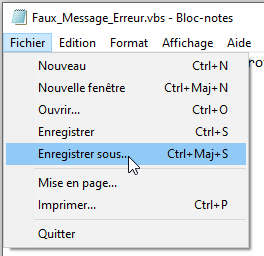
- Faites : Fichier / Enregistrer sous…
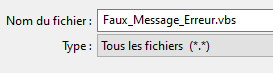
- Entrez le nom de votre fichier avec l’extension .vbs. Exemple : Faux_Message_Erreur.vbs
- Cliquez sur : Enregistrer.
- Pour afficher votre boîte de dialogue, double-cliquez sur votre fichier .vbs

- Et votre boîte de dialogue va s’ouvrir…

- … pour réaliser votre essai de GetWindowsText.

Pour info le fichier de test est disponible sur le NAS 3 d'SOSPC. 😉
***
Conclusion
Ce programme peut lire quasiment tous les textes, par exemple depuis Edit, Static, Group-box - Controls, etc.
Il prend également en charge les arborescences de répertoires (SysTreeView32), les listes déroulantes et les vues de liste (SysListView32) pour lire tout le contenu.
Lorsque vous relâchez le bouton de la souris, la lecture est terminée.
Didpoy

Les autres articles de Didpoy


 Admin-Christ