Admin-Christ
La fonction TRIM est arrivée à la sortie de Windows 7 en octobre 2009. Vous ne savez peut-être pas à quoi elle sert et combien elle est incontournable dans l'utilisation au quotidien de votre SSD.
Elle a été conçue pour maintenir la performance du SSD à un niveau optimal (rapidité et fiabilité) et ainsi augmenter sa durée de vie.
Contrairement au disque dur classique à plateaux, le SSD ne peut pas écraser les données préexistantes.
Il doit d'abord les effacer pour pouvoir en écrire de nouvelles.
La commande Trim permet au Système d'Exploitation d'informer le contrôleur d'un SSD quels blocs de données sont réellement disponibles et libérables et peuvent donc être effacés.
Oui, avec les disques à plateaux, la technique traditionnelle consiste à marquer les données comme supprimées mais sans les effacer réellement.
C'est d'ailleurs pour cela que l'on peut arriver à récupérer des données que l'on pensait perdues (en tous les cas tant que l'on n'a pas bien sûr réécrit sur l'emplacement).
Mais du coup les disques SSD, eux, sont bien incapables de différencier les données qu'ils peuvent réellement effacer.
Les premières générations de SSD ne possédaient pas cette fonctionnalité, Ils devaient interroger l'intégralité du disque à chaque fois qu'ils avaient besoin d'écrire de nouvelles informations d'où une certaine lenteur, une usure accélérée et une fiabilité médiocre.
Elle est normalement désormais activée par défaut sur les disques SSD, sauf que je me suis rendu compte que parfois ce n'était pas le cas.
Je ne sais pas ce qui peut provoquer cette désactivation (ou pire la non activation par défaut…), je vous propose donc de vérifier si tout est en ordre sur votre configuration, et si ce n'est pas le cas de faire le nécessaire.
Enfin, et pour rappel : cette fonctionnalité n'est pas activable sous XP et Vista.
***
Mode opératoire
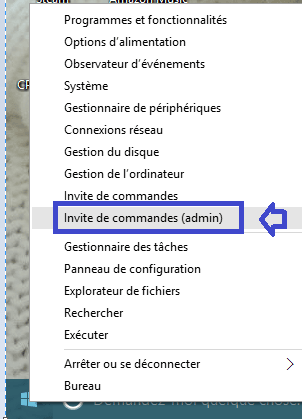
- Si vous utilisez Windows 8, 10 et 11, le plus simple est de faire un clic droit sur Démarrer et choisir Invite de commandes (admin).
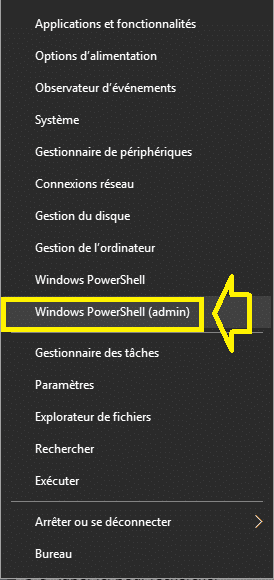
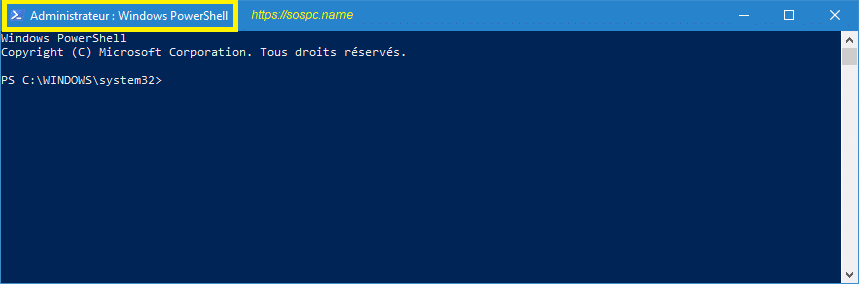
- Si vous n'avez pas Invite de commande, choisissez Windows PowerShell (admin).
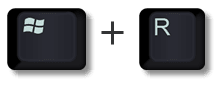
- Sous Windows 7 il faudra appuyer sur les touches Windows et R.
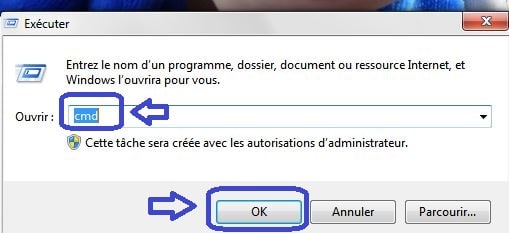
- Taper ensuite cmd et valider par OK.
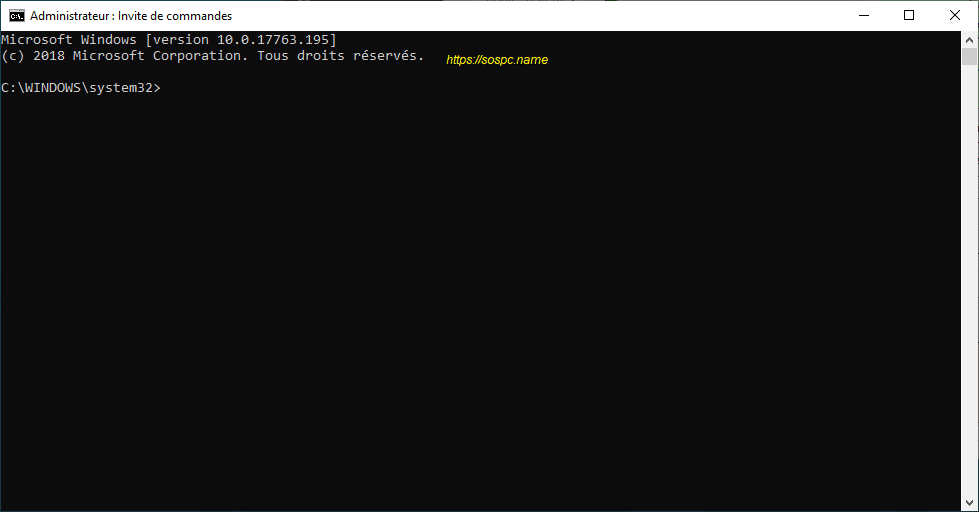
- On obtient une fenêtre noire.
- Si vous êtes passés par PowerShell vous aurez une fenêtre un peu différente.
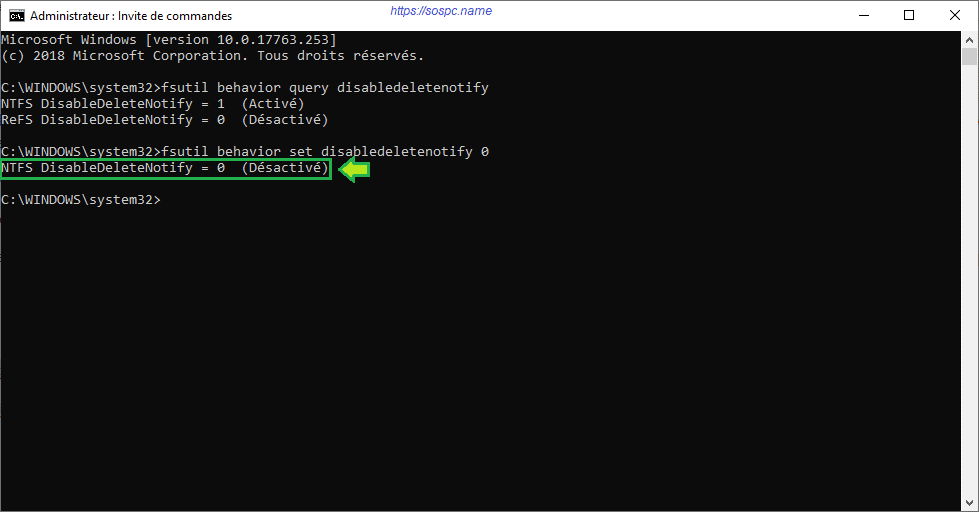
- Tapez (ou mieux faites un copier-coller) cette commande : fsutil behavior query disabledeletenotify puis validez avec la touche Entrée de votre clavier.
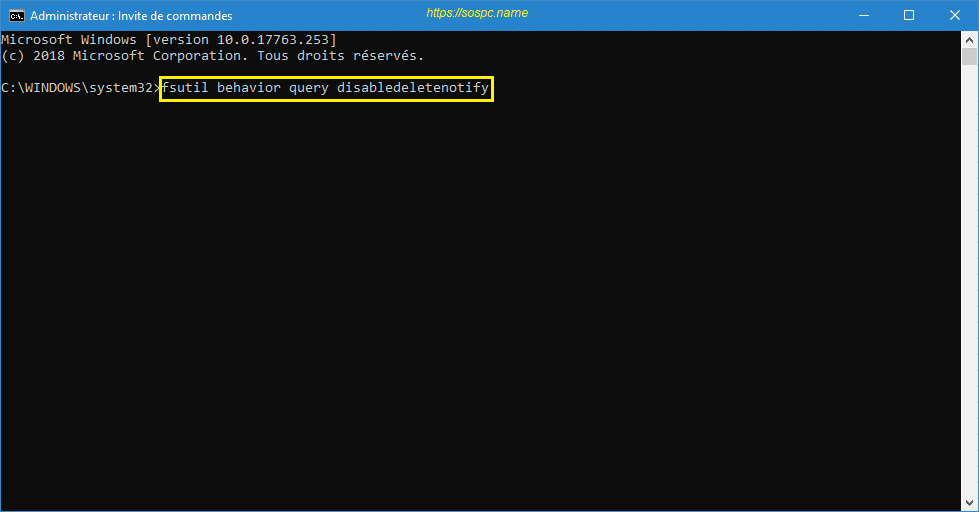
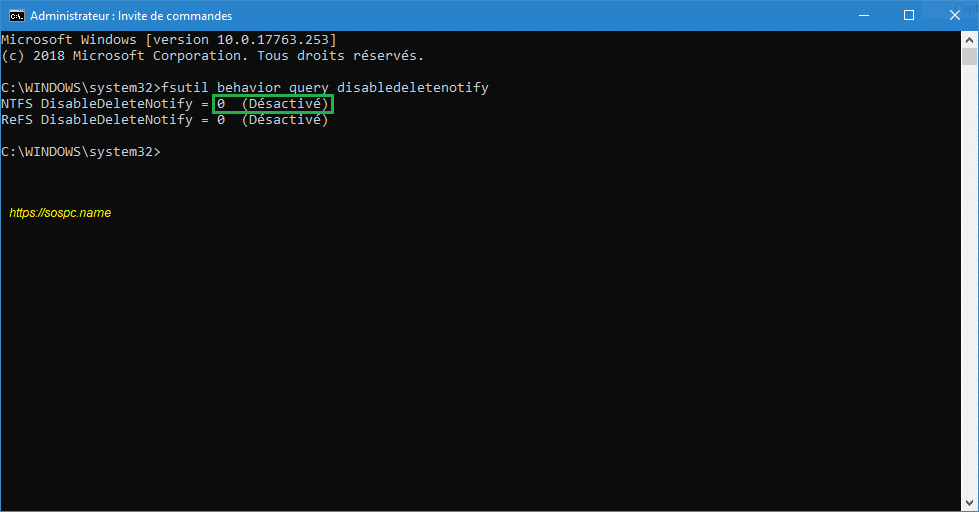
- Si vous obtenez 0 sur la première ligne c'est que tout va bien !

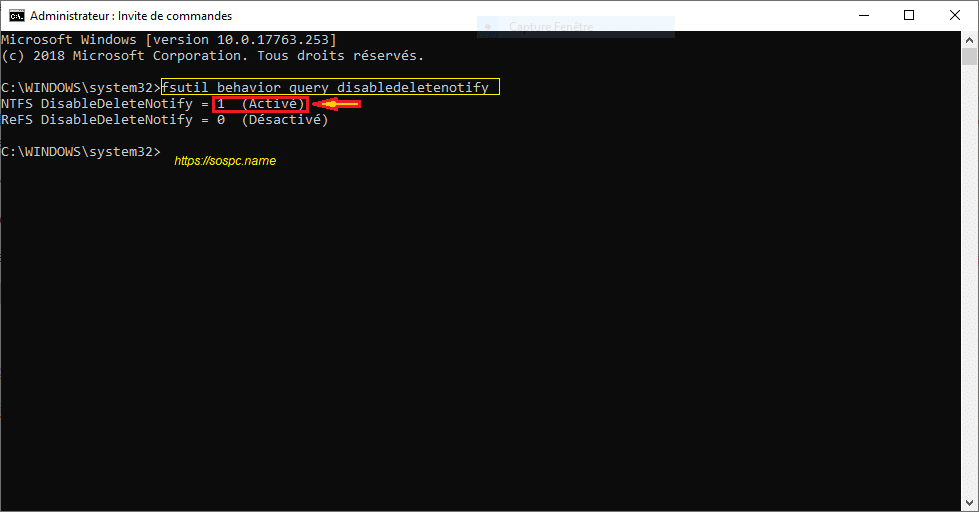
- Si par contre c'est 1 qui apparaît, là c'est sûr, vous avez un problème.

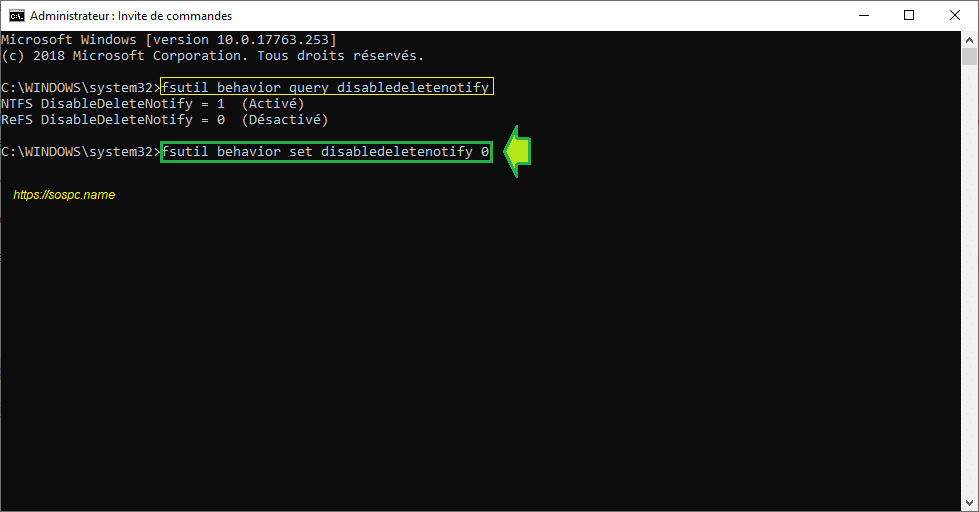
- Il suffit alors de taper la formule magique : fsutil behavior set disabledeletenotify 0 et de confirmer là aussi par Entrée.
- Ah, cela va mieux hein ?

***
Pour aller plus loin
1- Il peut arriver que cette commande retourne une erreur ou que la fonctionnalité Trim ne soit pas réellement activée.
Il faudra alors se rendre sur le site du fabricant de votre disque pour télécharger des pilotes adaptés à votre Système et ou plus récents.
2- L'utilisation de la fonction TRIM assure la haute performance de votre SSD, mais elle désactive la possibilité de récupération des données car elle efface complètement les blocs de données lorsque vous effectuez des opérations de suppression.
Donc, si vous avez besoin de récupérer des données il faut immédiatement désactiver la fonction Trim tout en sachant que la récupération d'éventuelles données sera quoiqu'il en soit difficile.
Enfin, la commande pour désactiver la fonction Trim est fsutil behavior set disabledeletenotify 1
***
Comme je le répète depuis de nombreuses années : faites des sauvegardes de vos données importantes.
***
Voilà, vous savez l'essentiel.
Christophe



![[Bon plan] Privacy Protector for Windows (v11.1 Mai 2024)](https://sospc.name/wp-content/uploads/2024/05/Bon-plan-Privacy-Protector-for-Windows-v11.1-Mai-2024-250x250.jpeg "[Bon plan] Privacy Protector for Windows 11 (v14.1)")