

 Admin-Christ
Vous souhaitez mettre à jour vos certificats, mais ne voulez surtout pas vous rendre dans le BIOS ?
J'ai peut-être la solution.
Ces manipulations que je vais vous proposer ne réussiront pas à tous les coups.
Si votre BIOS est ancien et/ou verrouillé par son fabricant cela ne fonctionnera pas.
Mais, je vous le dis tout de suite, vous n'avez rien à perdre à essayer.
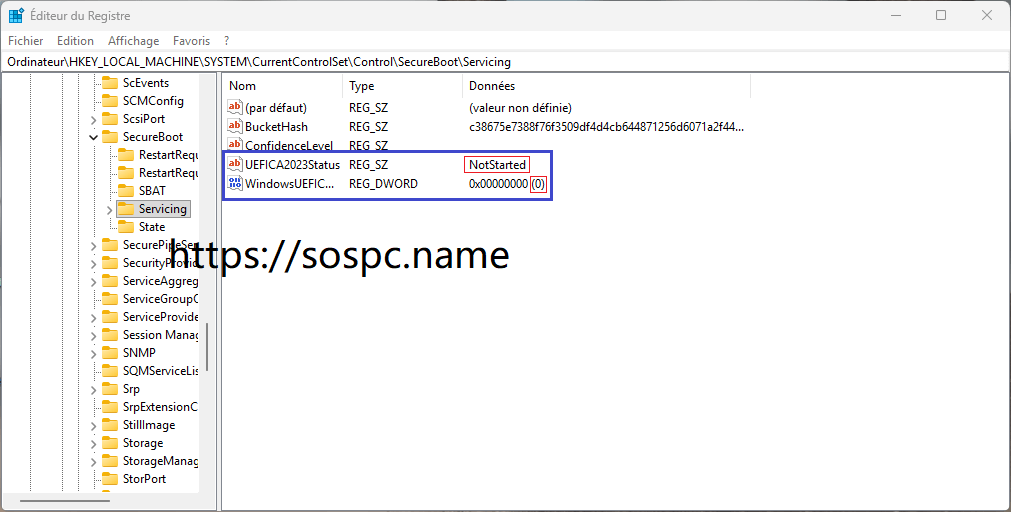
- Voici la base de registre d'un ordinateur HP portable sous Windows 11 (qui est à l'origine incompatible sur lequel j'ai utilisé Rufus pour forcer l'installation).
***

Prérequis
- Assurez -vous d'avoir en votre possession une sauvegarde de votre Système.
- L'ordinateur doit être impérativement connecté à l'Internet.
- Enfin : ne faites rien d'autre durant les manipulations, fermez toutes les fenêtres ouvertes et coupez tous les programmes inutiles.
***
Première partie
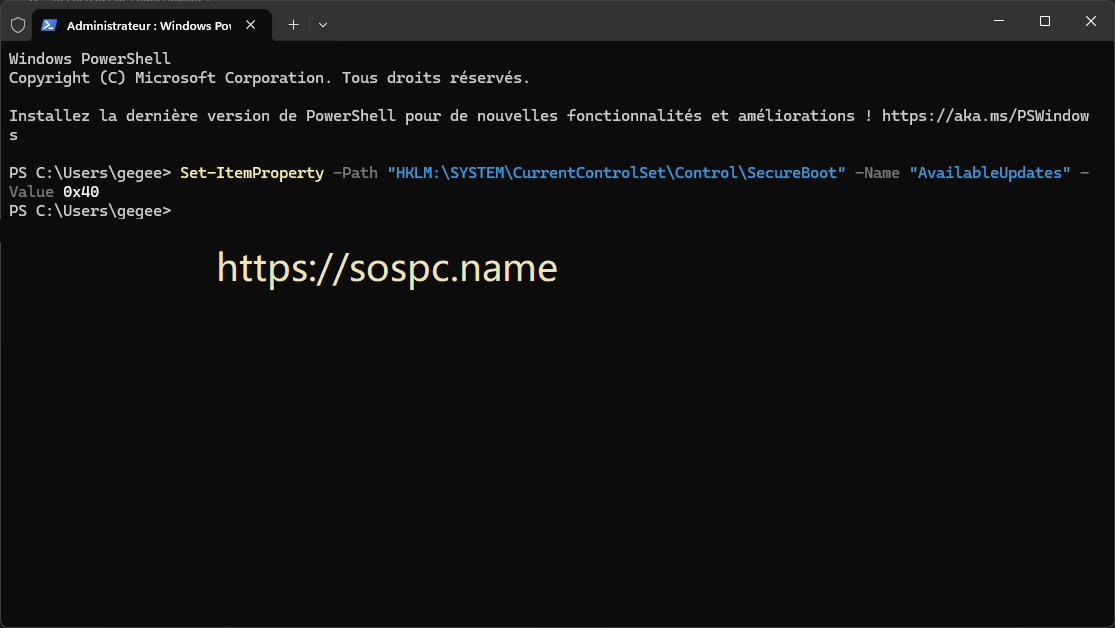
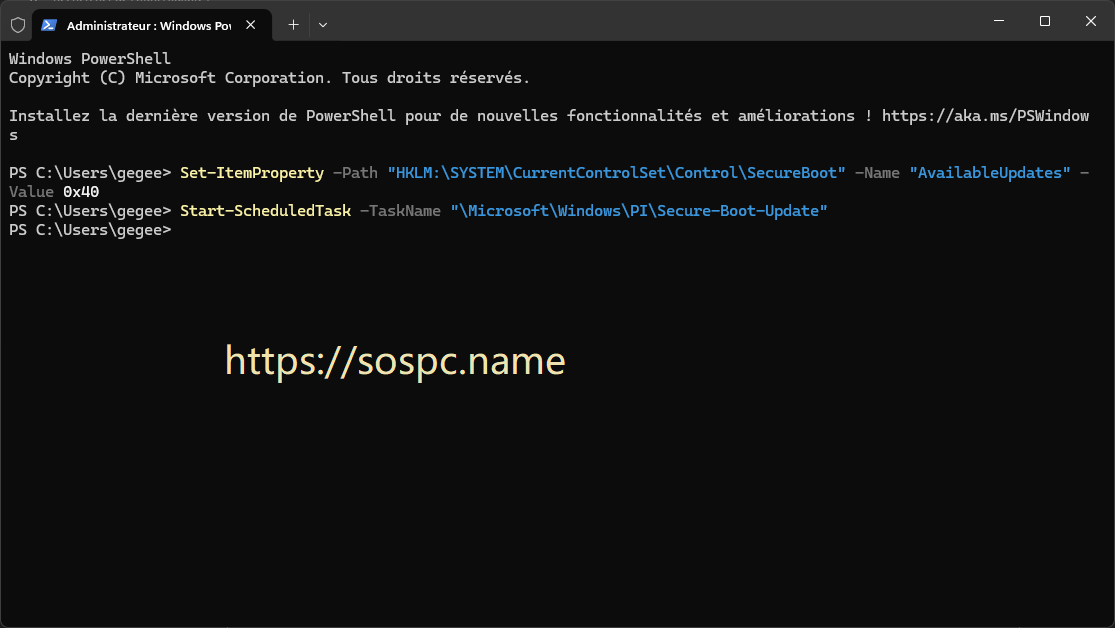
- Effectuez un clic droit sur le bouton Démarrer et choisissez Windows PowerShell (admin).

- Copiez-collez :
Set-ItemProperty -Path "HKLM:\SYSTEM\CurrentControlSet\Control\SecureBoot" -Name "AvailableUpdates" -Value 0x40
et validez avec la touche Entrée de votre clavier :
- Puis copiez-collez :
Start-ScheduledTask -TaskName "\Microsoft\Windows\PI\Secure-Boot-Update"
et validez avec la touche Entrée de votre clavier :
***
Redémarrez votre ordinateur DEUX FOIS
***
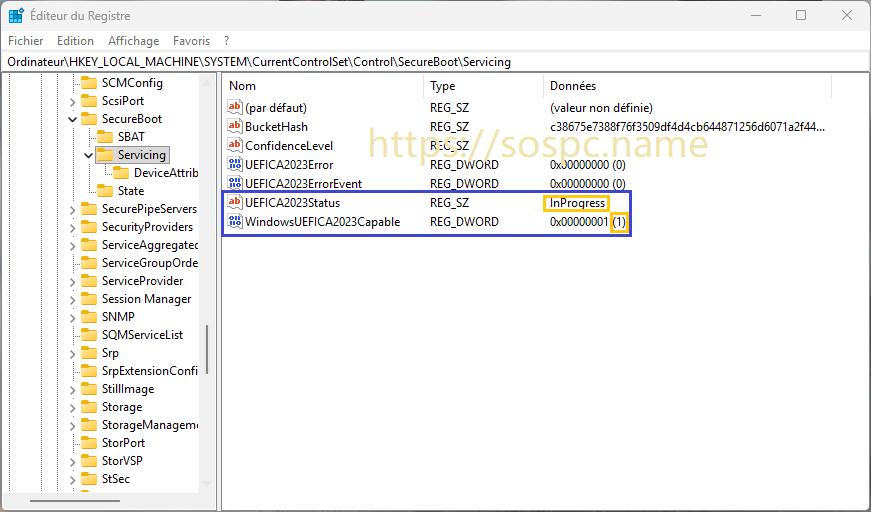
- Si on se rend dans la base de registre après les deux redémarrages…
HKEY_LOCAL_MACHINE\SYSTEM\CurrentControlSet\Control\SecureBoot\Servicing
…normalement il y aura du changement :
***
Seconde partie
- Effectuez un clic droit sur le bouton Démarrer et choisissez Invite de commandes (admin).
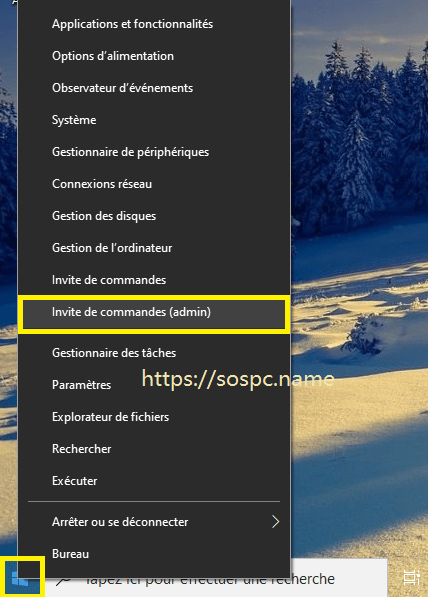
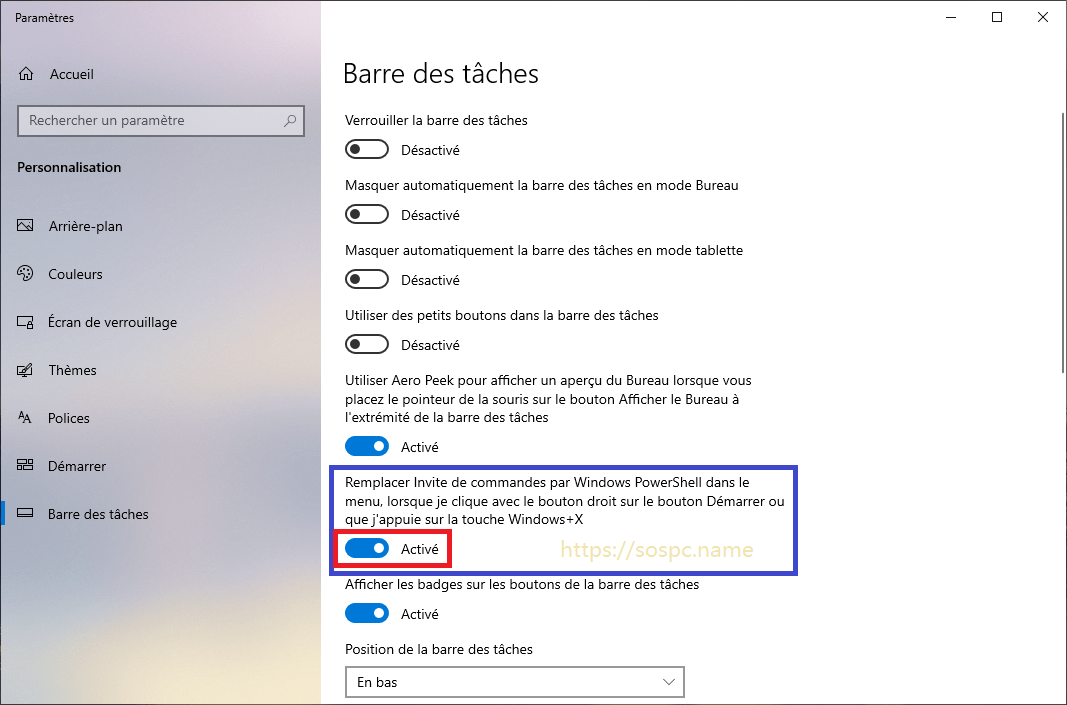
- Pour que l'invite de commande apparaisse à la place de PowerShell, faites un clic droit sur la barre des tâches et choisissez Paramètres de la barre des tâches :
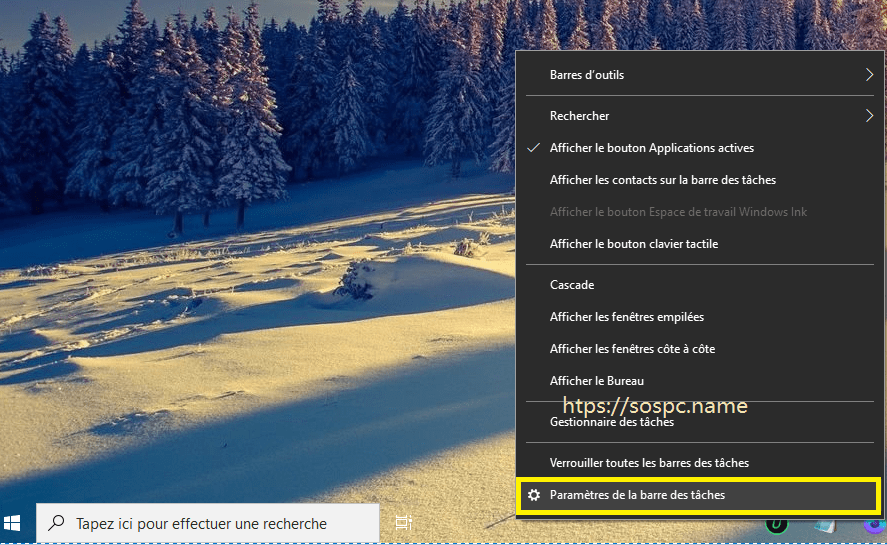
- Par défaut ce curseur est en position Activé…
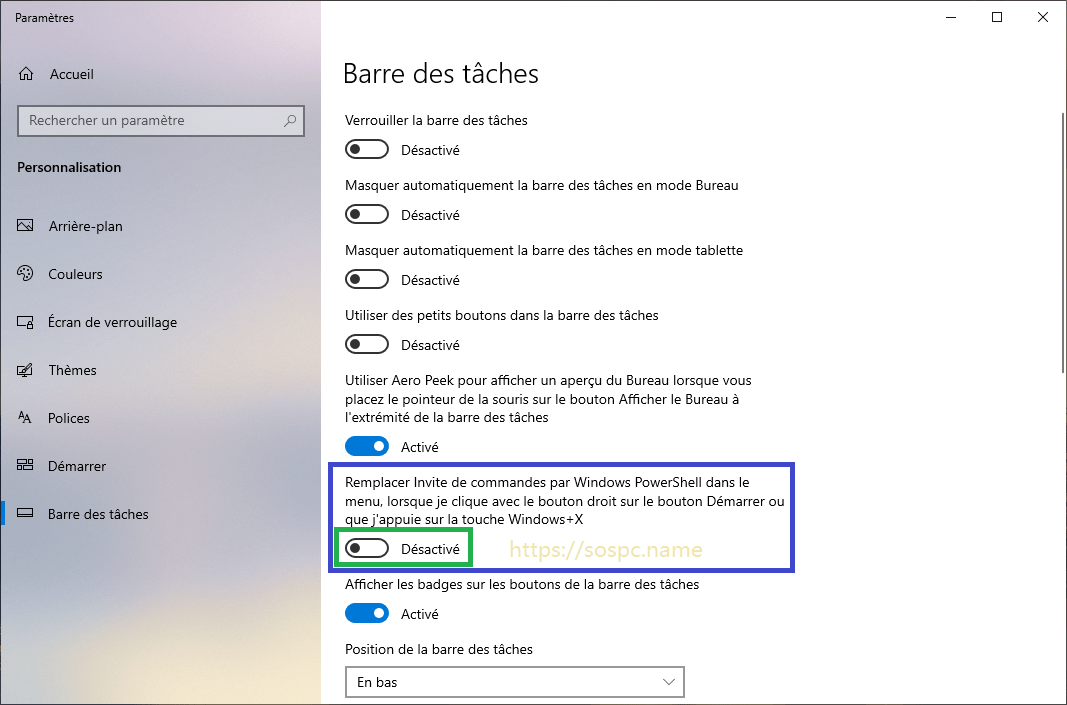
- … mettez-le en position Désactivé (L'invite de commande sera alors disponible immédiatement).
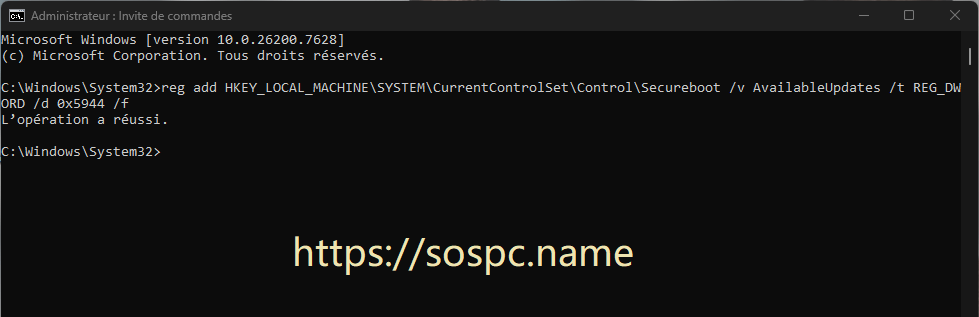
- Copiez-collez :
reg add HKEY_LOCAL_MACHINE\SYSTEM\CurrentControlSet\Control\Secureboot /v AvailableUpdates /t REG_DWORD /d 0x5944 /f
et validez avec la touche Entrée de votre clavier :
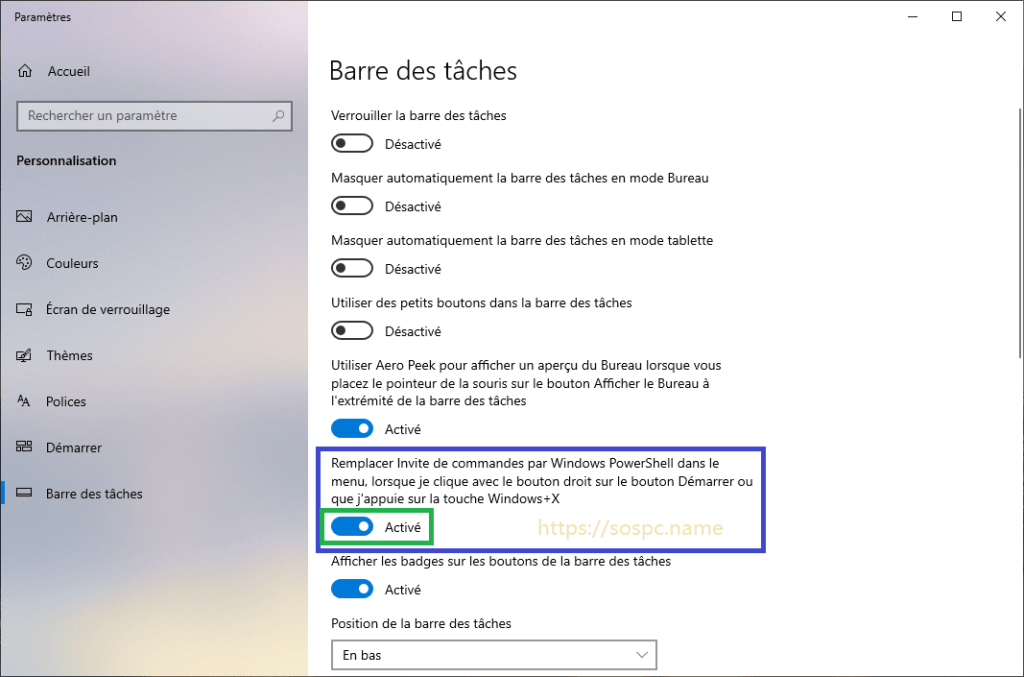
- Réactivez ensuite l'affichage de la commande PowerShell :
- Effectuez un clic droit sur le bouton Démarrer et choisissez donc Windows PowerShell (admin).
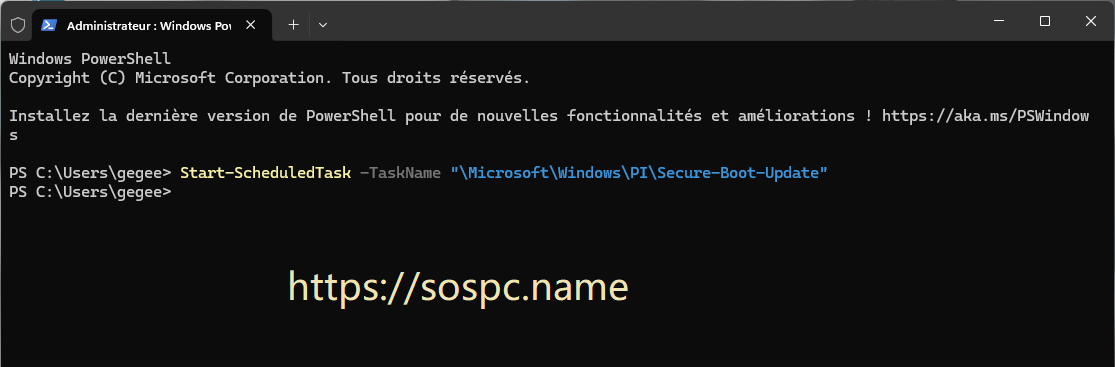
- Copiez-collez enfin :
Start-ScheduledTask -TaskName "\Microsoft\Windows\PI\Secure-Boot-Update"
et validez avec la touche Entrée de votre clavier :
***
Redémarrez votre ordinateur
***
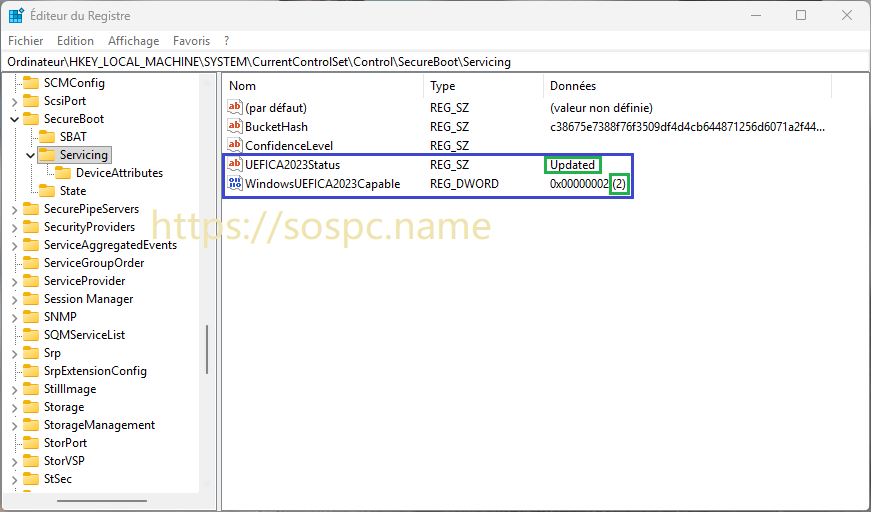
- Et voilà, si tout s'est bien passé le certificat aura bien été mis à jour :
***
Le mot de la fin
Il est important de prendre son temps.
D'effectuer les manips rigoureusement dans l'ordre indiqué.
Si l'ordinateur est lent, attendez au moins cinq minutes après chaque redémarrage.
Pour rappel, si vous avez besoin d'assistance, vous pouvez ouvrir un sujet dans le Forum dans cette section.
Christophe












![[Bon plan] Privacy Protector for Windows (v11.1 Mai 2024)](https://sospc.name/wp-content/uploads/2024/05/Bon-plan-Privacy-Protector-for-Windows-v11.1-Mai-2024-250x250.jpeg "[Bon plan] Privacy Protector for Windows 11 (v14.1)")