



Il m’arrive souvent d’avoir entre les mains des PC ayant 2 partitions, et très souvent la seconde est totalement ignorée du possesseur et reste donc totalement vide de toutes données.
Et si elle est utilisée, au final c’est au détriment de la rapidité du Système, voire de son usure prématurée, comme je l’indique dans cet article : https://sospc.name/partitionner-disque-mauvaise-idee/
Nous allons voir ici comment récupérer tout cet espace afin de le fusionner à votre partition système, ceci sans perdre de données ou autre.
Commençons 

***


PRÉPARATIONS AVANT OPERATION
Au préalable déconnectez tous les disques durs externes et clés USB qui seraient branchés, histoire d’y voir plus clair et ne pas se mélanger les pinceaux.
- 2 cas de figures peuvent se présenter :
1) la partition à récupérer est contigüe à la partition système : cela ne va même pas prendre 1 minute à faire.
2) la partition à récupérer n’est pas contiguë à la partition système : là on va devoir utiliser un logiciel pour effectuer l’opération, qui ne prendra que quelques minutes tout compris. 

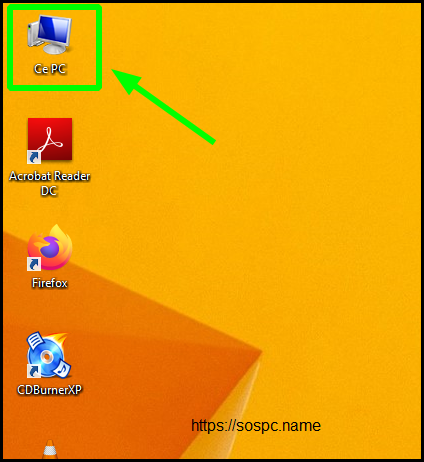
- En ouvrant «Ce PC» dans Windows 8/10 (ou «Poste de travail» sous Windows 7/Vista/XP) on va déjà repérer la lettre attribuée à la seconde partition =>

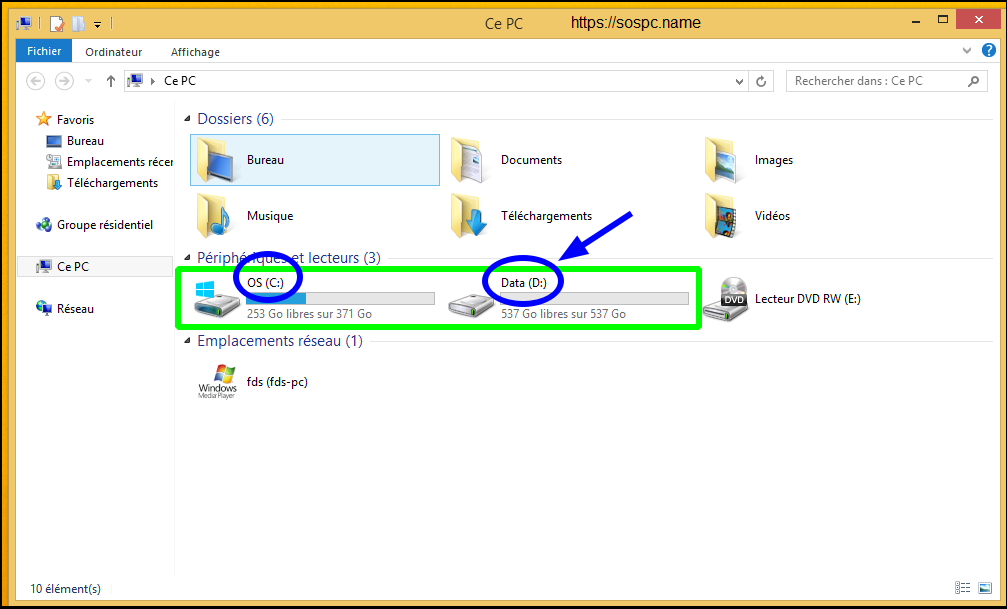

Dans notre cas elle porte la lettre «D», et comme toujours la partition système porte la lettre «C».
IMPORTANT : la lettre «D» n’est pas toujours attribuée à une partition, elle peut très bien désigner le lecteur/graveur ou un périphérique externe. Seule la partition système aura toujours la même lettre («C»), et l’autre (ou les autres) partition(s) portera une autre lettre de l’alphabet (E, F, G… Z).
Mais il est possible que «D» ne soit pas une partition mais un disque dur entier. Et donc on va vérifier ailleurs, armé de sa lettre attribuée.
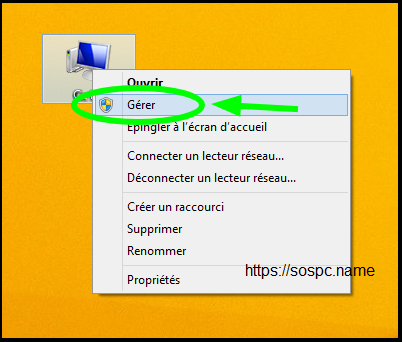
- Pour ce faire on retourne sur le Bureau, et l’on fait cette fois un clic-droit sur «Ce PC» / «Poste de travail», et l’on sélectionne «Gérer» =>

- Ceci nous amène sur le tableau ci-dessous, et l’on va cliquer sur «Gestion des disques» =>
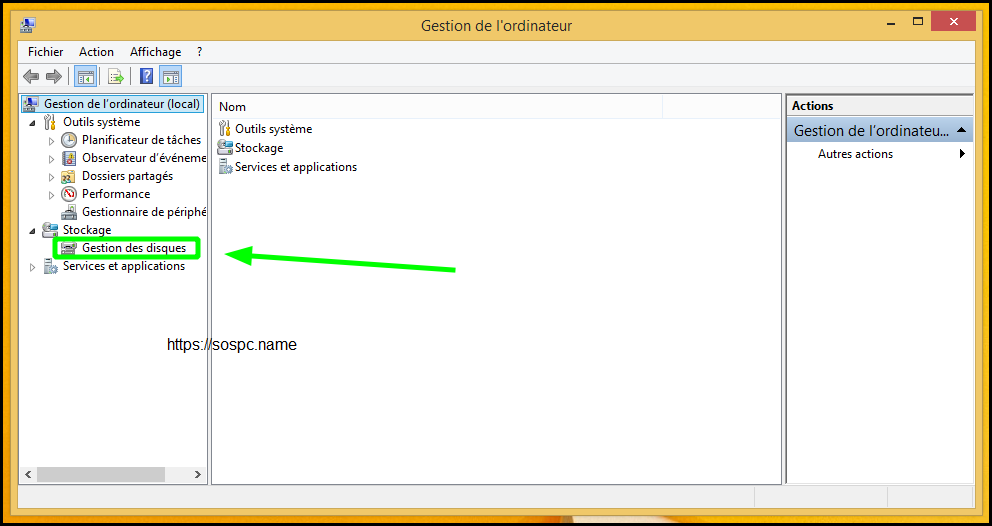

Cela peut prendre quelques secondes (voir dizaines de secondes) pour afficher la nouvelle fenêtre : soyez patient.
- Partitions contiguës =>


- Partitions non-contiguës =>
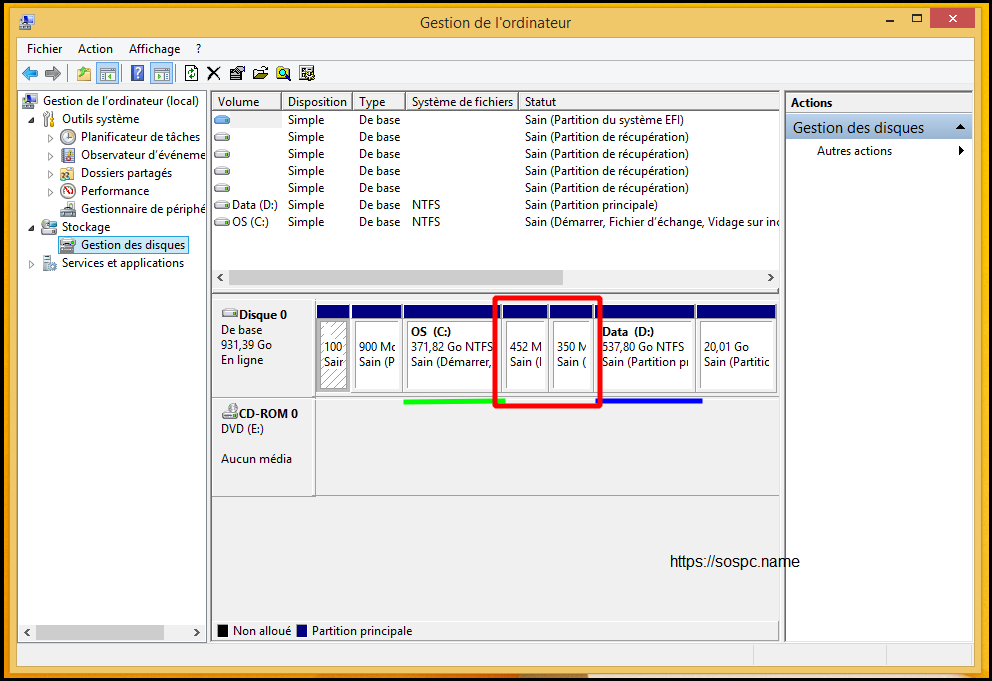

Ici l’on voit que 2 mini-partitions de 450 Mo et 350 Mo sont insérées entre «C» et «D».
- Second disque dur =>
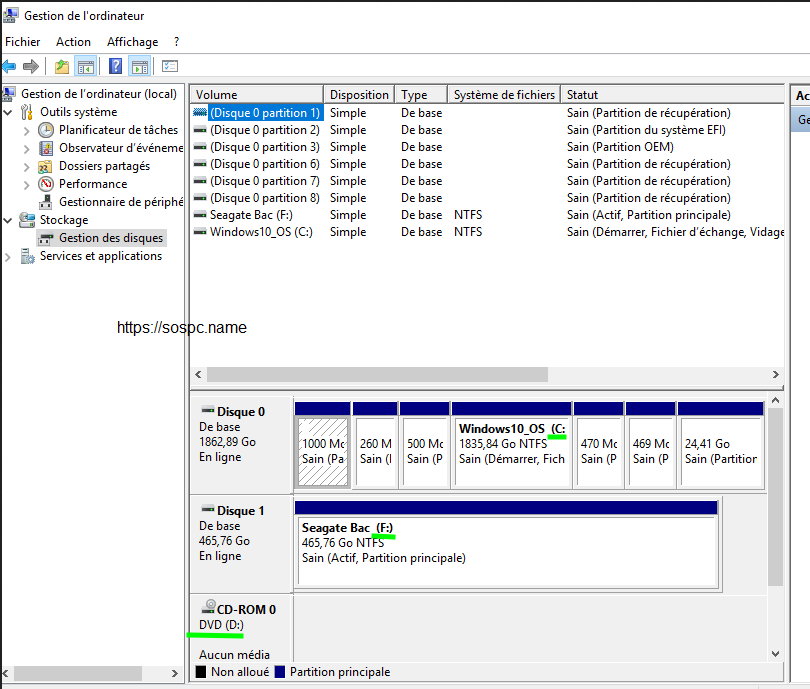

Dans ce dernier exemple on constate qu’il n’y a pas de seconde partition «visible» sur le disque dur contenant le «C», mais un second disque dur «F» (qui aurait put s’appeler «D»), et la lettre «D» a été attribuée au lecteur/graveur.
Bien, maintenant vous savez si vous êtes face à une seconde partition sur le même disque et si elle est accolée à «C» ou non, ou bien sur un disque différent (et ce n’est donc pas une partition dans ce cas).
TRES IMPORTANT ! : L’opération de fusionnement va supprimer TOUTES les données sur la partition « D » (mais je le redis, PAS celles sur la partition « C »), et donc si la D contient des données, transférez-les sur la C si elle a suffisamment de place, sinon sur un disque dur externe : belle occasion de faire une sauvegarde externe.
Commençons avec le cas le plus simple.
***
PARTITIONS CONTIGÜES
Là c’est facile et très rapide. 
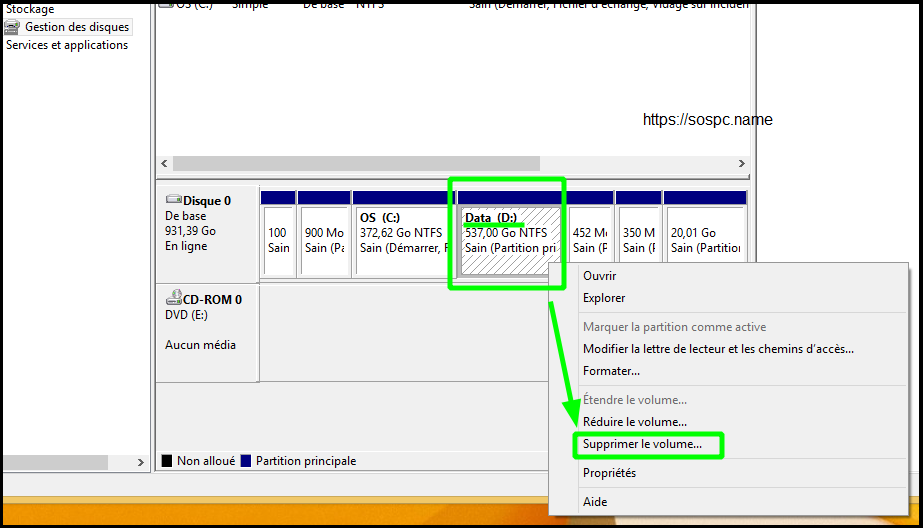
- On reste donc sur «Gestion des disques» et l’on va faire un clic-droit sur la partition «D» (ou autre lettre suivant votre cas personnel), et l’on clique sur la ligne «Supprimer le volume» =>

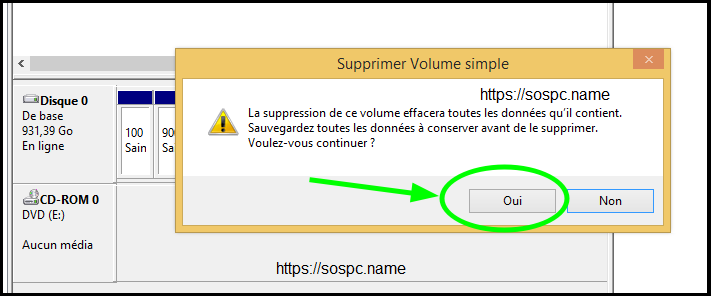
- S’ouvre une fenêtre de mise en garde (pour les étourdis



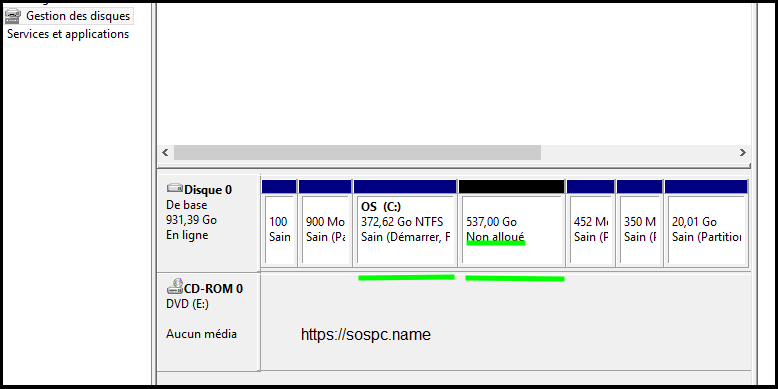
- La suppression du volume sera vraiment très rapide, et l’on se retrouve avec une partition « Non alloué » avec un bandeau noir =>

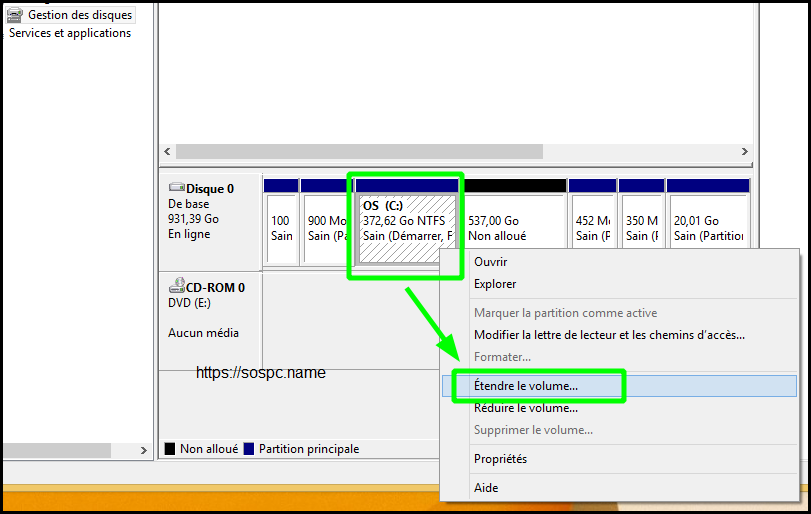
- Une fois fait, maintenant on clique-droit sur la partition «C» et l’on sélectionne «Etendre le volume… » =>

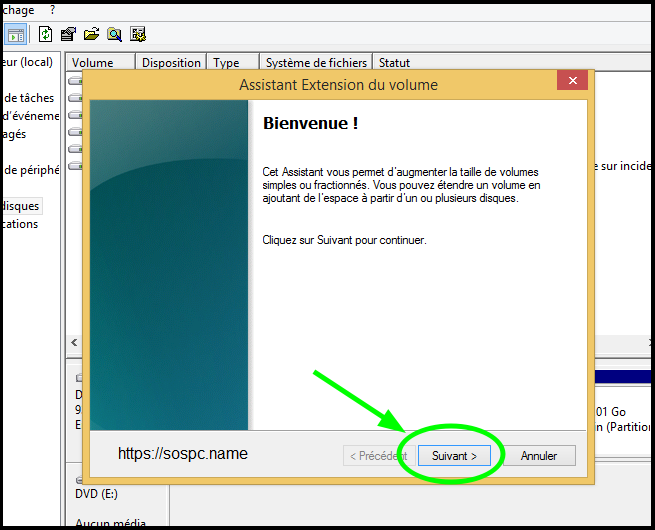
- Première fenêtre où l’on clique sur «Suivant» =>

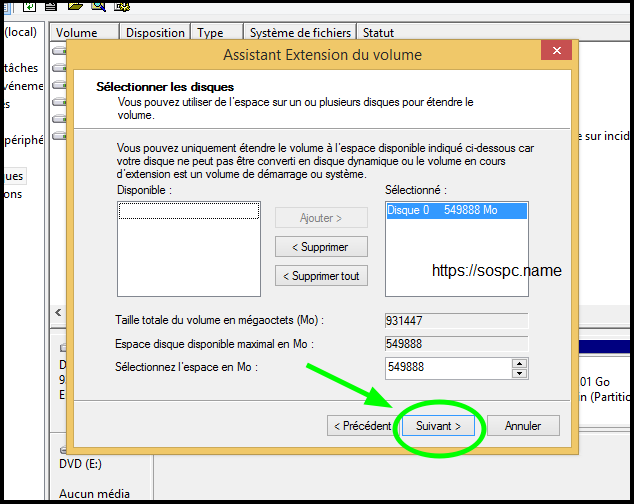
- Seconde fenêtre, idem =>

- Et dernière fenêtre où l’on clique sur «Terminer» =>
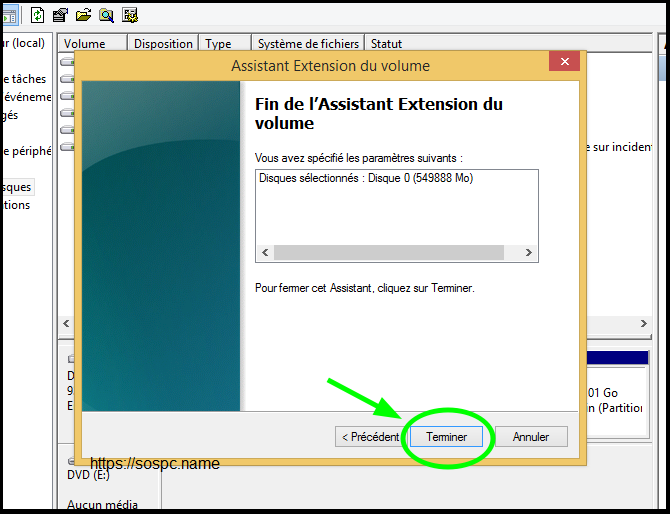

Voilà, ça ne prend même pas 10 secondes. 

- Résultat immédiat =>
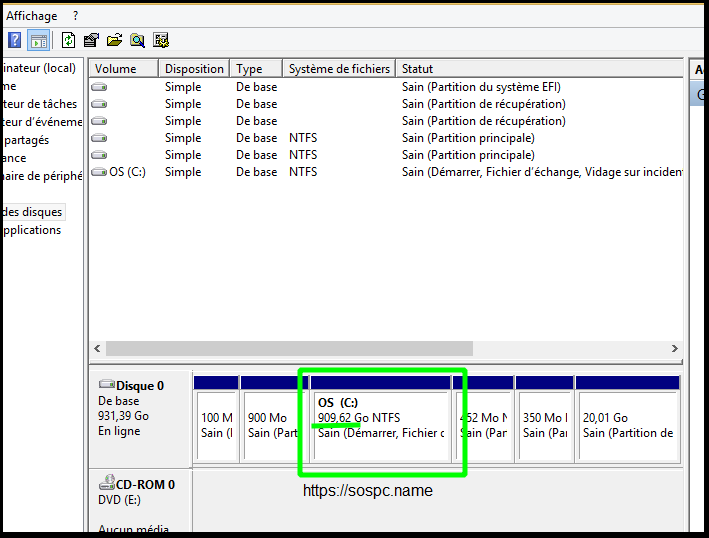

On a bien récupéré l’entièreté des 2 partitions sur la C. 

- Et bien entendu dans «Ce PC» on voit directement la différence =>
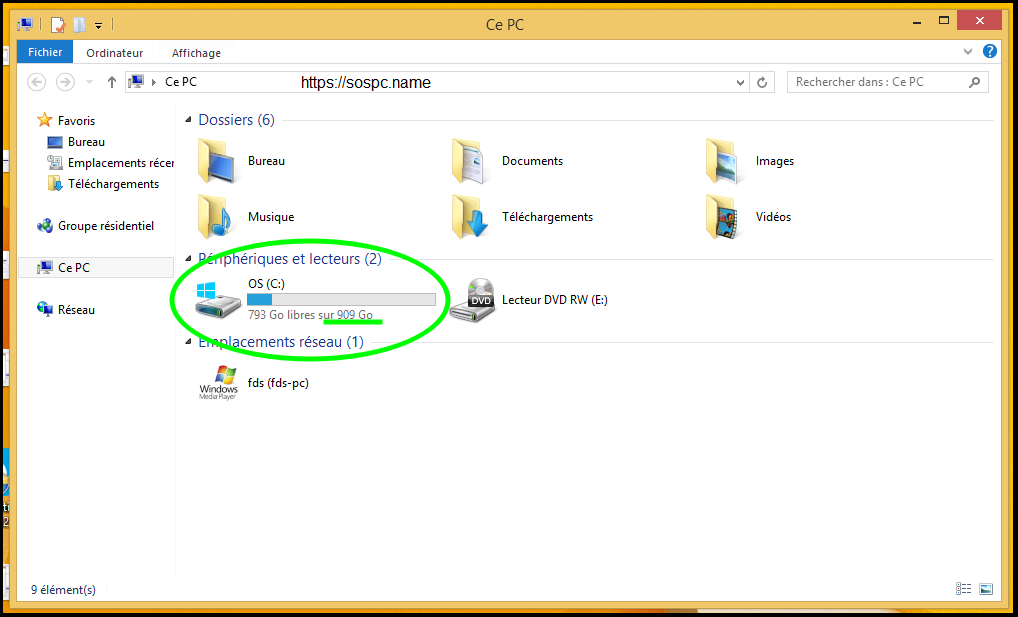

Bien, là cela nous aura pris à peine 2 minutes, voire moins. MAIS ce n’est pas une course, alors prenez votre temps de bien faire les choses, et surtout de bien vérifier ce que vous faites.
Passons au second cas.
***
PARTITIONS NON-CONTIGÜES
Ici l’on ne pourra pas utiliser le «Gestionnaire de disques», trop limité dans ses possibilités.
On va donc devoir passer par un logiciel tiers, j’ai nommé « EaseUS Partition Master » dans sa version «gratuite».
MAIS, car il y a un «mais», on ne va pas utiliser la ni les dernières versions proposées sur le site officiel de l’éditeur (la V 14.5 actuellement), car contrairement à ce qu’ils annoncent la version gratuite ne permet plus de déplacer les partitions. Et ça on ne le sait qu’à la toute fin, quand on s’est échiné de longues minutes à trouver et appliquer les différentes opérations, où, quand on veut les valider un panneau informatif vous indique «faut prendre la version payante mon coco !» 


C’est le genre d’entourloupe commerciale qui m’agace au plus haut point : annoncer que c’est gratuit et que l’opération est possible avec la version «Free», et au moment fatidique on te dit «paye mon gars !». Et à 34,95 € pour une utilisation qui sera très certainement unique, c’est plus qu’énervant.
Non, on va donc utiliser une ancienne version, qui fonctionne très bien, la 12.9 !
Pour les non-abonnés, une petite recherche sur le Net pour trouver cette version (attention où vous mettez les pieds, certains sites sont des escroqueries ou vous renvoient tout bonnement sur le site d’EaseUS et leur V14.5)
Pour les membres Premium qui soutenez SOSPC en lui permettant de rester en ligne, vous trouverez mon propre fichier d’installation hébergé dans la «Zone Premium» : https://sospc.name/telecharger-iso/ .
Info : les abonnés Premium ont droit à 50 % de remise sur les logiciels Easeus ici : https://sospc.name/abonnes-sospc-remises/
- Donc une fois qu'il est téléchargé sur le Bureau, on exécute le fichier d’installation =>

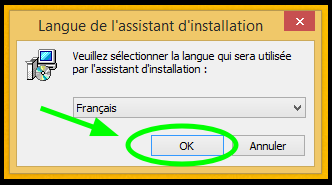

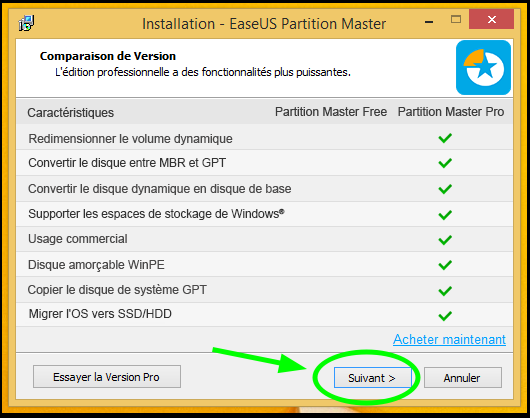

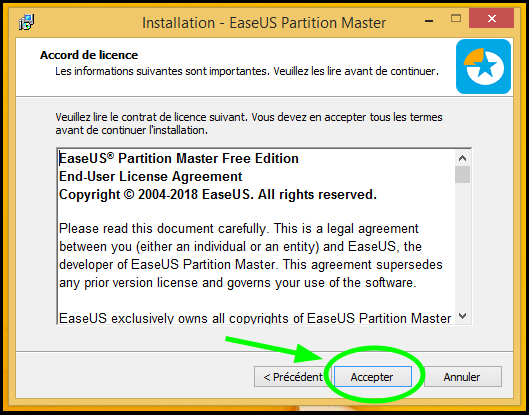

- Attention aux 2 étapes suivantes =>
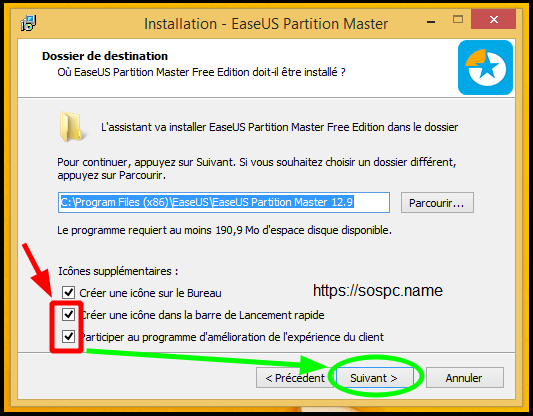

- Décochez bien les 2 cases encadrées en rouge, et…
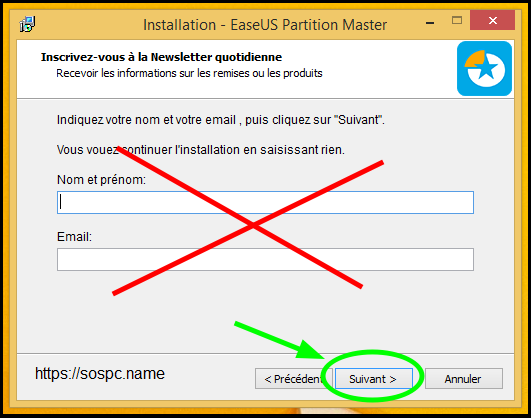

… ne renseignez PAS les informations demandées.
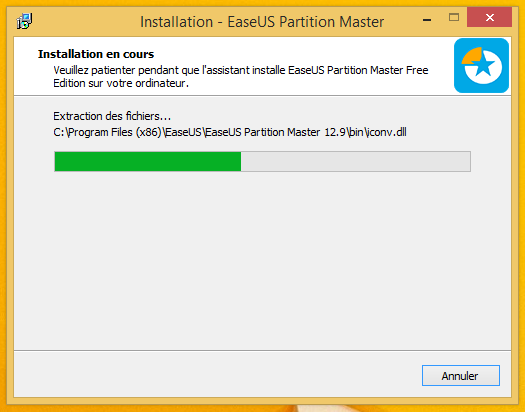
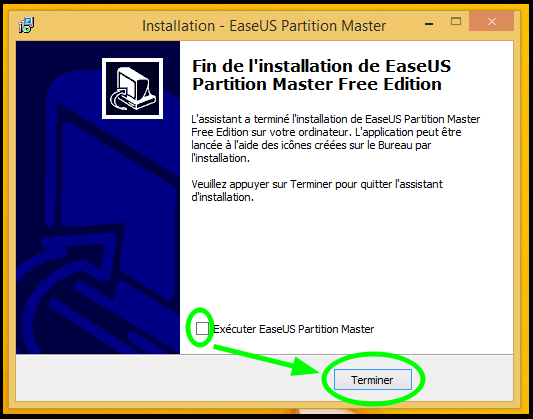
- La fin de l’installation sera très rapide =>

- Vous pouvez cocher directement la case pour que le logiciel se lance immédiatement ; sinon vous aurez de toute manière une icône de lancement sur le Bureau =>


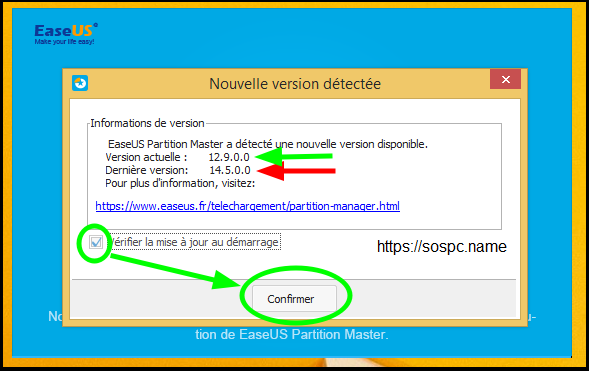
- Le logiciel lancé, vous aurez encore quelques fenêtres parasites. Décochez la case pour ne plus avoir le message, puis confirmez. =>

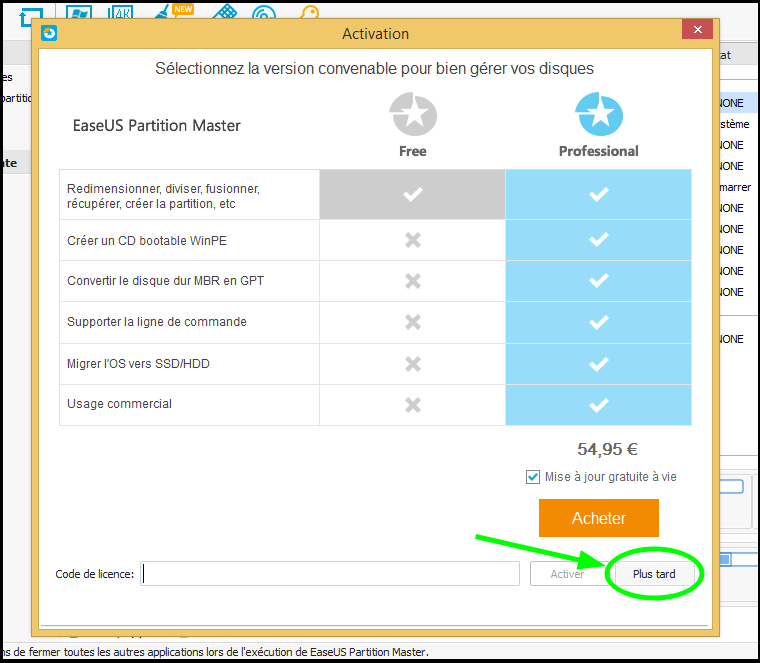
- Dernier essai pour que l’on prenne la version payante =>

- Et nous voilà enfin sur l’interface du logiciel où je vous ai marqué les points qui nous concernent =>
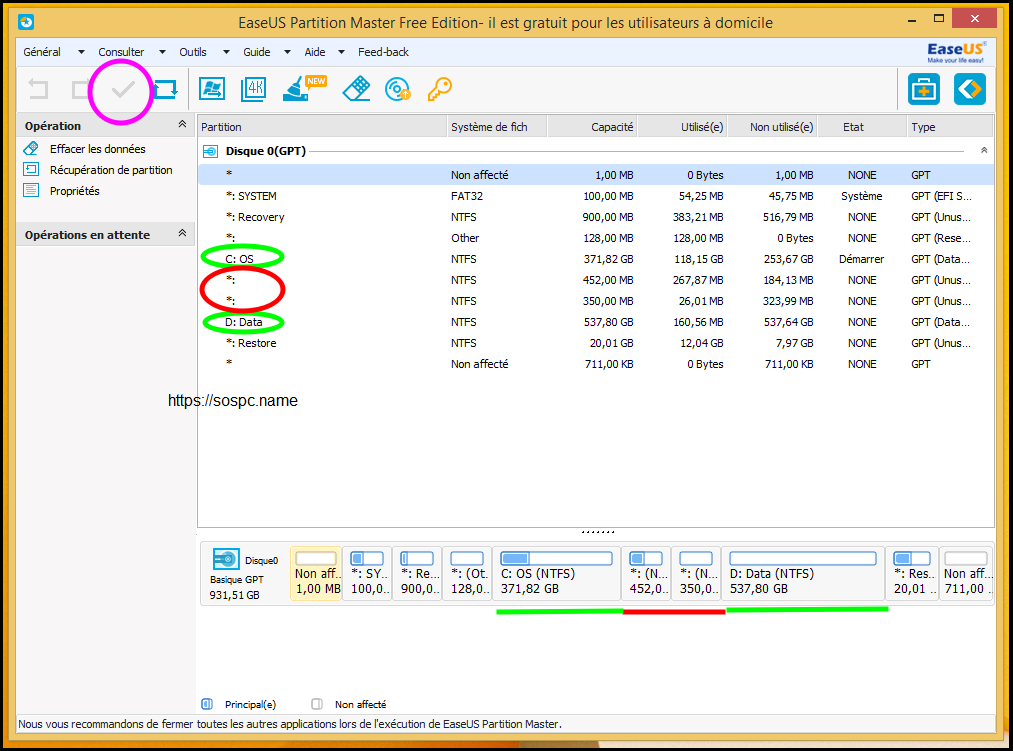

On a une redondance, avec une vue en liste, et en bas une vue graphique du disque dur. En vert les 2 partitions que l’on veut fusionner, en rouge les 2 petites partitions que l’on veut écarter.
NOTA : entouré en violet un bouton : celui-ci sert à lancer les opérations sélectionnées successivement : en effet, tant que vous n’aurez pas validé par celui-ci, toutes les opérations que vous effectuerez ne seront que virtuelles, et donc aucun changement n’a lieu, ceci permettant de tester à loisir diverses fonctionnalités.
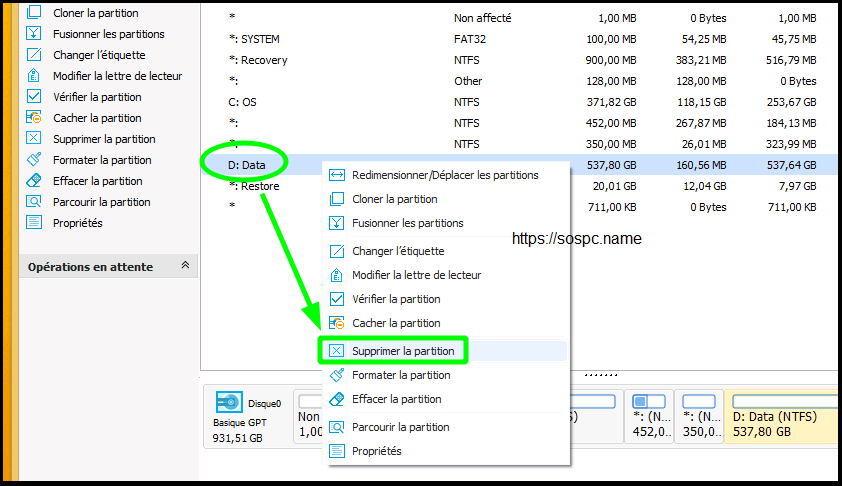
- Sur la vue en liste (on peut le faire aussi sur la vue en graphique

- Message de confirmation, que l’on valide bien évidemment =>
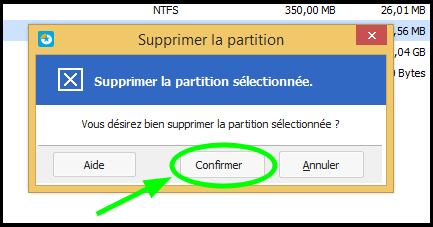

(PS : je rappelle que là encore cela reste «virtuel» tant que vous n’aurez pas validé le bouton entouré en violet montré plus haut)
- Le résultat arrive presque instantanément =>
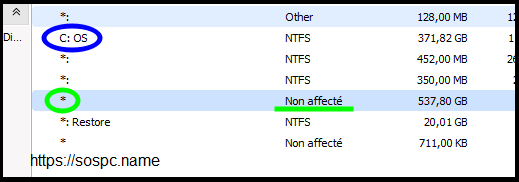

Notre partition «D» a perdu sa lettre et est passée en état «Non affecté», l’équivalent de «Non alloué» que l’on a vu dans la première méthode plus haut.
On va maintenant utiliser la vision graphique tout en bas afin de déplacer les 2 mini-partitions vers la droite.
- On maintient le clic gauche enfoncé sur la plus à droite (350 Mo dans mon exemple), et on la fait glisser vers la droite à fond =>
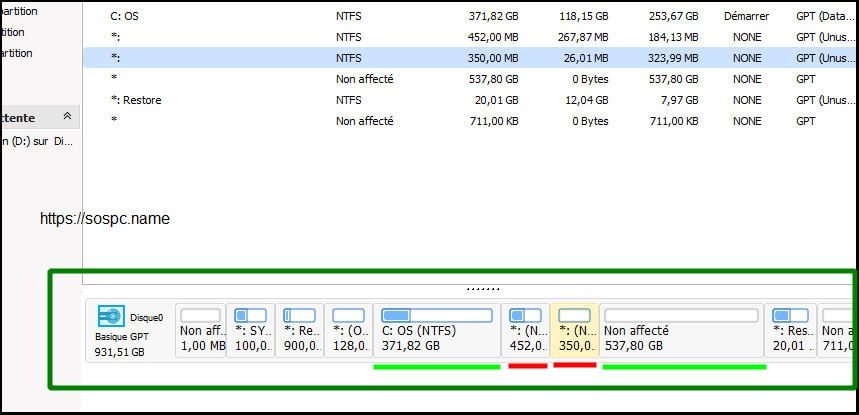

- Ce qui donne ceci =>
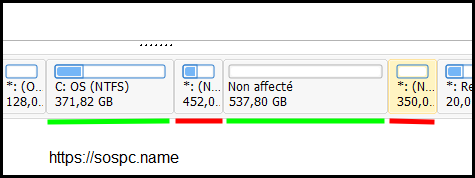

- Et dans la foulée on fait pareil avec l’autre mini-partition, pour obtenir ce résultat =>
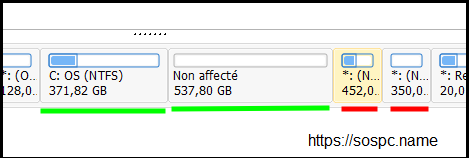

Impec !!! Nos 2 grosses partitions sont maintenant l’une contre l’autre.
- Comme dit, là on est encore en mode virtuel», et on va donc confirmer et lancer les opérations déjà réalisées =>
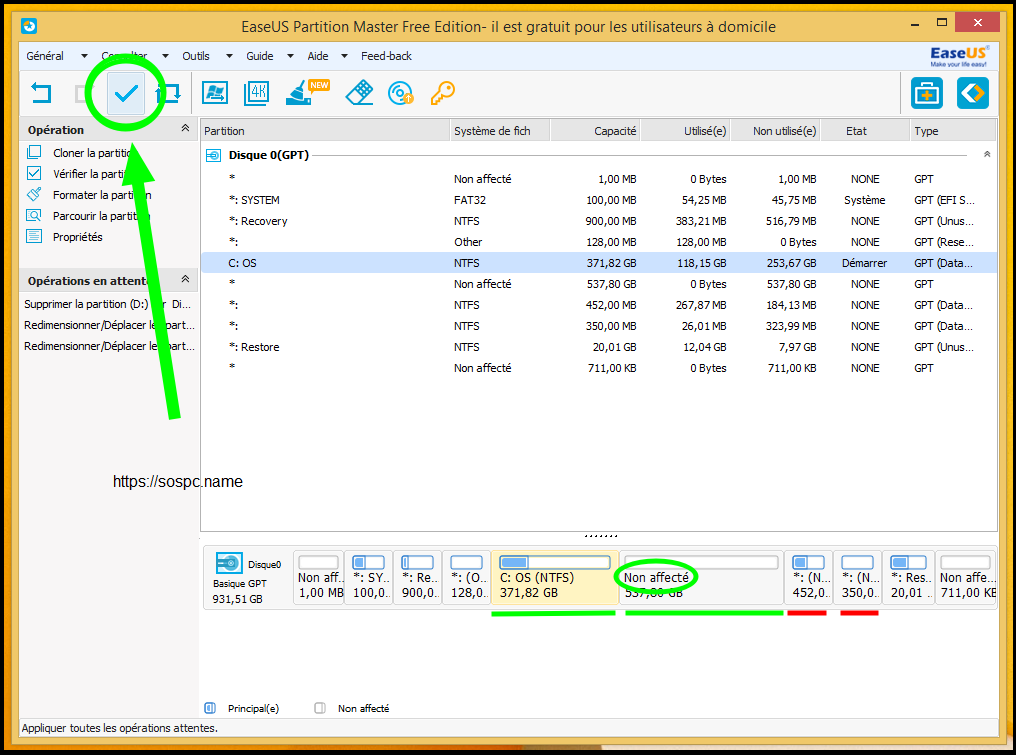

- Avec son message d’alerte habituel =>
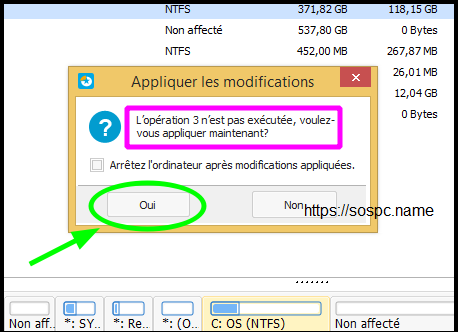

NOTA : il y a une mauvaise traduction du texte, qui aurait dû être formulé ainsi : « 3 opérations n’ont pas été exécutées, …. », rien de grave.
- Tout va se passer très rapidement =>
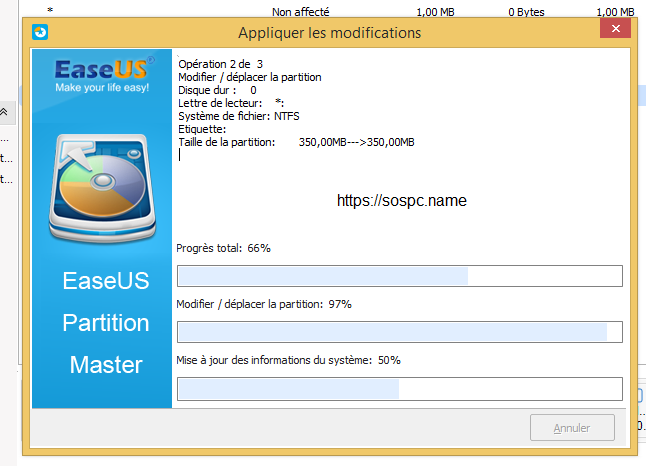

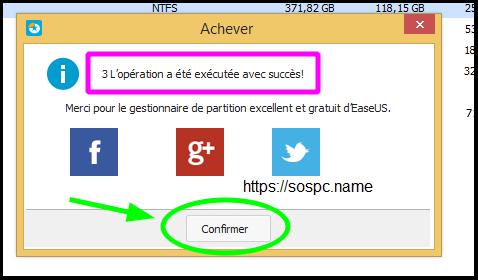

Idem, mauvaise traduction là aussi.
Dernière étape : agrandir la partition C.
- Ici on clique droit sur la partition C, et l’on sélectionne «Redimensionner/Déplacer les partitions» : en effet, ce ne sera PAS «Fusionner les partitions», ne vous trompez pas.
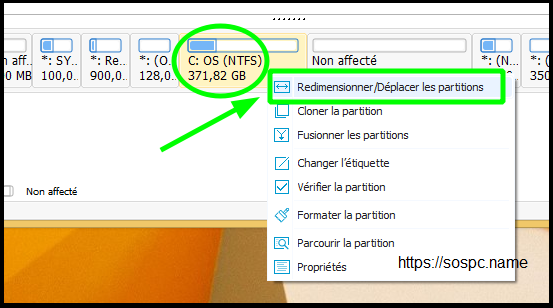

- Et là on va maintenir le clic gauche sur la petite boule et l’on va glisser le tout vers la droite à fond =>
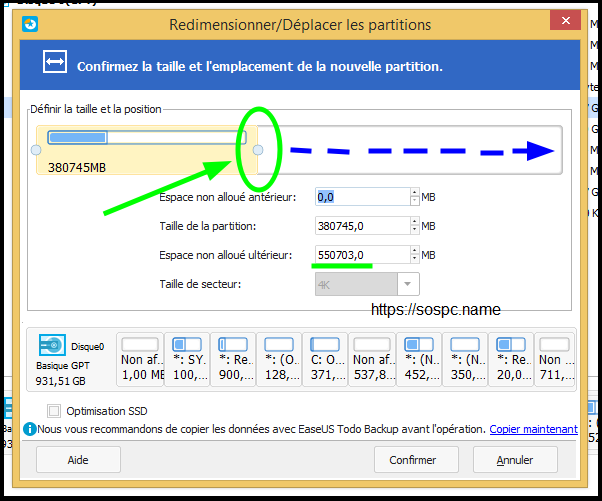

- Donnant à la fin ceci =>
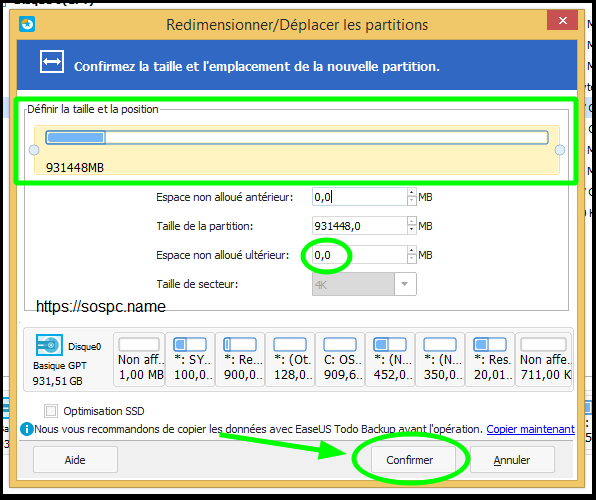

Pour être sûr d’avoir bien tout pris, regardez si «Espace non alloué ultérieur» est bien à zéro, puis validez.
- Tout pareil, on était encore en «virtuel», et on lance les opérations en cliquant sur le bouton de confirmation tout en haut =>
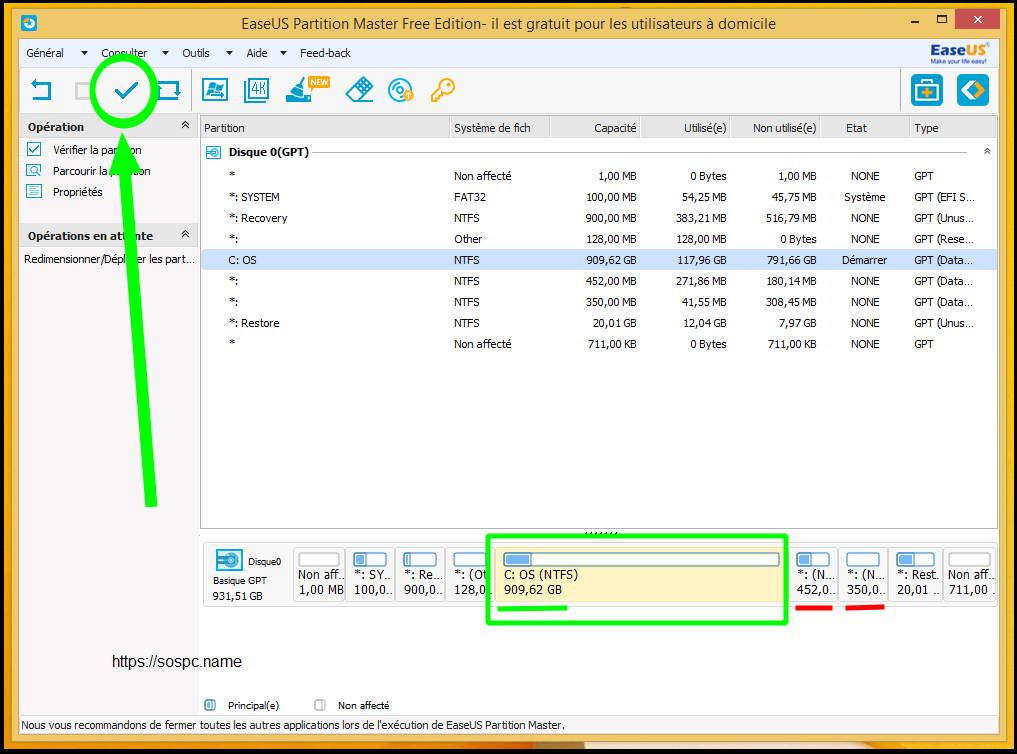

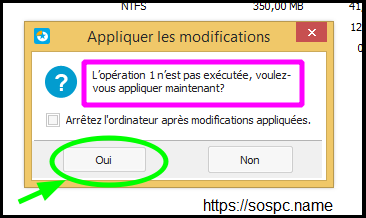

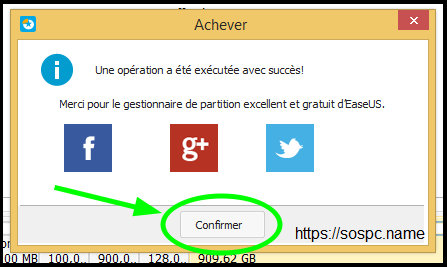

- Là aussi très rapide, et l’on peut vérifier partout que tout est bon =>
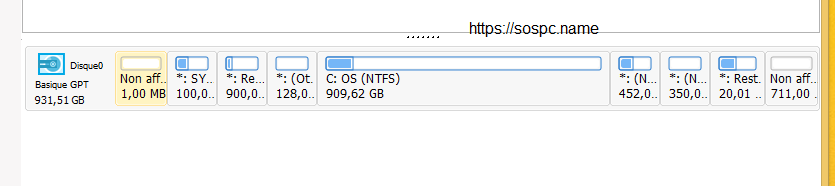

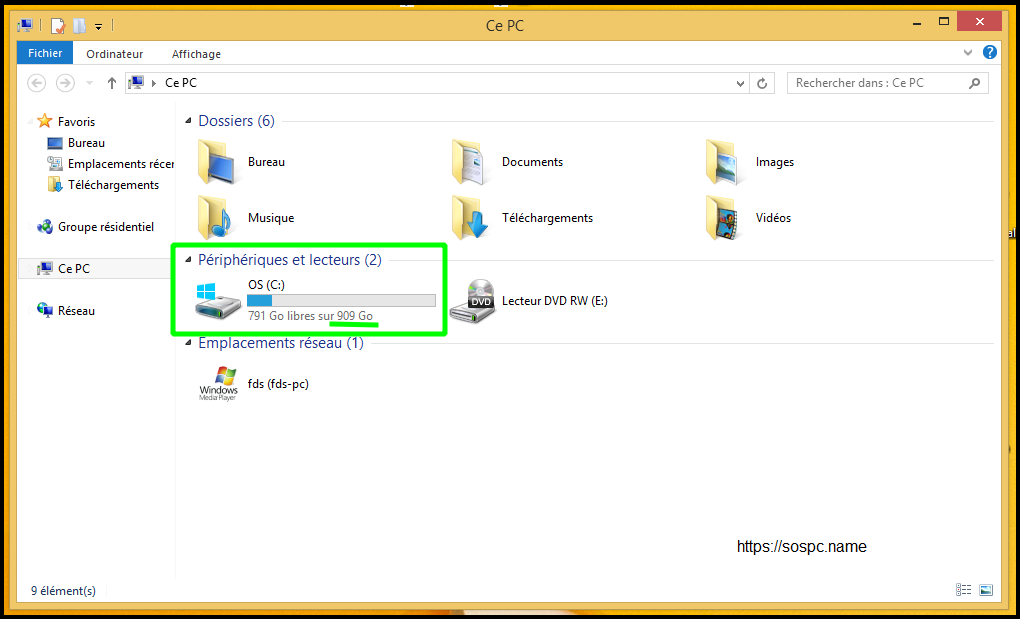

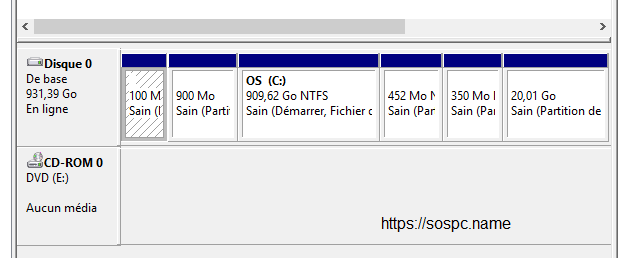

Bien plus long à vous décrire qu’à réaliser, je vous le garantis.
***
FAQ
«Mais les 2 petites partitions, on ne pourrait pas aussi les supprimer elles aussi, ainsi que d’autres que l’on voit ?»
On touche du doigt la complexité du système EFI (UEFI) qu’a imposé Microsoft : si certaines de ces partitions peuvent en effet être supprimées, il est difficile de dire sur un tuto lesquelles, car d’un PC à un autre elles ne sont pas toujours placées de la même manière, sont d’un nombre et de tailles différents. Si l’on supprime la mauvaise, et bien il est très probable que l’ordinateur ne veuille plus lancer Windows, imposant une réinstallation de tout le système.
Il vaut mieux «perdre» quelques centaines de Méga-octets que de risquer de tout mettre en l’air.
«Moi sur mon PC je n’ai que 3 partitions visibles dans le «Gestionnaire de disques» : une petite de 100 Mo [NDLA : ou 400 Mo parfois], et 2 grosses partitions « C » et « D ». C’est normal ?».
Tout à fait ! Il est très probable que le disque est en système MBR et non pas en système UEFI, ce dernier étant plus récent. On trouve souvent le MBR sur les PC sous Windows 7, voir Windows 10 si le PC était à l’origine sous Win 7 et a été mis à niveau vers Win 10. Je ne vais pas ici m’étendre sur ce sujet, trop complexe à expliquer ici.
***
THE END
Fin de ce tuto qui j’espère vous aura apporté certains éclairages, voire permis de récupérer un précieux espace inutilisé sur vos PC.
J’ai essayé d’être le plus compréhensible possible, parfois en simplifiant certains termes et en évitant d’autres détails technique, inutiles à aborder, voire soûlants.
Si vous avez des questions, la zone de commentaire est là pour cela. En revanche je ne donnerai pas de dépannage, chose trop complexe à suivre ici : si souci, c’est sur le forum que cela se passe : https://forumsospc.fr/
À très bientôt ! 

AZAMOS