


La sécurité des données est en train de devenir ses dernières années une préoccupation majeure pour beaucoup d'internautes.
Oui, certains sont tellement devenus paranos qu'ils n'osent plus stocker leurs données personnelles et/ou sensibles sur leurs ordinateurs, de peur qu'un virus, ou un programme ayant une faille, ne les compromettent.
Je vous propose aujourd'hui un tout nouveau programme prometteur qui vient d'être publié en version 1.
SecureDrive, c'est son nom, est un utilitaire de sécurité léger et robuste, conçu pour créer un ou plusieurs espaces privés et sécurisés pour vos données sensibles.
Il est léger, existe en version à installer et portable et compatible Windows 10 et 11 en version 64 bits.
Il va vous permettre de créer des volumes virtuels chiffrés qui se montent directement comme des lecteurs standards, cela veut dire qu'ils sont visibles comme des disques supplémentaires dans votre poste de travail.
Voici ses principales fonctionnalités :
- Chiffrement de disque virtuel : créez des conteneurs sécurisés et protégés par mot de passe qui apparaissent comme des lecteurs standard lorsqu'ils sont montés.
- Performances haut débit : optimisé pour Windows afin de garantir un impact minimal sur les vitesses de lecture/écriture pendant l'utilisation active.
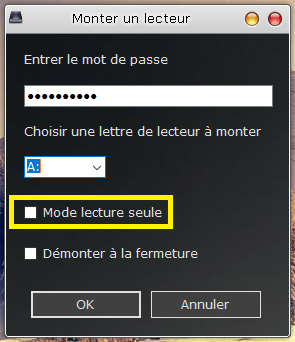
- Mode lecture seule : une fonctionnalité de sécurité dédiée qui permet aux utilisateurs de monter des volumes chiffrés en mode « lecture seule » afin d'empêcher toute modification accidentelle des données ou toute interférence de logiciels malveillants.
- Interface épurée : une interface utilisateur légère pour une utilisation simple.
Intéressés ? Je vous montre cela dans une petite vidéo et un tuto. 😉
***

Vidéo de démonstration

***
Téléchargement
- Cliquez sur la capture ci-dessous pour vous rendre sur le site de l'éditeur.
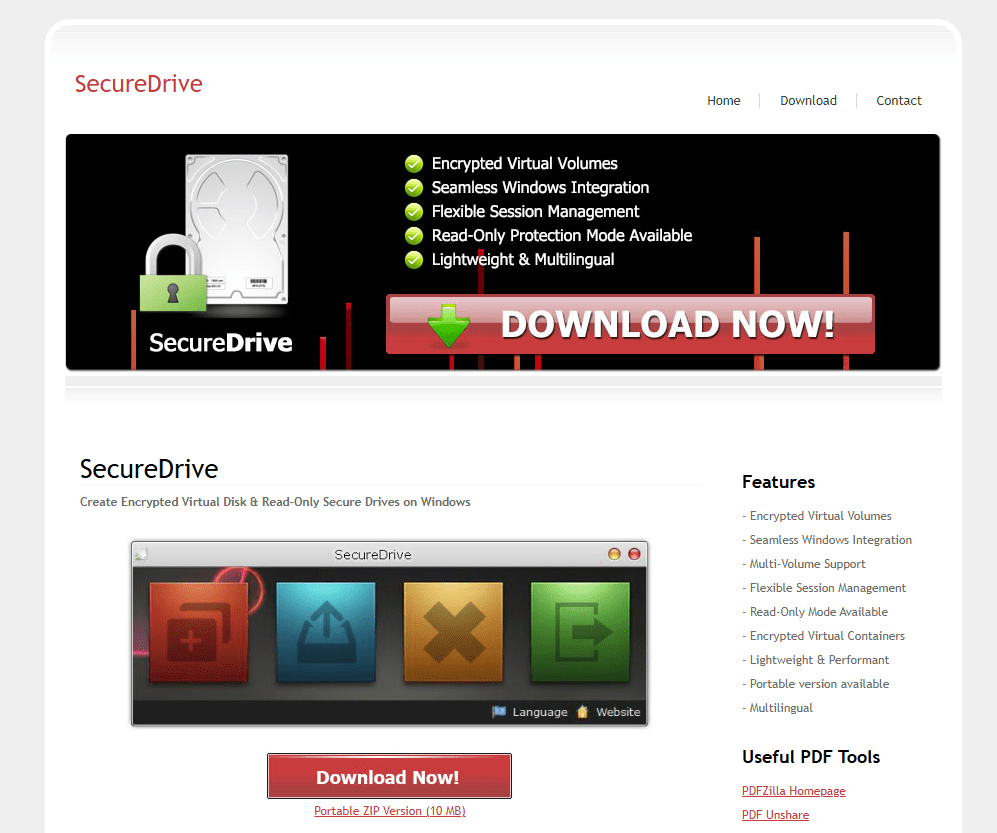

- Vous obtiendrez un exécutable ou une archive suivant que vous souhaitez utiliser la version à installer ou portable.


- Si vous êtes abonnés vous pouvez télécharger une archive depuis le NAS 3 :


- Elle contient les deux versions.


***
Découverte
- Vous obtiendrez ce raccourci si vous utilisez la version à installer :


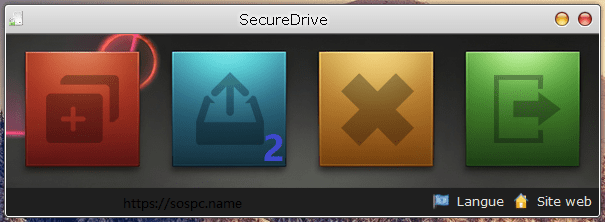
- Le tableau de bord est simple et esthétique :
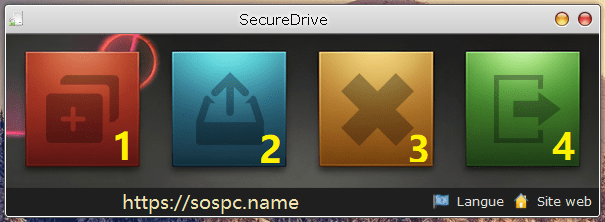

- Créer un lecteur sécurisé.
- Monter un lecteur sécurisé.
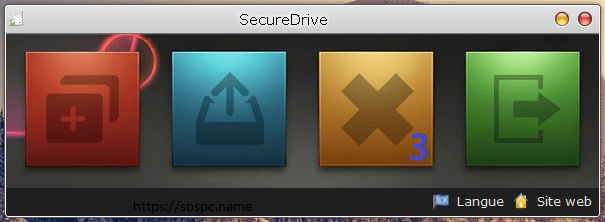
- Démonter un lecteur sécurisé.
- Quitter le programme.
***
Création du volume
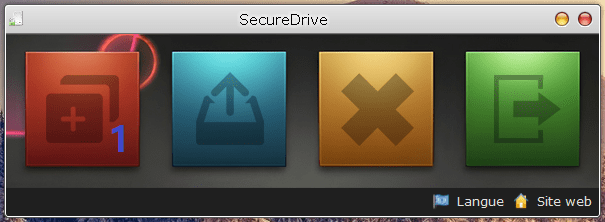
- On clique sur la première boîte de dialogue.
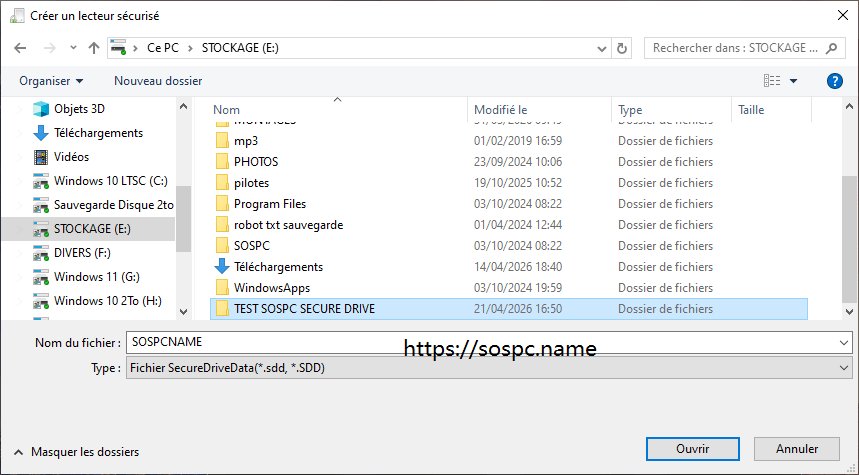
- On indique ensuite au logiciel où l'on va stocker ce nouveau lecteur. Attention, la quantité d'espace que vous allouerez à ce lecteur virtuel à la prochaine étape sera bien évidemment déduite du disque physique choisi. Donnez le nom que vous souhaitez à ce volume (ici SOSPCNAME).

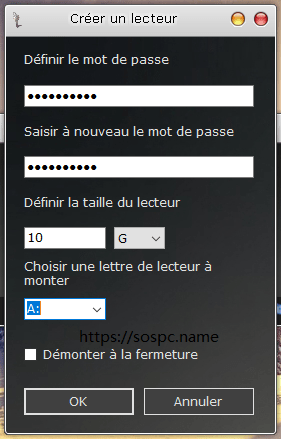
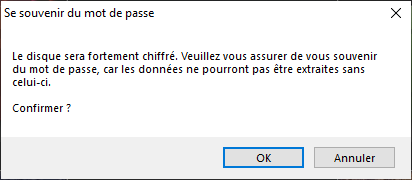
- Définissez un mot de passe, mais attention, en cas d'oubli vous perdrez TOUTES les données du volume. Définissez ensuite la taille souhaitée (ici pour l'exemple j'ai choisi 10 Go) et enfin le lecteur souhaité du lecteur (j'ai choisi A:). Cliquez enfin sur OK.

- On confirme.

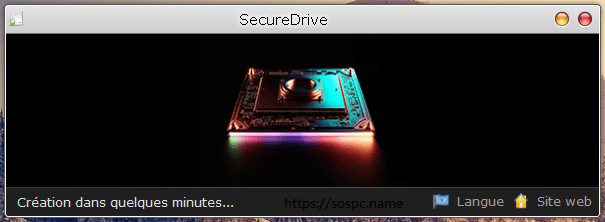
- On patiente.
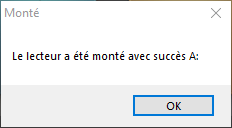
- Voilà le lecteur A: a été créé.

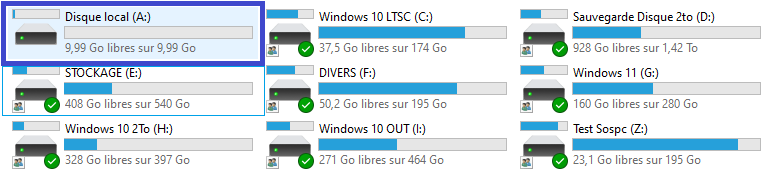
- Il apparaît désormais sur le poste de travail et le lecteur E: physique a logiquement lui perdu 10 Go.

- Vous avez désormais un fichier .sdd de 10 Go sur E:.
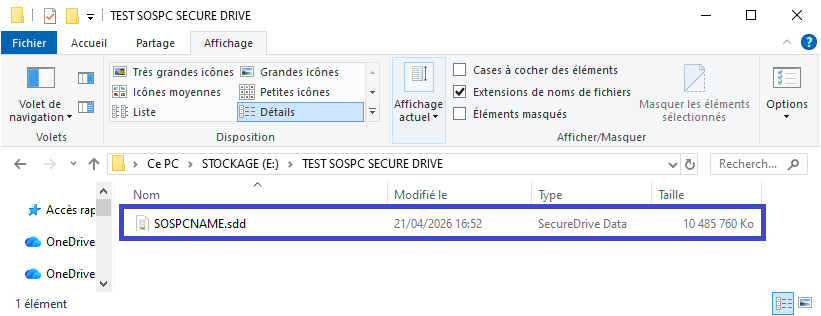

Vous pouvez maintenant utiliser ce nouveau disque virtuel comme bon vous semble.
***
Démonter un volume
- Si vous voulez cacher ou débrancher le disque virtuel choisissez la boîte de dialogue correspondante, la 3 :
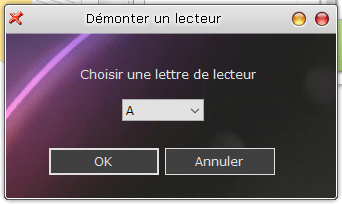
- Sélectionnez votre lecteur et validez avec OK.

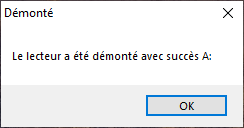
- Voilà, votre lecteur n'est plus visible dans le poste de travail, vos données sont protégées et inaccessibles.

***
Montage du volume
- Si vous voulez rouvrir plus tard ce lecteur virtuel, il suffit de choisir la deuxième boîte de dialogue…
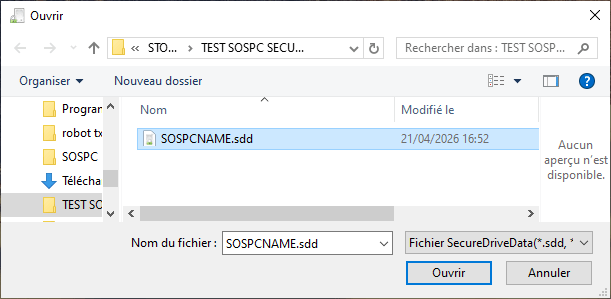
- … indiquer au logiciel où se trouve cet espace…

- … une fenêtre s'ouvre alors…
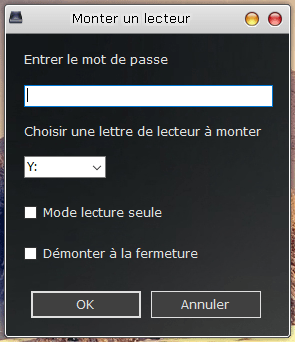

- … tapez le mot de passe, choisissez le lecteur. Vous pouvez cochez la case Mode lecture seule si vous souhaitez que les données ne soient pas modifiables. Validez avec OK.
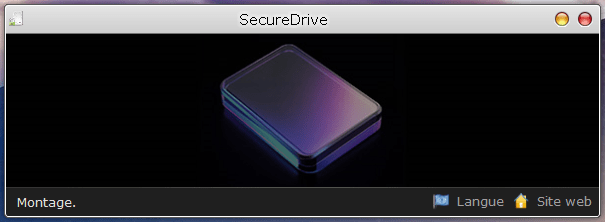
- Patientez…
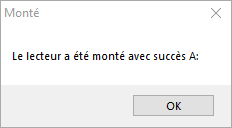
- Et voilà, votre lecteur est à nouveau visible dans votre poste de travail.
***
Pour aller plus loin
Si un jour vous décidez de supprimer totalement le disque virtuel.
Pensez au préalable à récupérer vos données.
- Démontez d'abord le volume s'il est présent dans votre poste de travail (boîte de dialogue 3).
- Rendez-vous dans le dossier où se trouve le fichier .sdd.
- Et supprimez-le tout simplement.
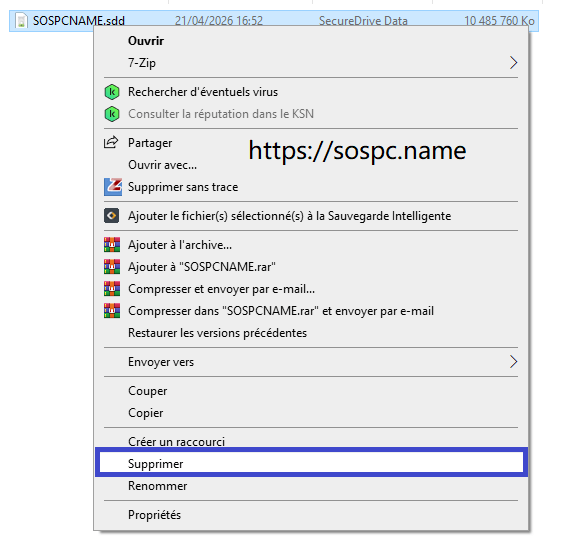

Le dossier ira alors dans la corbeille.
C'est seulement lorsque vous l'aurez vidée que vous récupérerez l'espace alloué sur le disque physique d'origine.
***
J'espère que ce tutoriel vous aura plu.
Christophe