

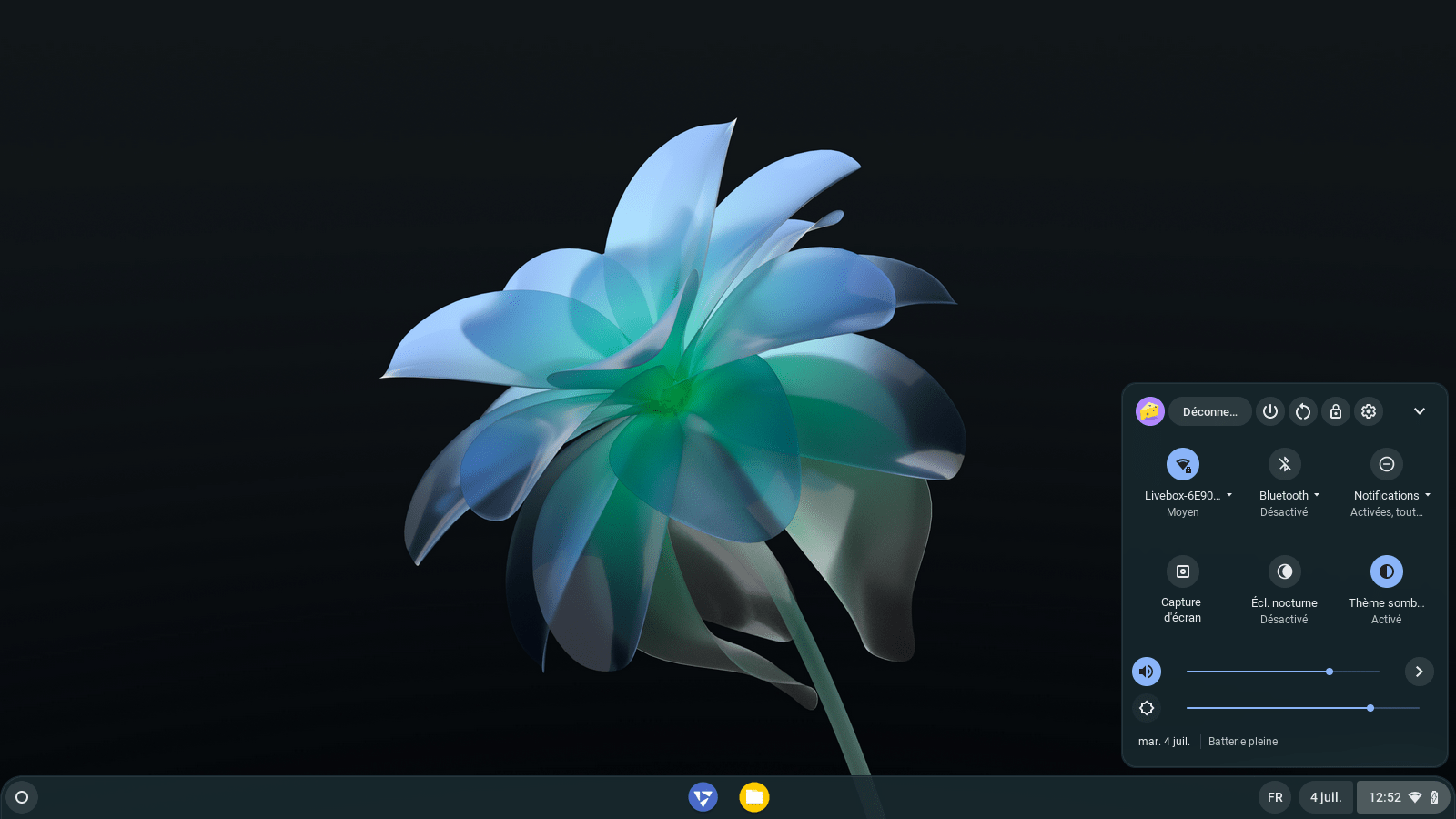

Je vous propose de découvrir un Système d’Exploitation original : FydeOS. Ce n’est pas une distribution Linux, mais le mode opératoire est le même : il se télécharge, s’installe et s’utilise.
L’interface est identique à ChromeOS Flex, dont Christophe avait déjà parlé ICI.
Cet OS est complètement dégooglisé, aucun compte Google n’est requis, aucun service Google n’est inclus automatiquement.
Il dispose d’une logithèque bien fournie, d’un module Linux et d’un accès aux applications Android.
Le Système d'Exploitation est FydeOS, et non ChromeOS, et fonctionne sur une base ChromiumOS.
Ça vous inspire ? Let’s go !
***

Téléchargement
- Cliquez sur la boîte de dialogue pour vous rendre sur le NAS 2 d'SOSPC et télécharger 2 fichiers :
- Le fichier de FyderOS sera téléchargé sous format .xz, et pour ce qui est d'Etcher ce sera un simple exécutable.

***

Création d'une Clé bootable
-
La création de la clé USB d’installation, comme pour Linux. On utilise le logiciel Etcher (c'est l'équivalent de Rufus).
L'opération de flashage de la clé est relativement simple.
- Commencez par aller chercher votre fichier FyderOS sur votre disque en cliquant sur Flash from file.

- Sélectionnez ensuite votre Clé USB (8 Go minimum, USB 3 fortement recommandé).

- Une fois que c'est fait cliquez sur Select…

- … puis sur Flash!.

- Patientez. Dans cet exemple il a fallu à peu près 9 minutes pour créer la Clé USB bootable. Si vous utilisez une USB 2 il faudra doubler cette durée.

- Etcher contrôle la clé une fois l'opération terminée.

- Voilà c'est terminé. Il est normal que Windows vous affiche une ou plusieurs fenêtres vous demandant de formater car il ne reconnaît pas le type de formatage de la clé que vous venez de créer. Cliquez sur Annuler, ne la FORMATEZ PAS.

***
Utilisation
L’essai ou l’installation ?
- Après avoir créé et inséré la clé USB sur le PC dédié à FydeOS, il est recommandé de passer par la procédure de test, afin de l’essayer pour vérifier la compatibilité et la convenance. [Info : si votre PC est récent il faudra désactiver le Secure Boot dans le BIOS].

Il sera demandé d’ouvrir un compte FydeOS, ne pas en tenir compte et sélectionner en bas à gauche l’option Compte local, renseigner un login et un mot de passe personnel.
-
Le bureau va s’afficher. Il est sobre, avec en bas à droite le menu rapide des principales fonctionnalités :

-
Après avoir testé cet OS, si on souhaite l’installer : se déconnecter et sélectionner “ Install FydeOS “… qui va évidemment effacer toutes les données présente sur le disque dur.

- Après avoir sélectionné votre disque dur d’installation, il vous sera demandé :
- Votre langue + clavier.

- Votre réseau Internet.

- La validation des conditions générales.

- La création d’un compte local.

- La saisie d’un login + mot de passe personnel.

- Le choix du Thème.

Après l’installation
-
Apparition du bureau :

-
Le menu d’applications est en bas à gauche :

-
Si on se rend sur le Store, il est possible, par exemple, d’installer Microsoft Word :

-
Après installation, son icône sera dans le menu d’applications :

-
Un outil particulièrement performant est “Diagnostics”, permettant de contrôler en temps réel l'état de la batterie, du CPU (processeur) et de la mémoire RAM :


-
Votre imprimante en Wifi sera automatiquement détectée :

***
Conclusion
FydeOS est un Système d’Exploitation à part entière qui vaut le détour, avec une interface ChromeOS, en retenant qu’aucun service Google n’est activé automatiquement, la connexion à son compte Google pouvant l'être manuellement.
Bonne découverte !
Didier

***
Les autres articles de Didier


 Philippe












 Charly


