

 Admin-Christ
Si vous avez peur de ne pas savoir comment installer un Système d'exploitation, Chrome OS Flex va vous ravir.
C'est bien simple : le plus long sera de créer la clé USB, car l'installation est déconcertante de simplicité ! 
Je vous propose donc un tutoriel avec les principales étapes, et je peux vous le dire c'est bien plus long à expliquer qu'à appliquer.
Avant de vous lancer dans l'aventure, une précision très importante : l'installateur va formater votre disque et tout effacer, même s'il est partitionné.
Autre chose : si vous avez plusieurs disques durs sur votre ordinateur, débranchez ceux dont vous n'avez pas besoin, car c'est l'installateur qui choisira sans vous demander votre avis s'il détecte plusieurs disques.
Bon, eh bien, je crois que nous sommers prêts à y aller. 
***
Démarrage
- Branchez votre Clé USB bootable puis démarrez votre ordinateur. [Le tuto pour la créer est disponible ICI].
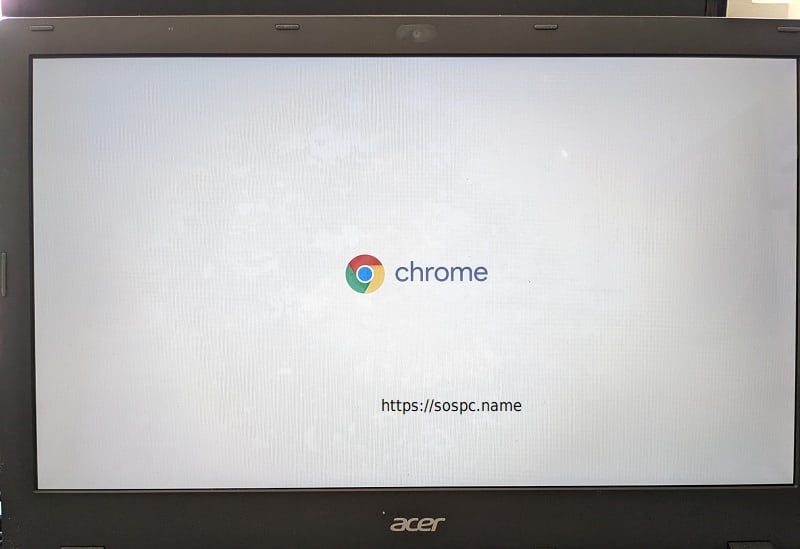
- Il faudra parfois attendre de longues minutes avant que la page de bienvenue s'affiche. Ne cliquez pas sur Get started, mais plutôt sur English juste au-dessus…
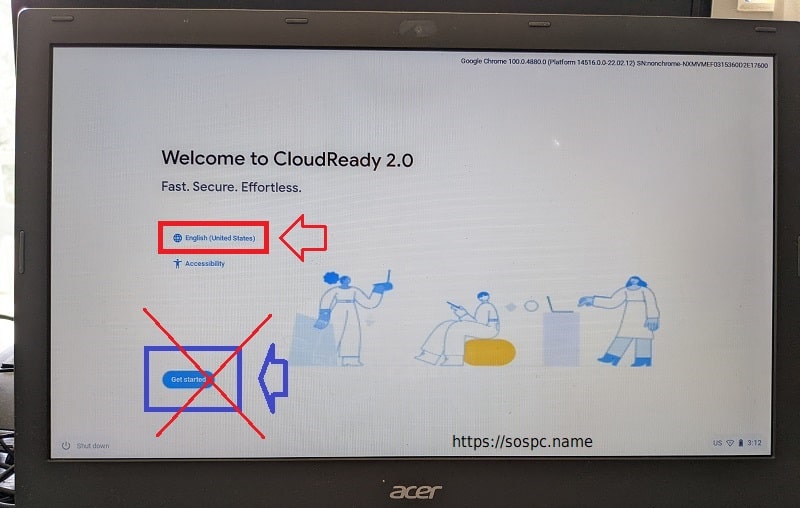
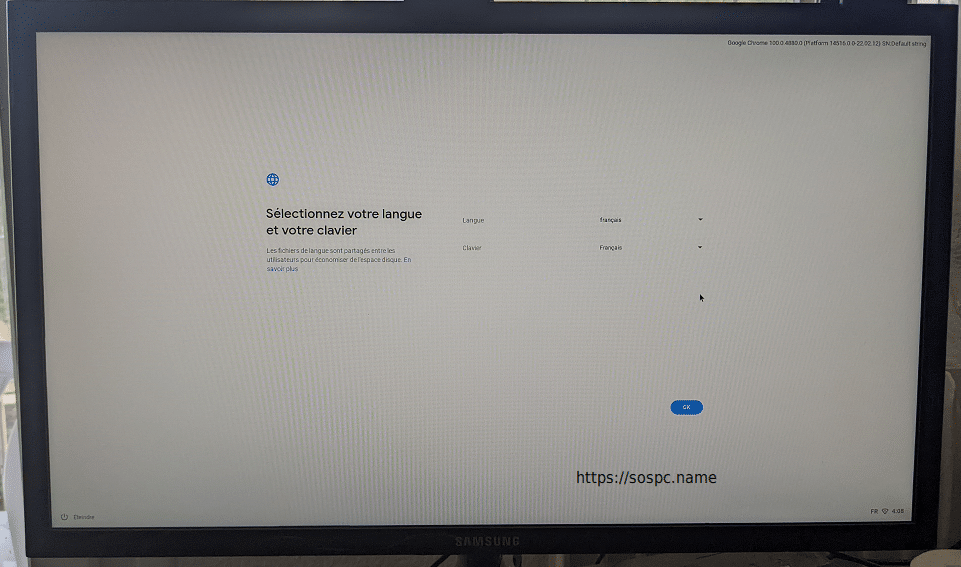
- … vous pourrez paramétrer votre langue, ainsi que le type de clavier.
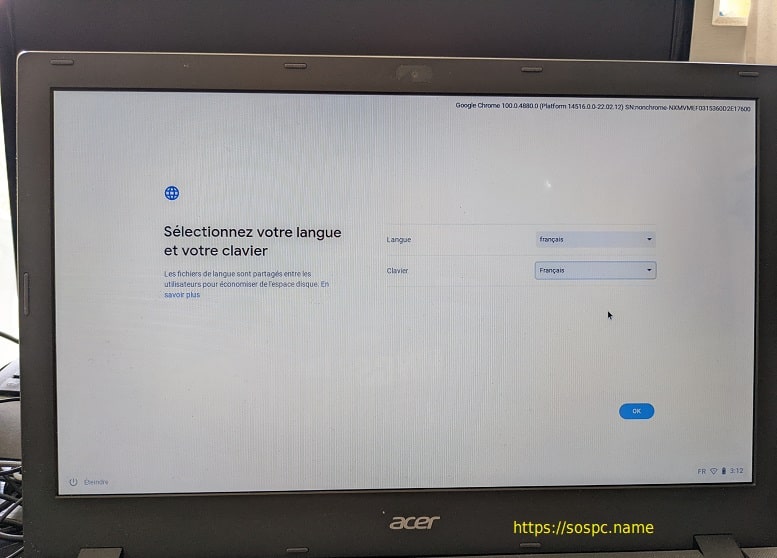
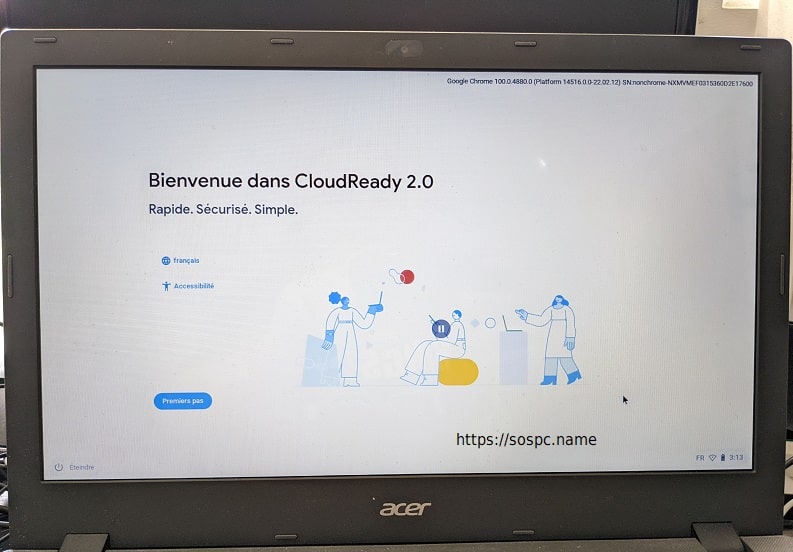
- Voilà, c'est mieux comme cela. Vous pouvez cliquer sur Premiers pas.
***
Installation
- On arrive là à un choix important :
- soit vous laissez la sélection par défaut, et c'est l'objet de ce tuto, et nous allons installer Chrome OS Flex,
- soit vous avez la possibilité d'essayer ce Système en sélectionnant le second choix.
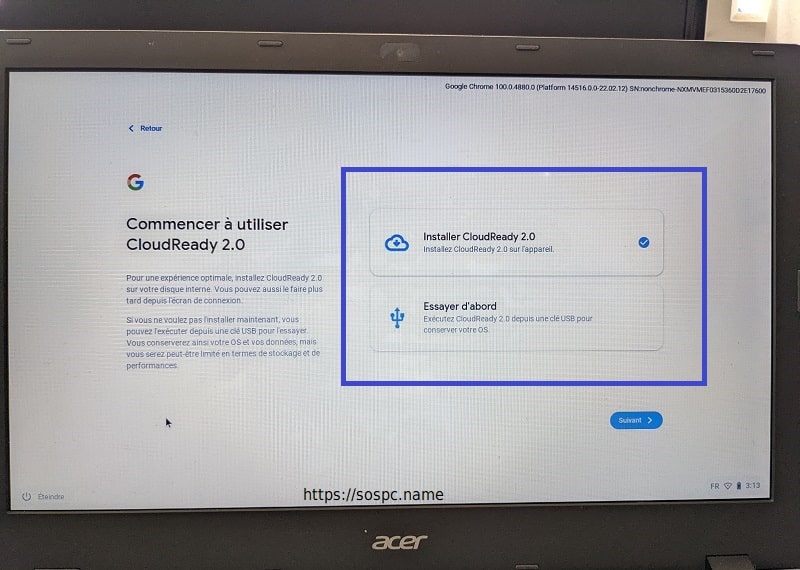
- Cliquez ensuite logiquement sur Installer Cloudready 2.0.
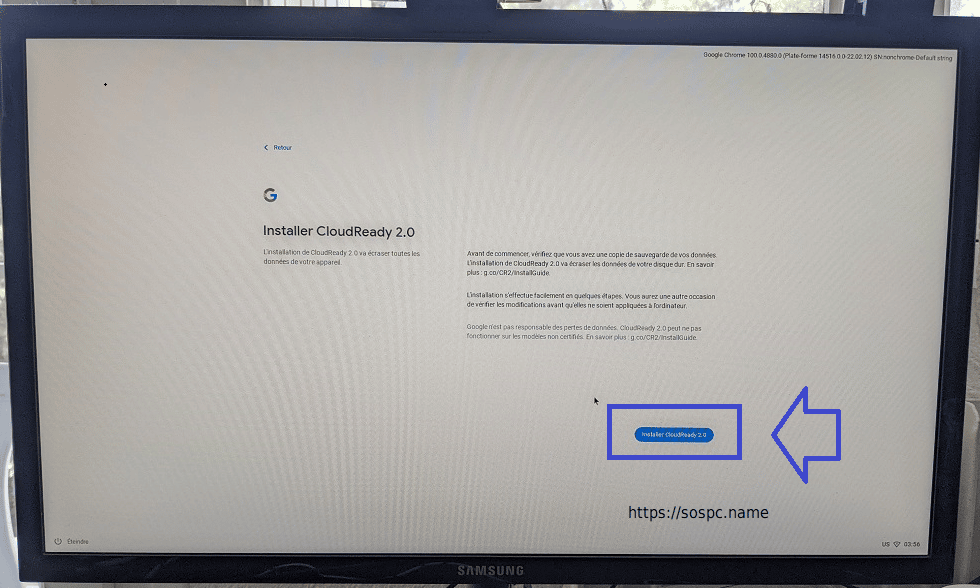
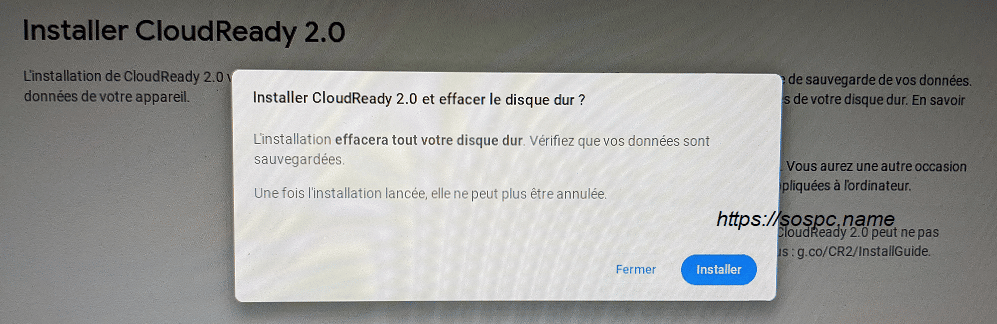
- Un avertissement vous rappelle que votre disque va être formaté et que par voie de conséquence cela entraînera la perte des données qui y sont éventuellement stockées.
- La durée de cette étape variera en fonction de votre configuration. Elle est annoncée pour une vingtaine de minutes…
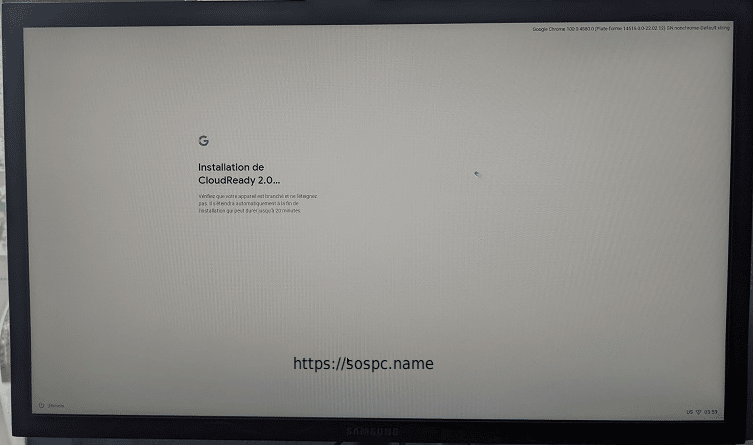
- … cela n'a duré que cinq minutes sur mon portable Acer équipé d'un SSD. L'ordinateur redémarre alors au bout de quelques secondes. Enlevez votre clé USB.
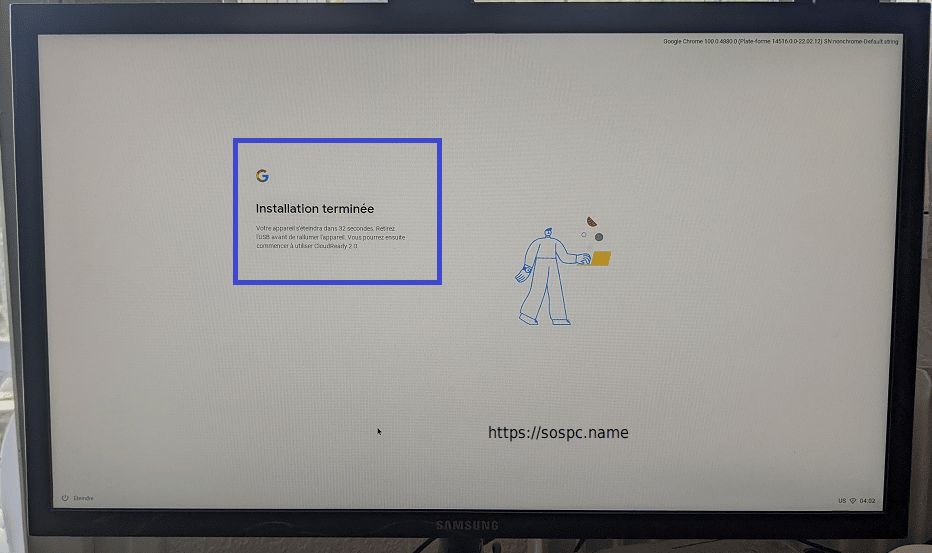
- Votre ordinateur redémarre donc. Et là vous allez déjà percevoir un changement. Au lieu de se lancer au bout de plusieurs longues minutes…
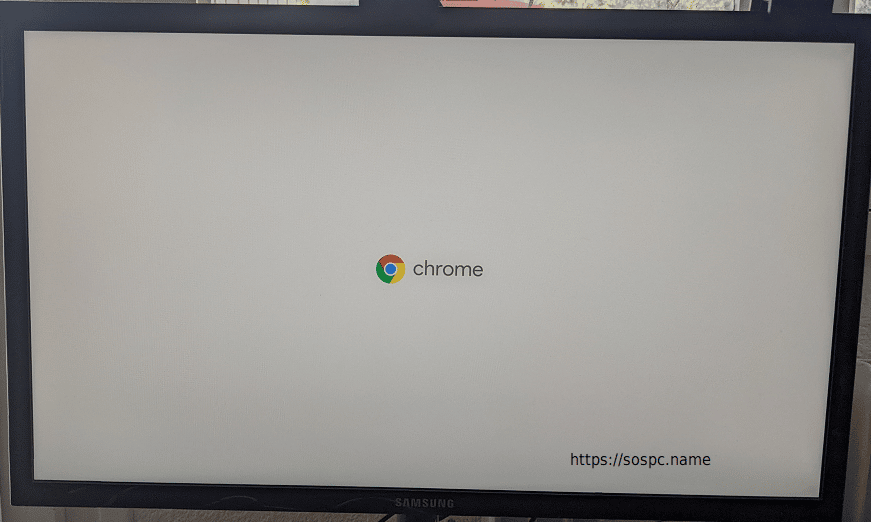
- … l'écran de configuration apparaîtra au bout d'une trentaine de secondes en moyenne. Vous devinez la marche à suivre…
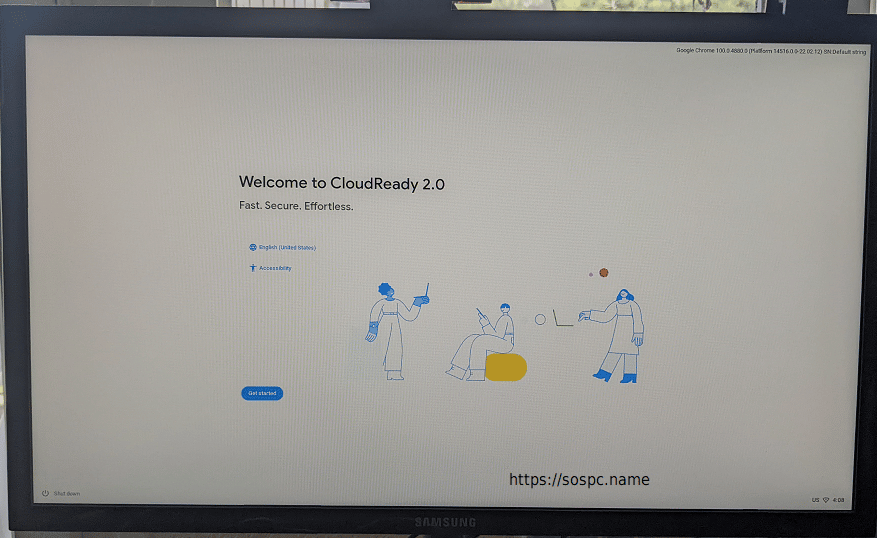
- … on repasse en français…
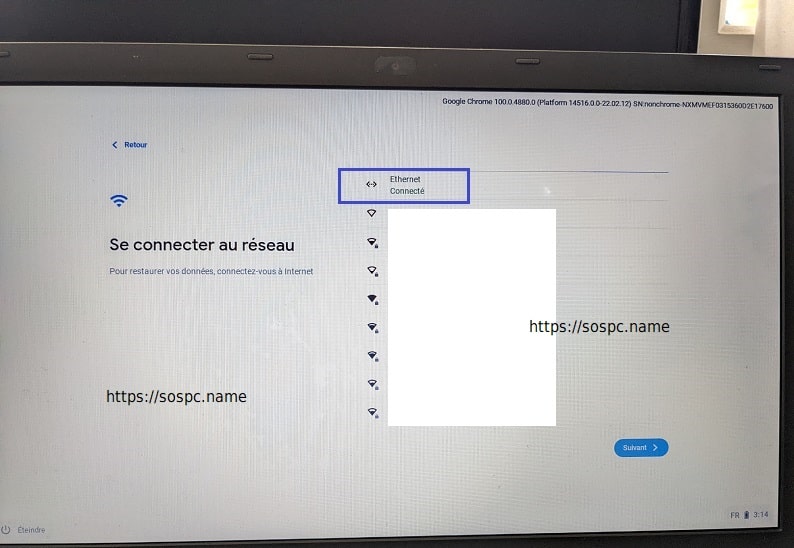
- Vous devez alors choisir votre réseau ; pour ma part je me suis branché sur Ethernet.
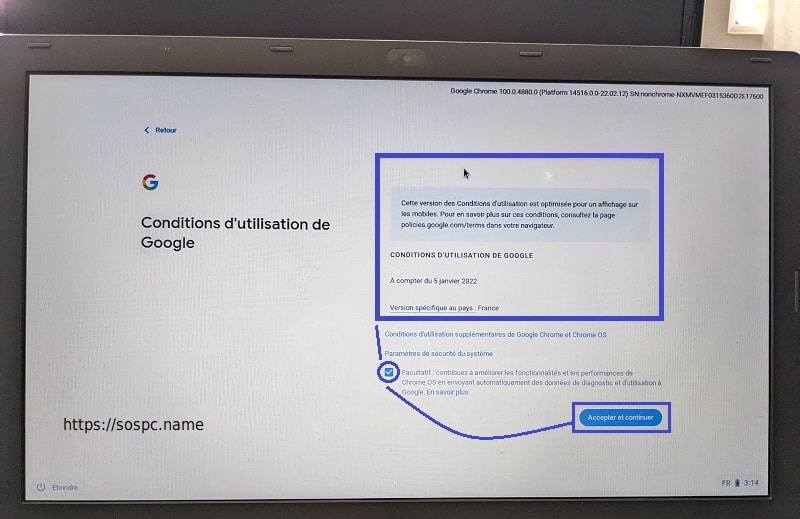
- Je vous conseille de laisser la case cochée afin de permettre à l'éditeur d'améliorer cet OS prometteur. Cliquez sur Accepter et continuer.
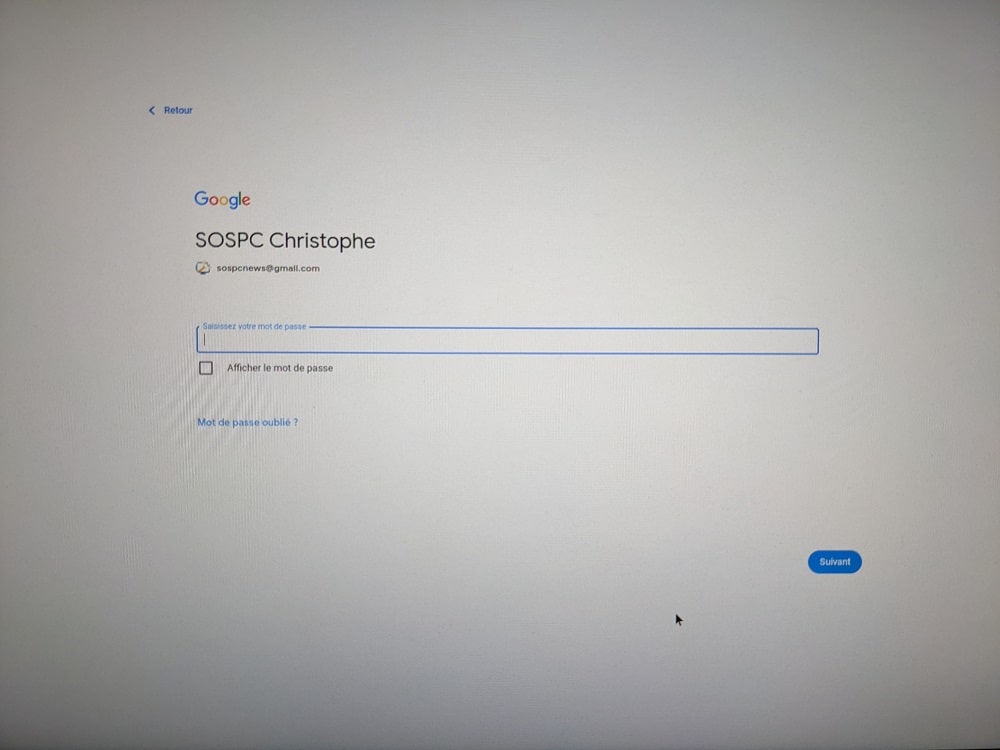
- Vous devrez bien évidemment saisir vos mail et mot de passe Google.
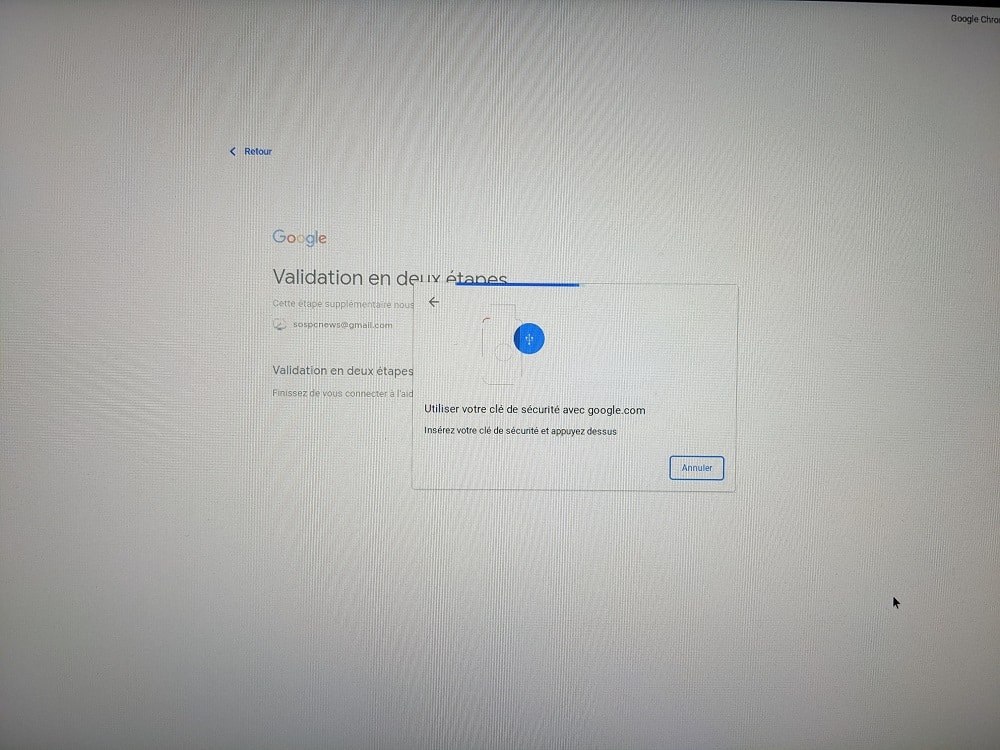
- Vous n'aurez pas cette étape. Vu que j'ai activé la double authentification avec ma clé, je dois montrer patte blanche d'abord.
***
Découverte
Voilà on y est !  Je vous propose un petit tour rapide.
- Oui, le fond d'écran n'est pas transcendant…
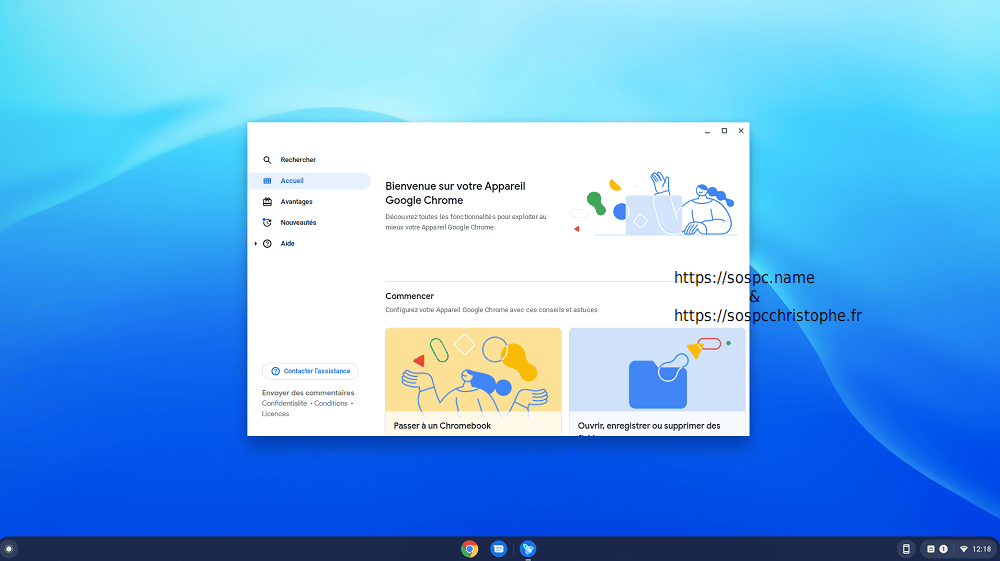
- … j'ai paramétré l'un des nombreux disponibles.
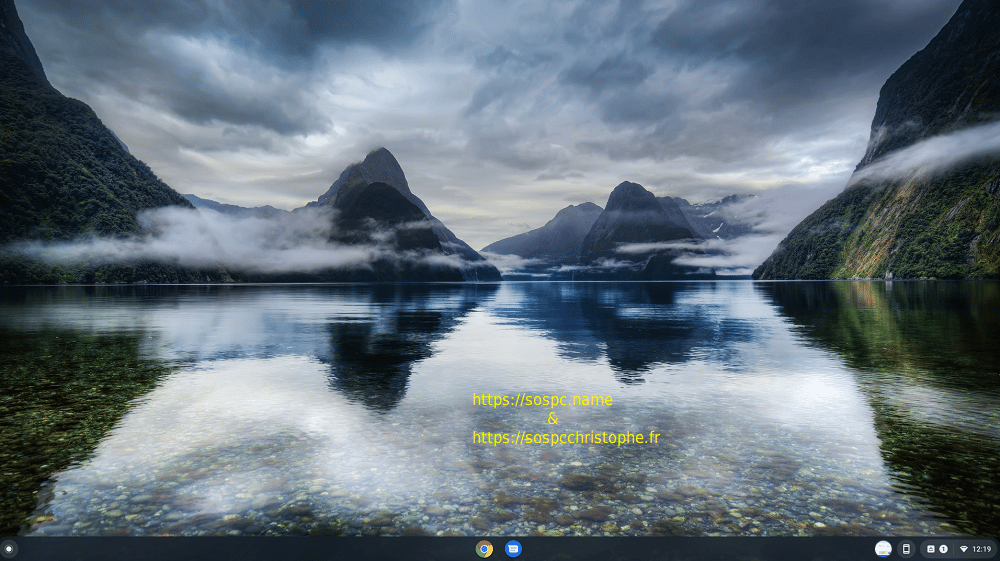
- Pour commencer, sachez que vous pouvez afficher la Barre des tâches sur la gauche ou…
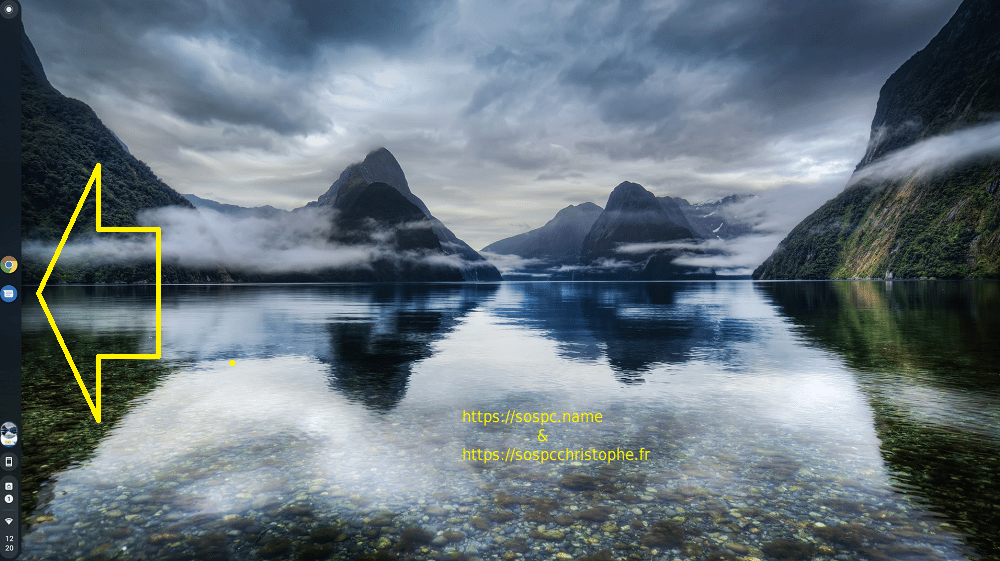
- … sur la droite.
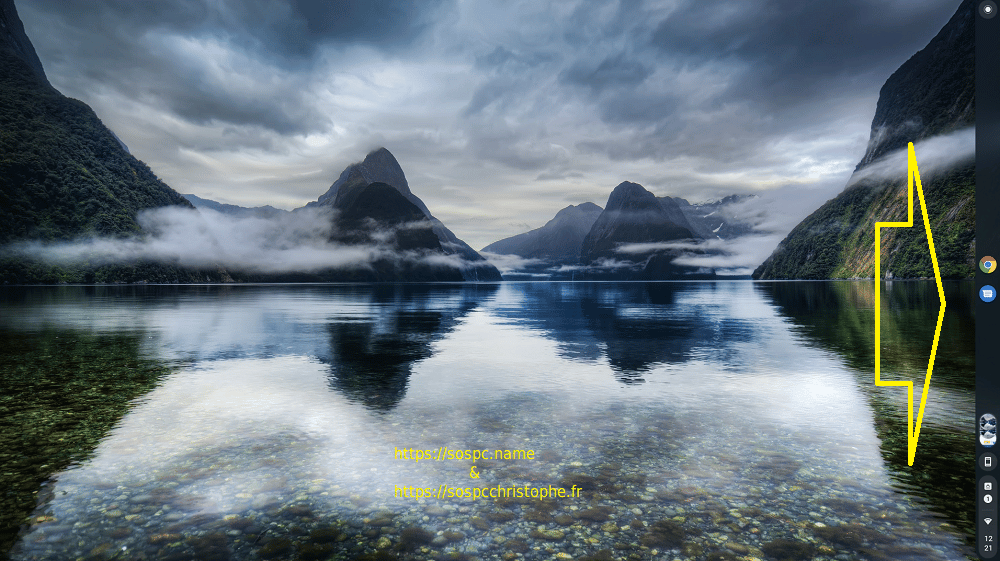
- Vous pouvez afficher votre navigateur en plein écran en paramétrant le retrait automatique de la Barre des tâches.
- Vous avez accès aux principaux réglages en cliquant tout en bas à droite. En cliquant sur la roue dentée…
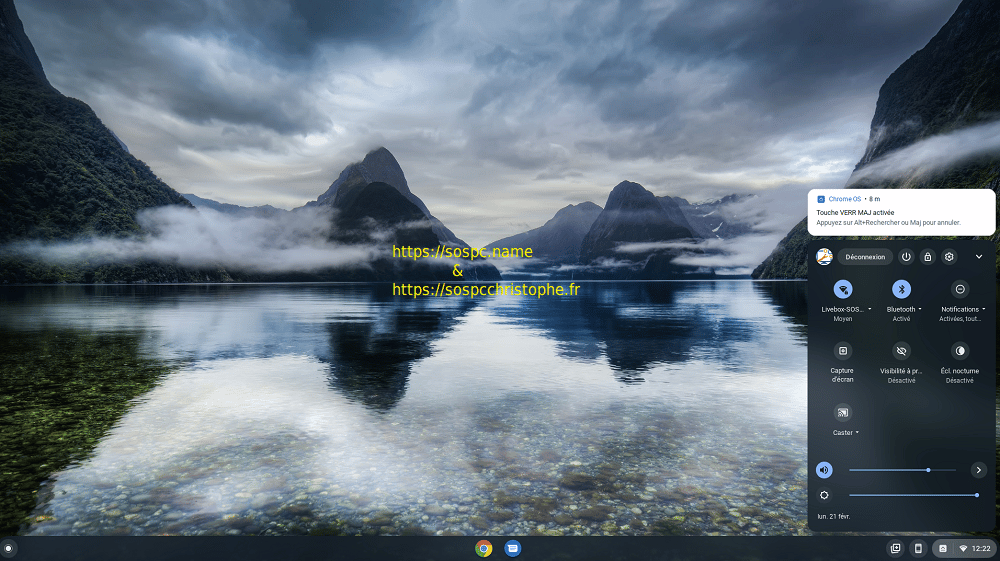
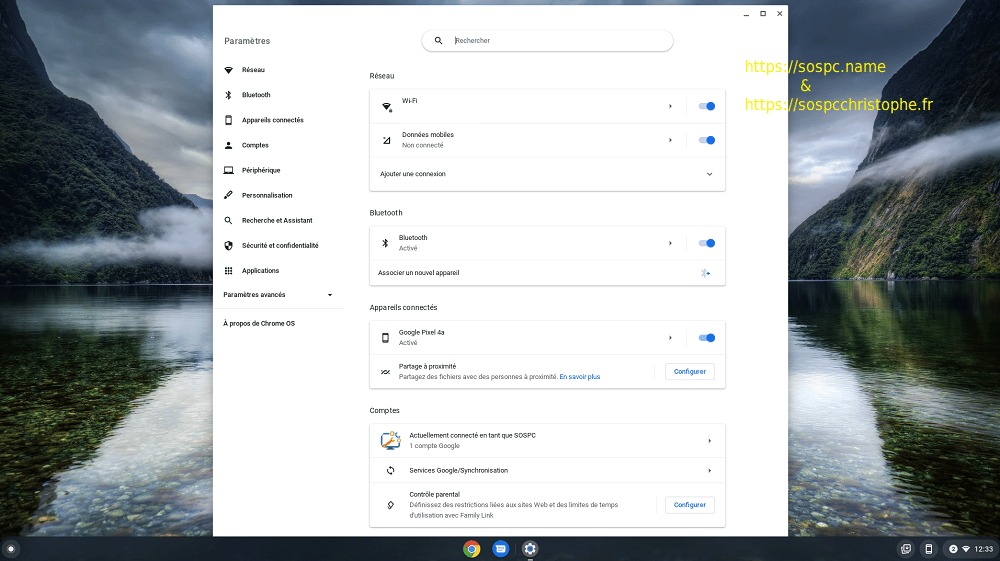
- … vous avez accès à la totalité des paramètres.
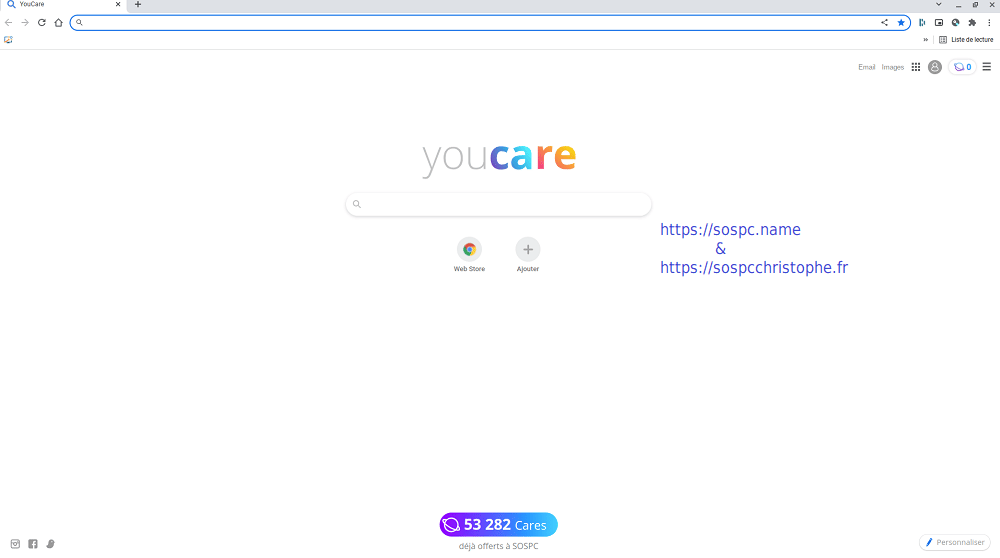
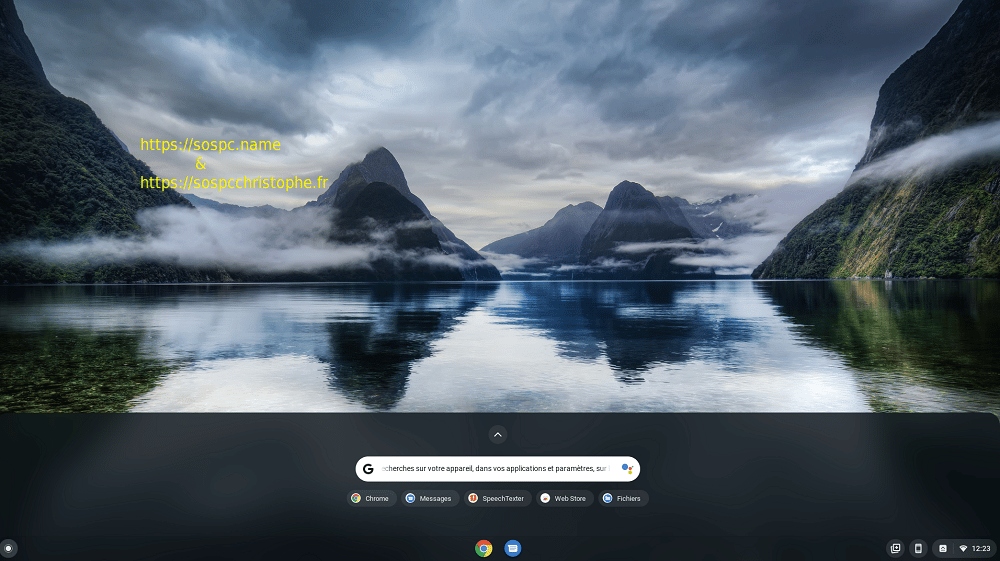
- En cliquant tout en bas à gauche vous avez accès entre autres aux navigateur, Web Store et à l'Explorateur de fichiers.
- Vous pouvez installer des extensions…
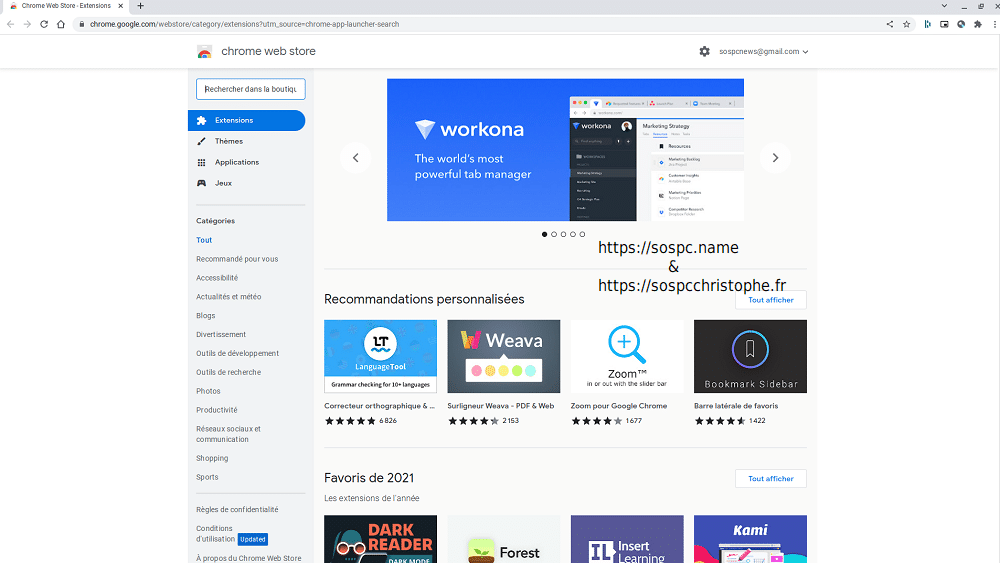
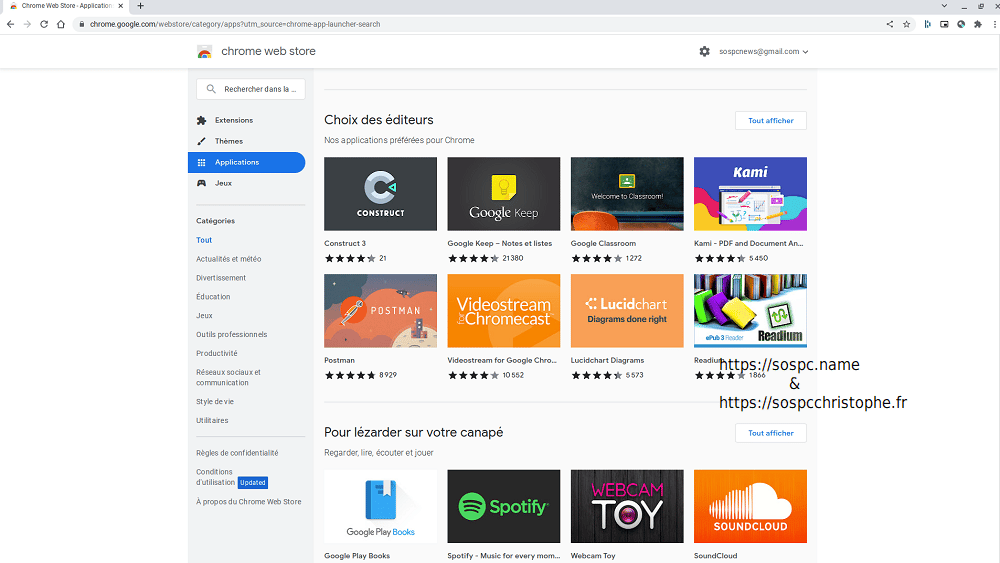
- … ou des applications depuis le Web Store.
***
Conclusion
Chrome OS Flex est une vraie alternative, sachant que cette version bêta est déjà très prometteuse.
Elle reste réservée à des utilisateurs se cantonnant à un usage basique de leur ordinateur au quotidien.
J'attends vos remontées avec intérêt.
Christophe
 Philippe













 Charly


