
 Admin-Christ
Il est dommage de constater que de nombreux utilisateurs laissent dans les placards des ordinateurs pas si vieux que cela.
C'est ce que je vous disais dans les deux précédents articles.
Je vous ai présenté le projet, puis j'ai diagnostiqué l'origine des problèmes et listé les pièces à commander.
Et, comme promis, voici la troisième et dernière partie qui aborde l'installation des composants et de l'OS.
***
Démontage
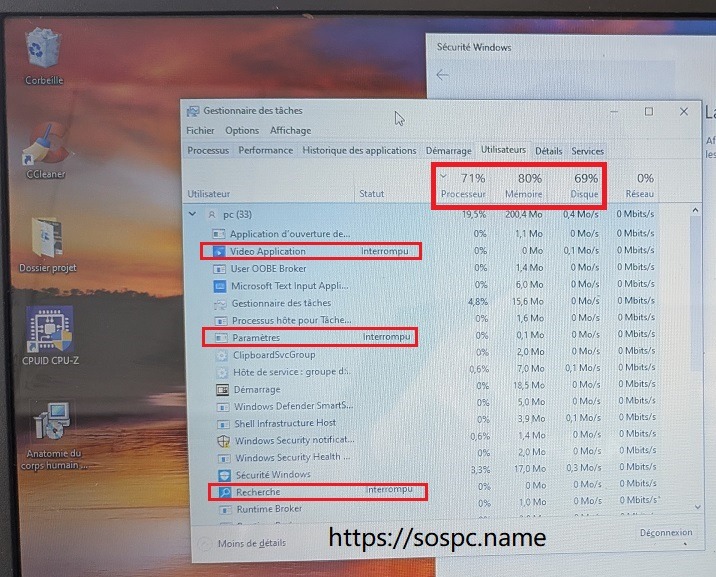
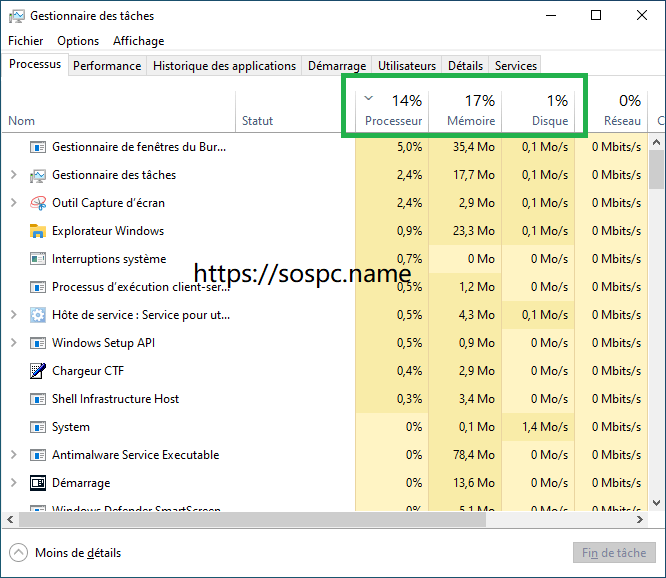
Histoire d'avoir un point de comparaison voici une capture du gestionnaire de téléchargement avant la réparation.
- Je ne fais rien, je n'ai ouvert aucun navigateur ou programmes. Le Système est déjà débordé et des applications s'arrêtent de fonctionner ce qui n'est pas normal.
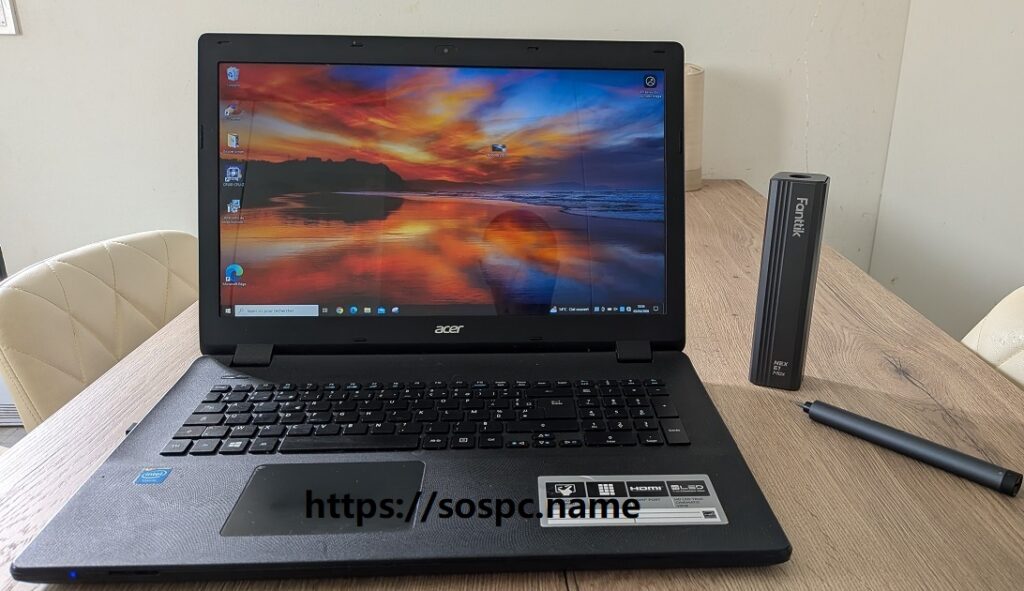
- Je commence par éteindre l'ordi et je sors mon tournevis électrique…
- … qui va m'être très utile vu le nombre impressionnant de vis (celle entourée en rouge tient le lecteur DVD) :
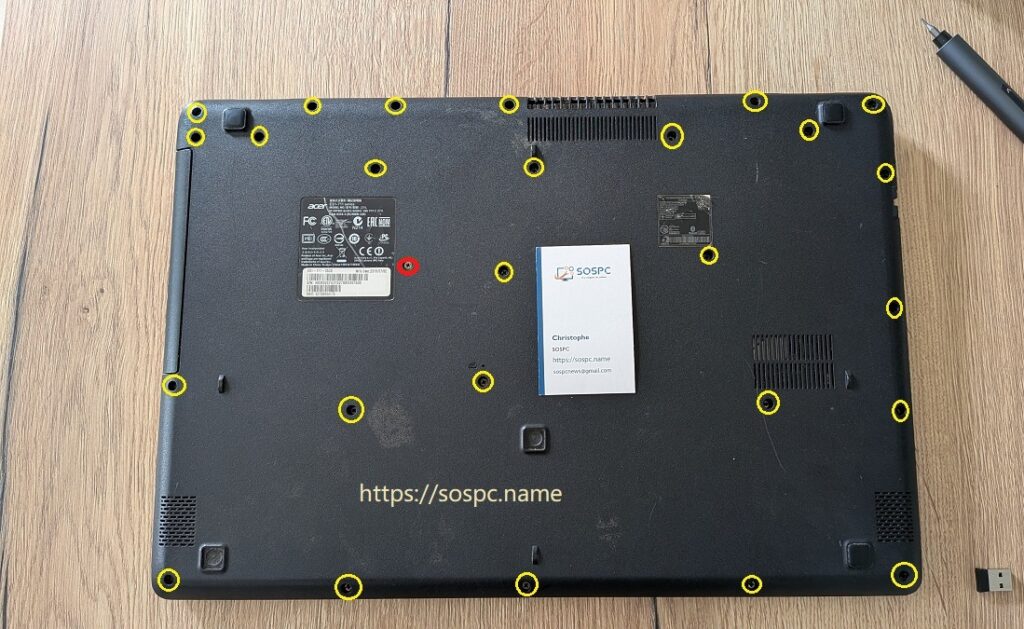
- Ah, perdu, pas de lecteur DVD, ce qui était fréquent à l'époque sur les modèles d'entrée de gamme.
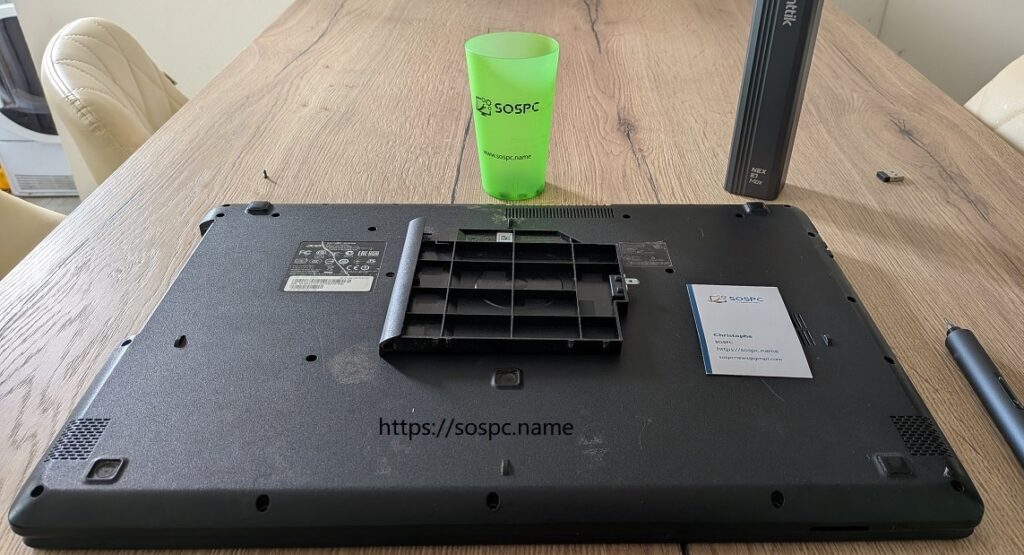
Je précise que s'il n'y a pas de lecteur DVD il est possible d'en ajouter un, la connectique est fonctionnelle, je l'ai testée. 😉
- Bon, eh bien, allons-y, il y a du boulot ! 😁
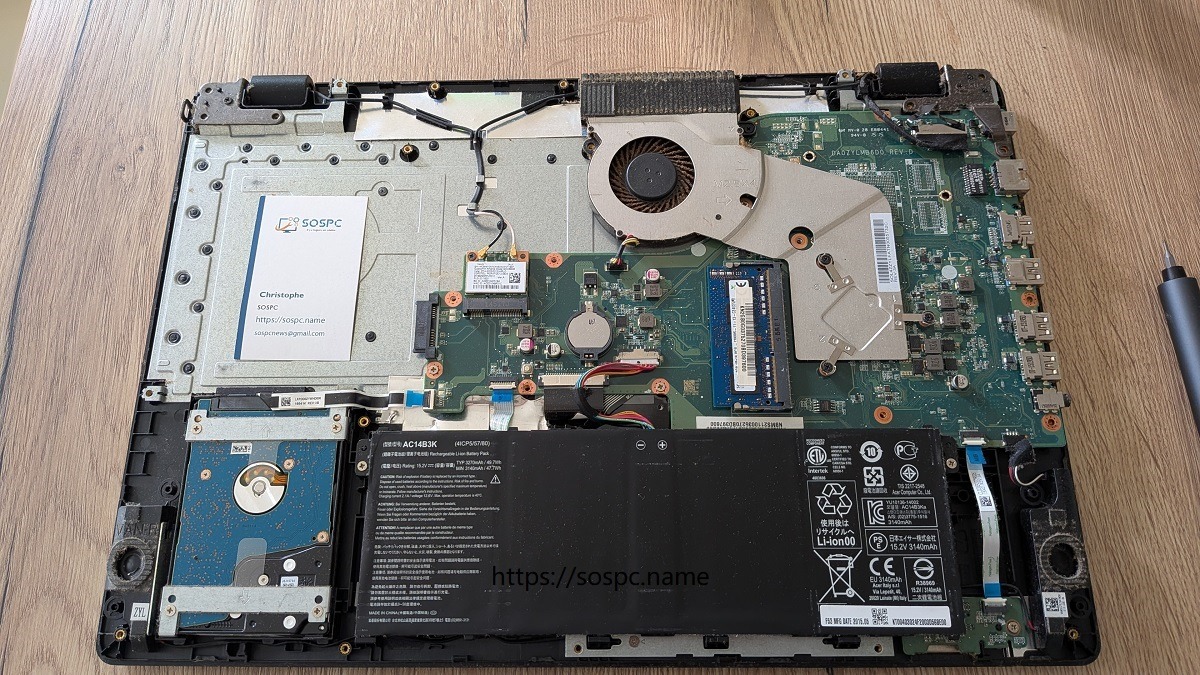
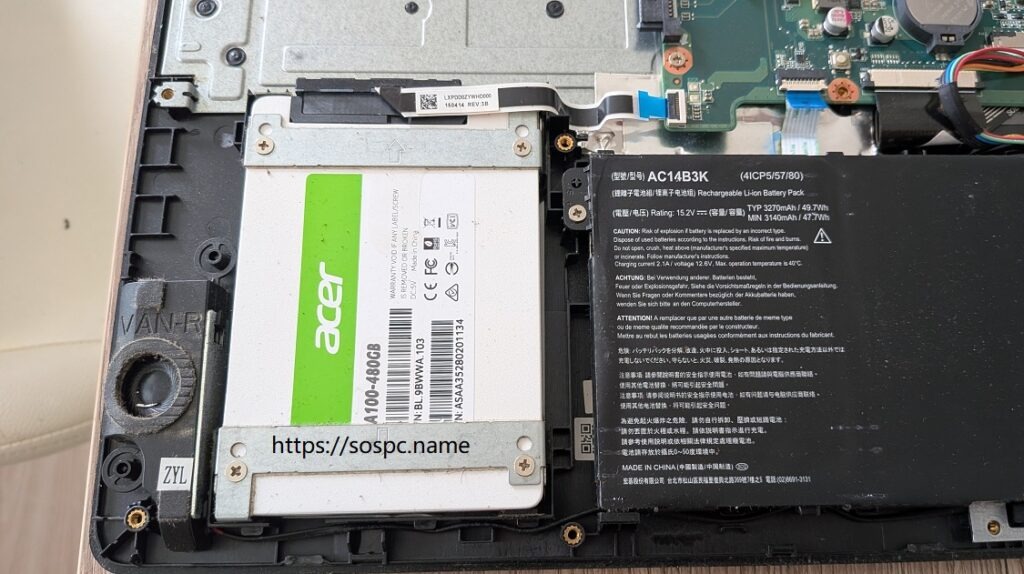
Changement du disque.
- Comme expliqué dans l'article précédent, je vais remplacer le disque à plateaux original de 5400 tours par un SSD qui sera bien plus rapide.
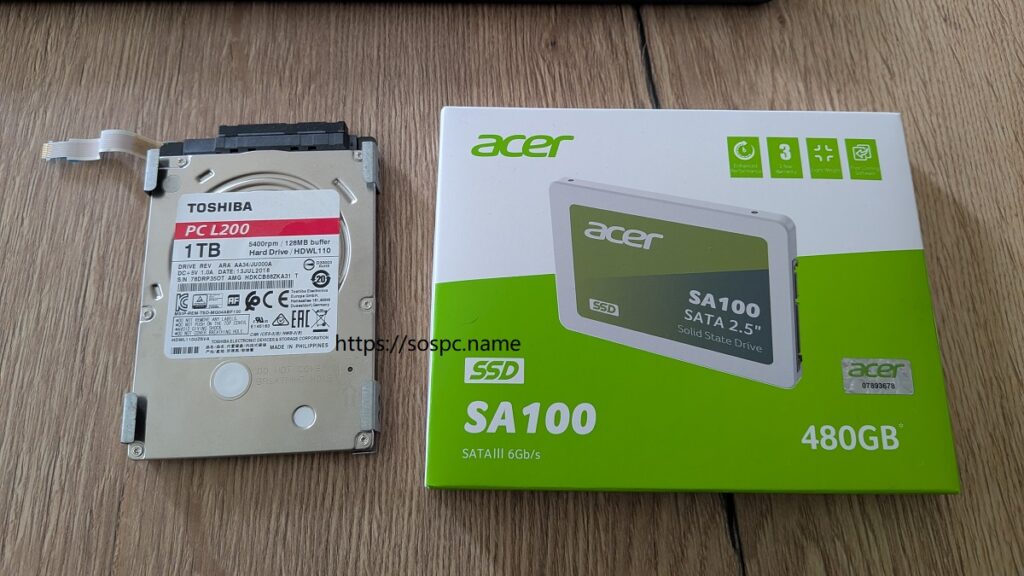
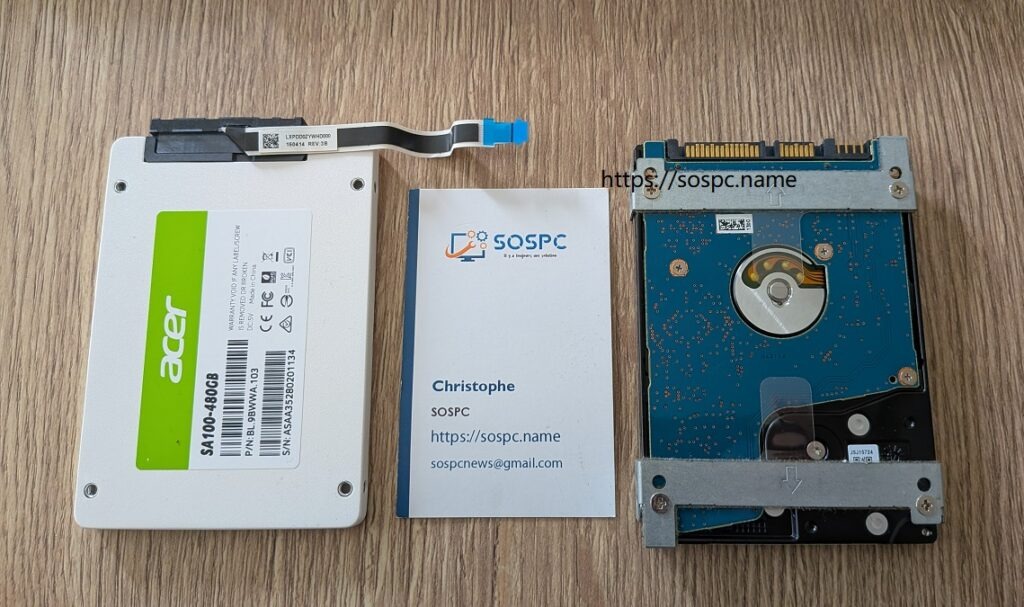
- Bon, là rien de compliqué, je réutilise le chariot sur lequel je monte le nouveau disque.
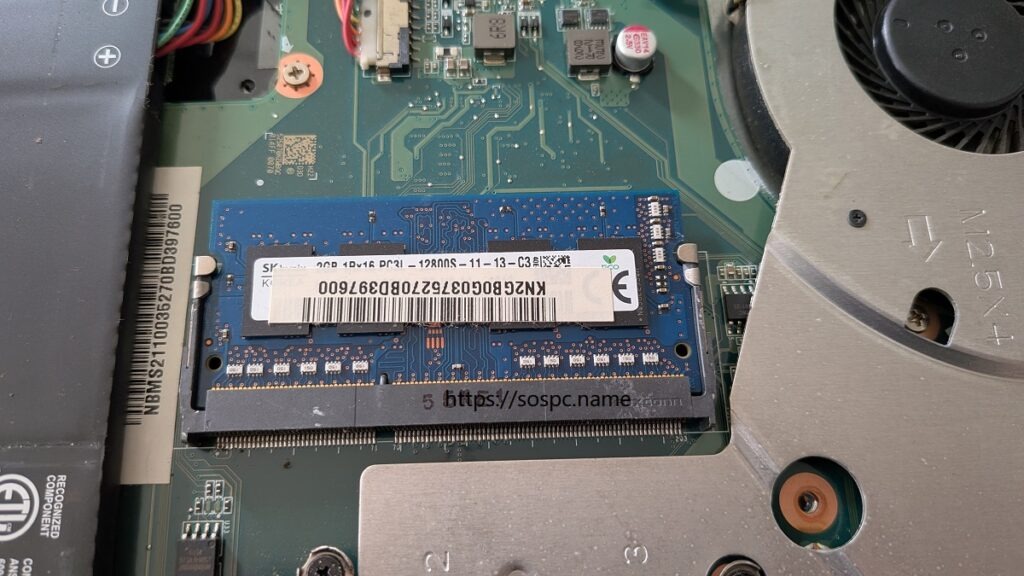
Changement de la barrette.
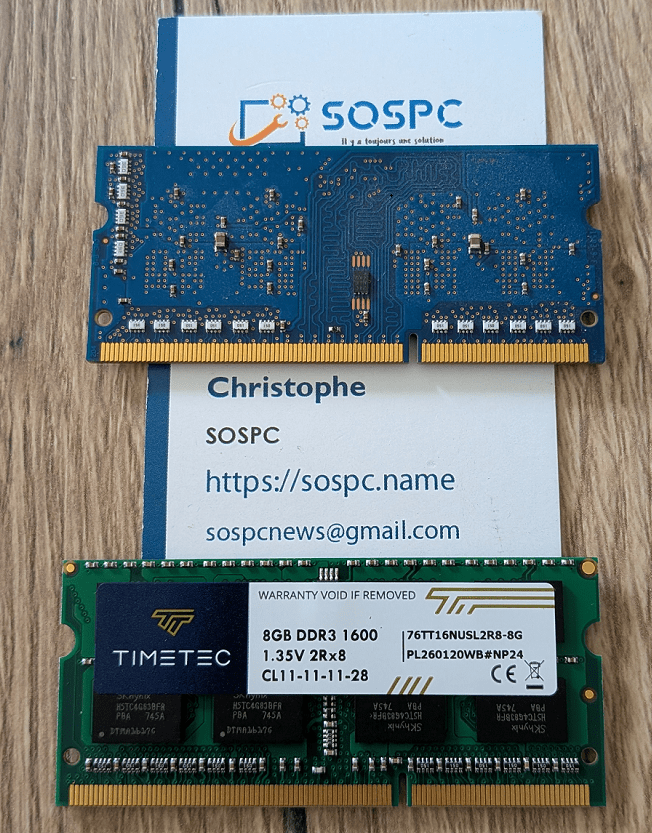
- Celle d'origine faisant 2 malheureux gigas, j'ai été obligé de la changer. De nos jours, très peu de Systèmes arrivent à tourner de façon correcte avec si peu (même certaines versions de Linux commencent elles aussi à être de plus en plus gourmandes).
- Voici l'ancienne (en haut) et la nouvelle barrette (en bas) :
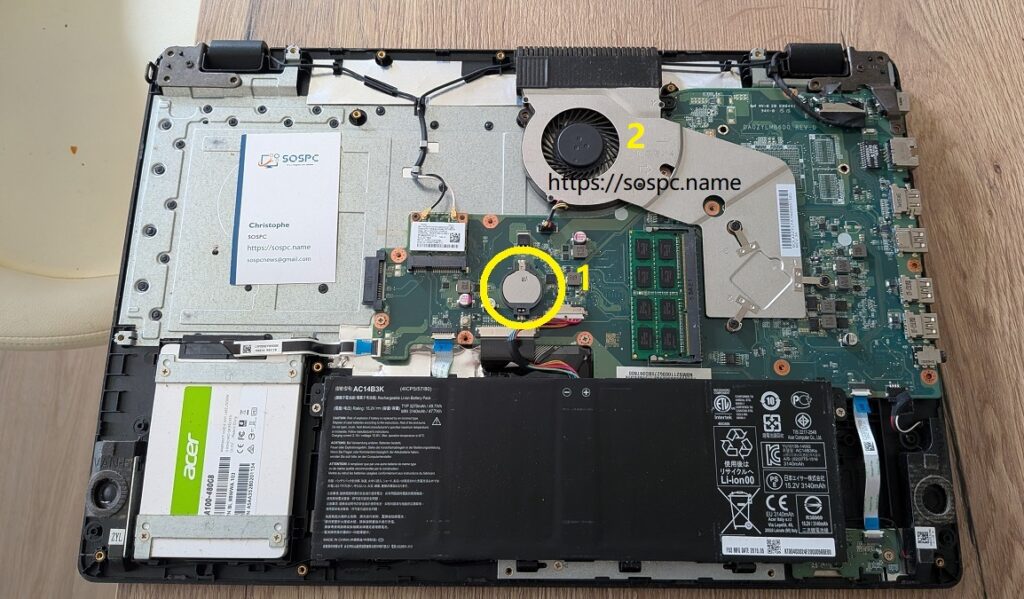
- Bon, on va ensuite poursuivre avec le remplacement de la pile CR2032 (1) et le nettoyage du circuit de refroidissement (2). On va en profiter pour changer la pâte thermique qui doit être d'origine.
Changement de la pile lithium de sauvegarde.
Même si je n'avais pas eu de testeur j'aurais tout de même changé cette pile vu l'âge du PC et le coût modique.
- Comme on le voit, elle a besoin d'être changée !
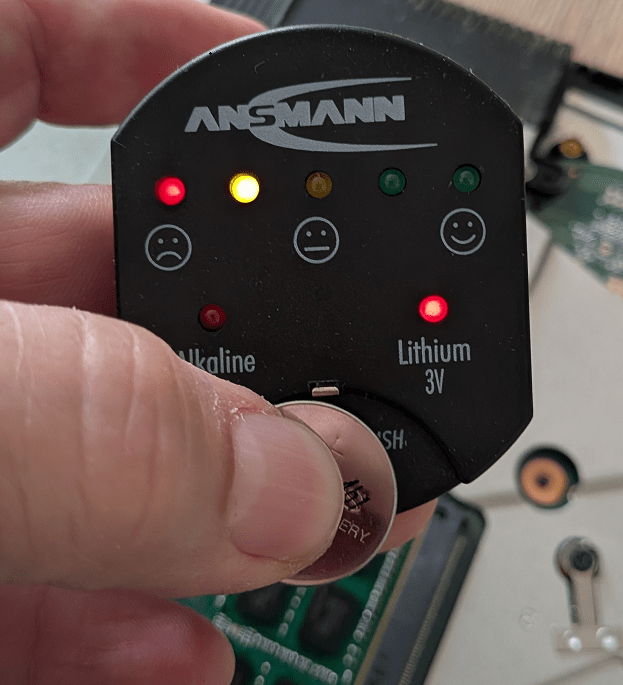
- J'en profite pour tester la neuve (on ne sait jamais…).
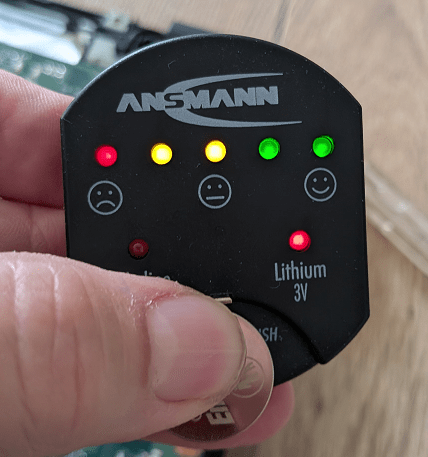
Testeur disponible sur Amazon ici : https://amzn.to/4dXB74T
Nettoyage du Ventirad (Ventilateur Radiateur)
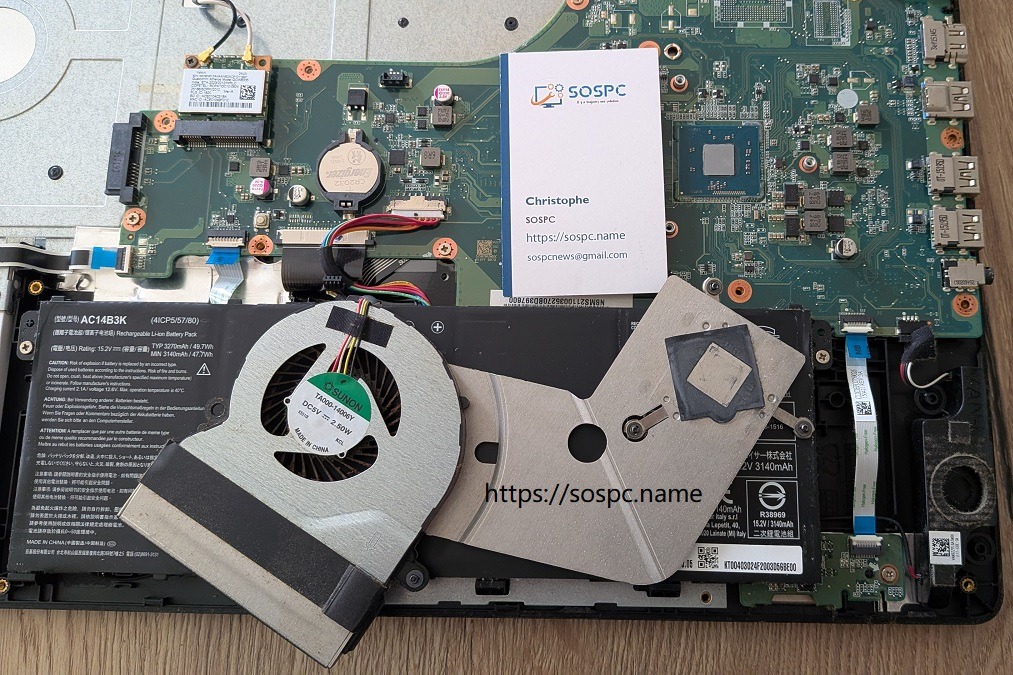
- Je démonte l'ensemble. J'utilise un pinceau et un souffleur pour enlever toute la poussière accumulée.
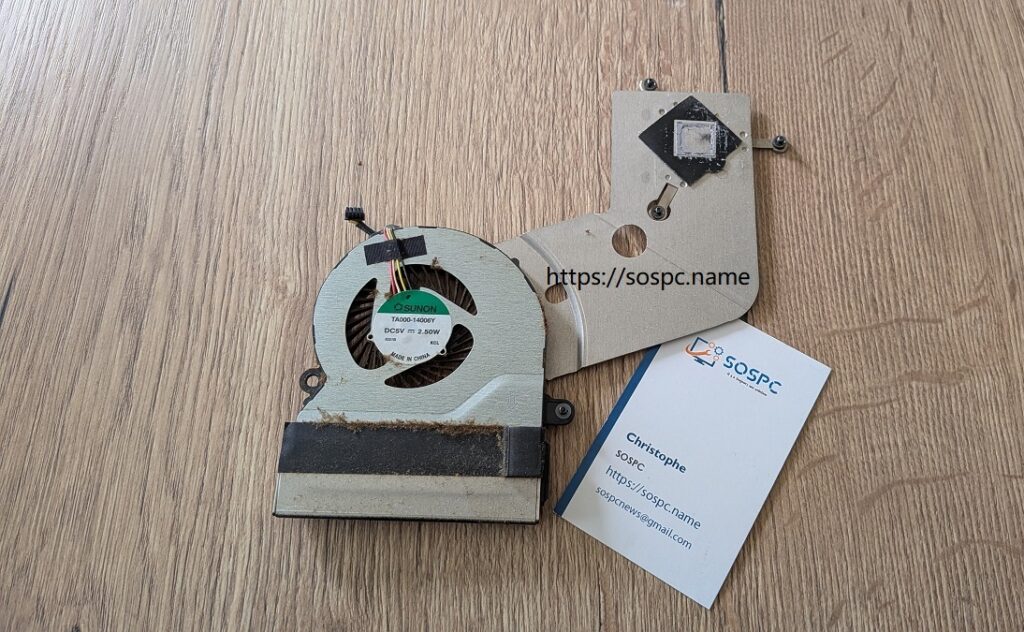
- Sans surprise, la pâte thermique doit être changée…
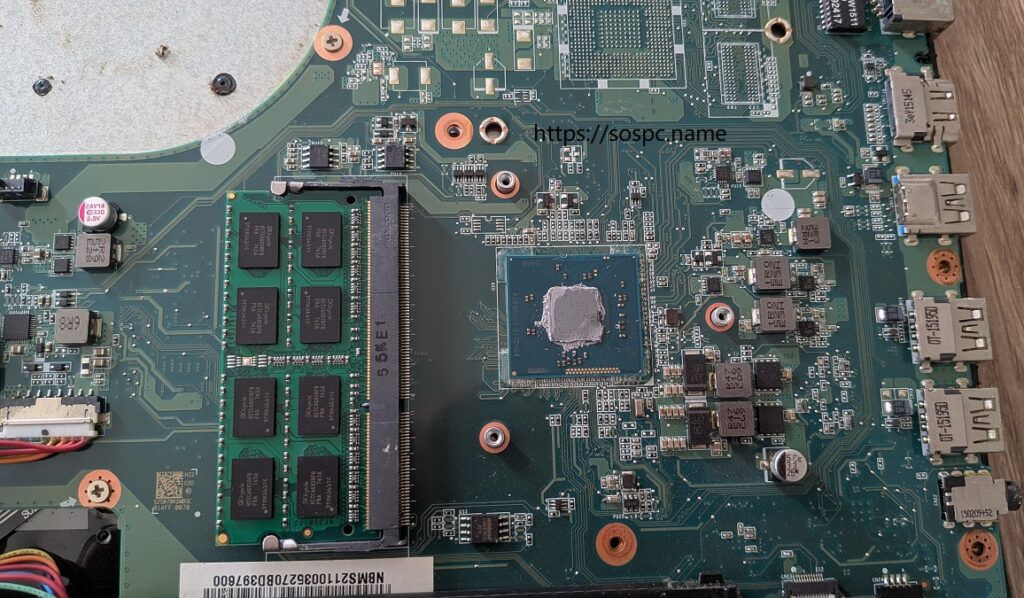
- Je fais une pause : oui, je sais, c'est le bordel ! 😂
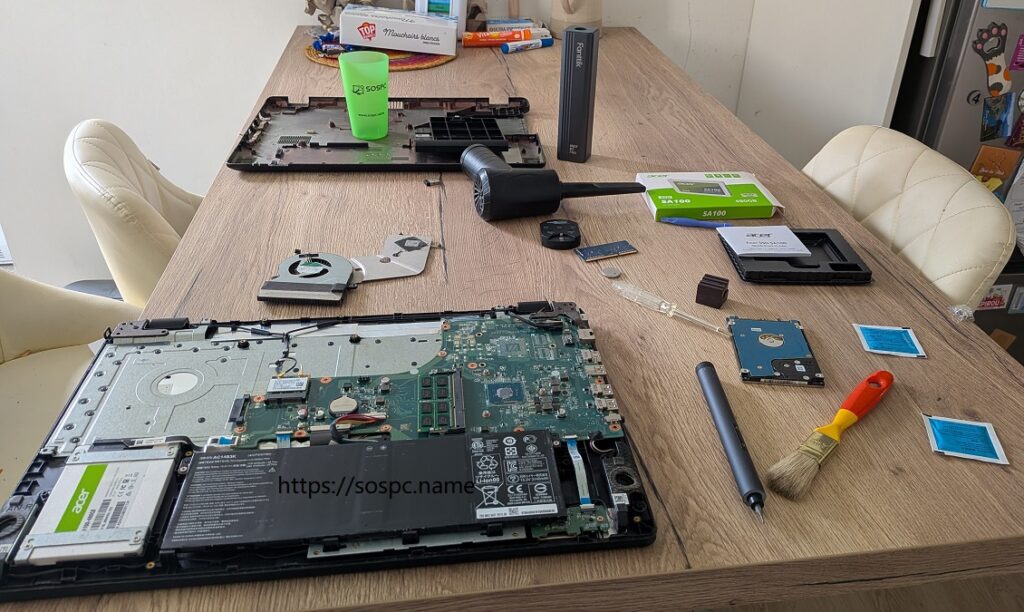
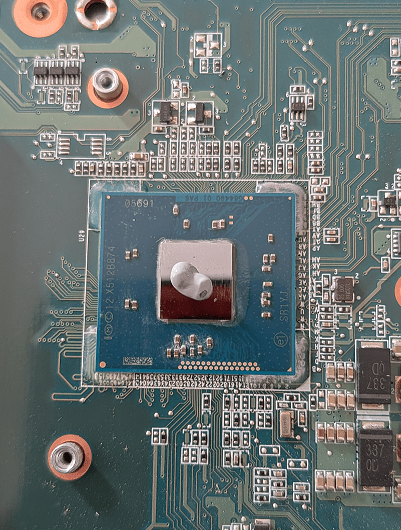
- J'enlève les résidus de l'ancienne pâte thermique présente sur le processeur et le radiateur…
- … et je la remplace par un petit pois de MX-4 qui me restait (je vous conseille d'utiliser désormais la MX-6 cliquez ICI).
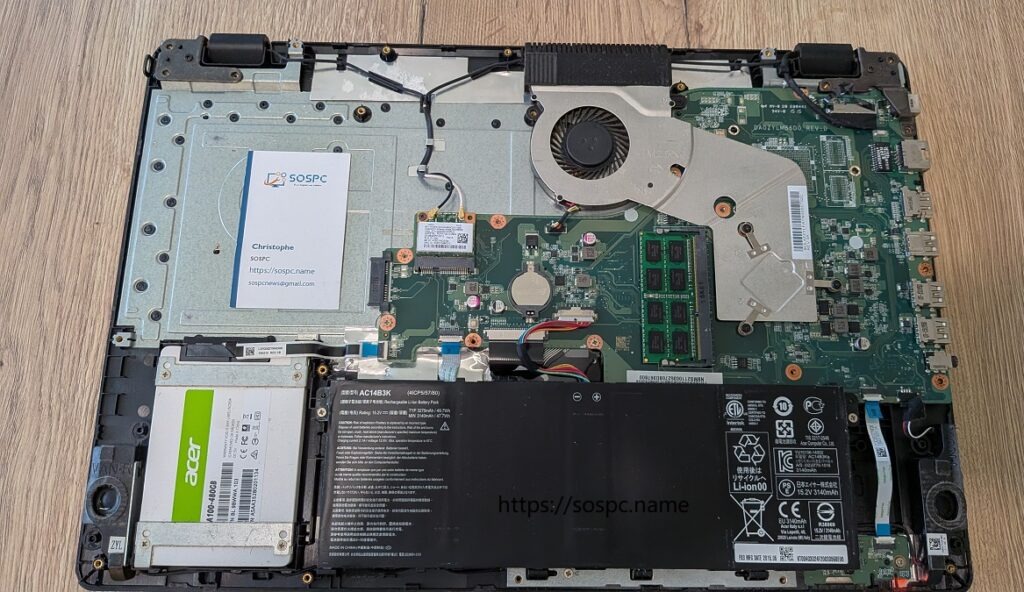
- Bon, tout semble en ordre.
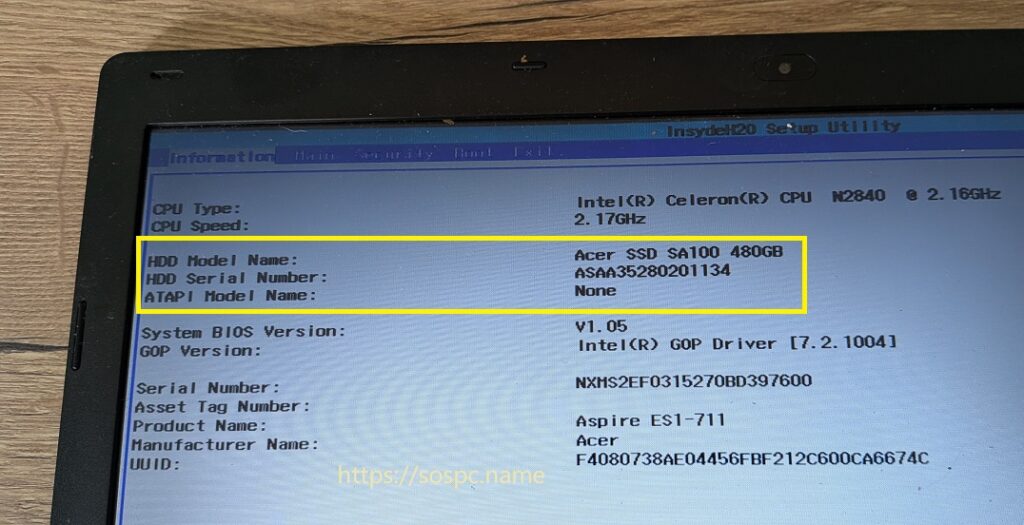
- Une dernière vérification avant le remontage. Le nouveau disque Acer est bien détecté…
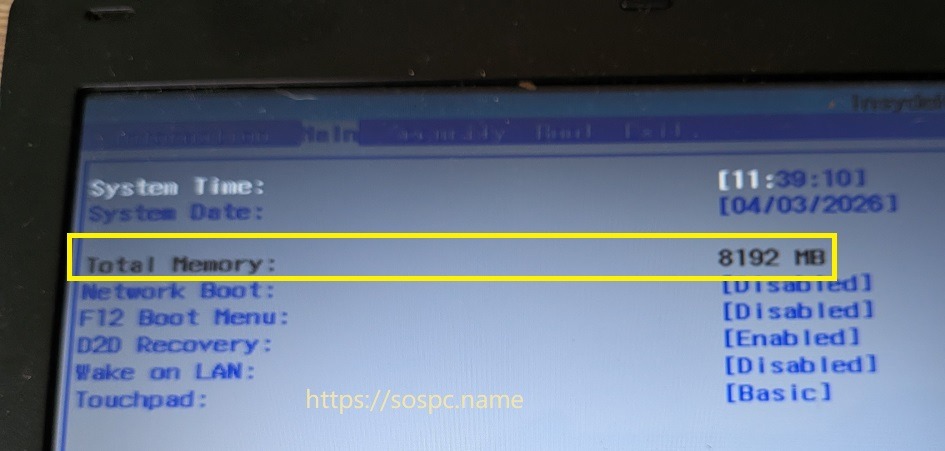
- … tout comme les 8 Go de la barrette.
***
Installation de Windows 10 LTSC
- J'ai déjà maintes fois montré l'installation de Windows. J'ai comme d'habitude créé une clé USB bootable avec Rufus.
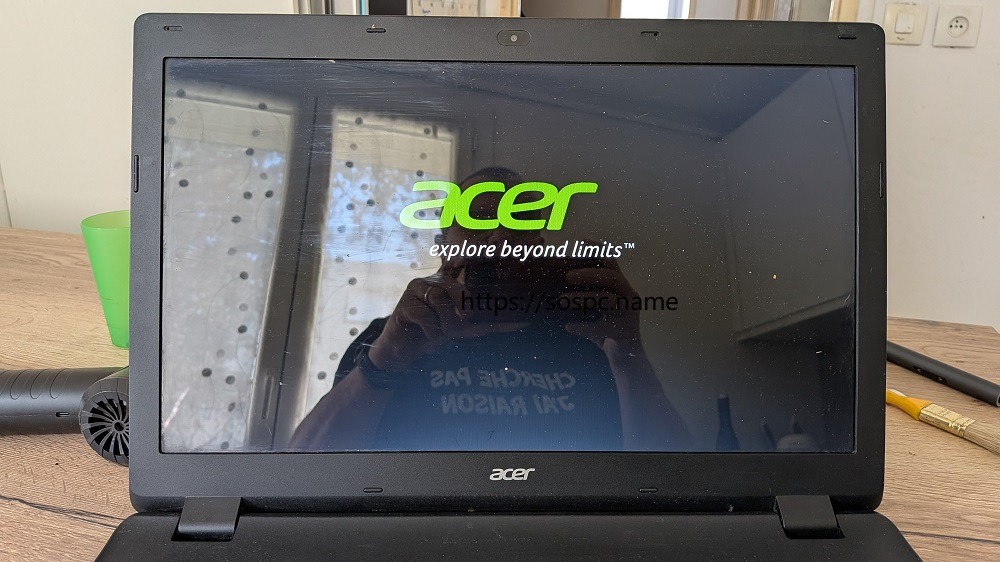
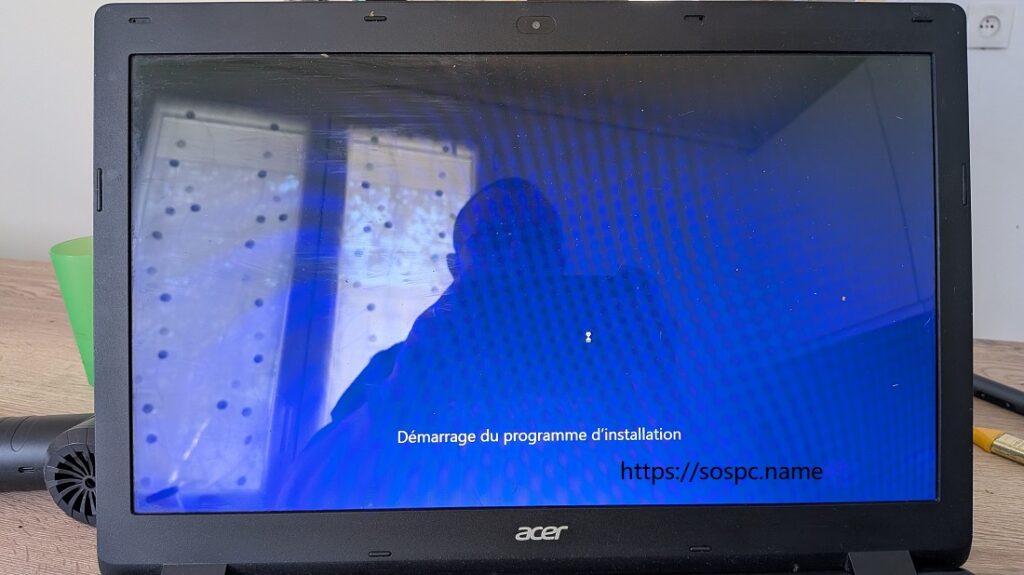
- Je vous montre les principales étapes :
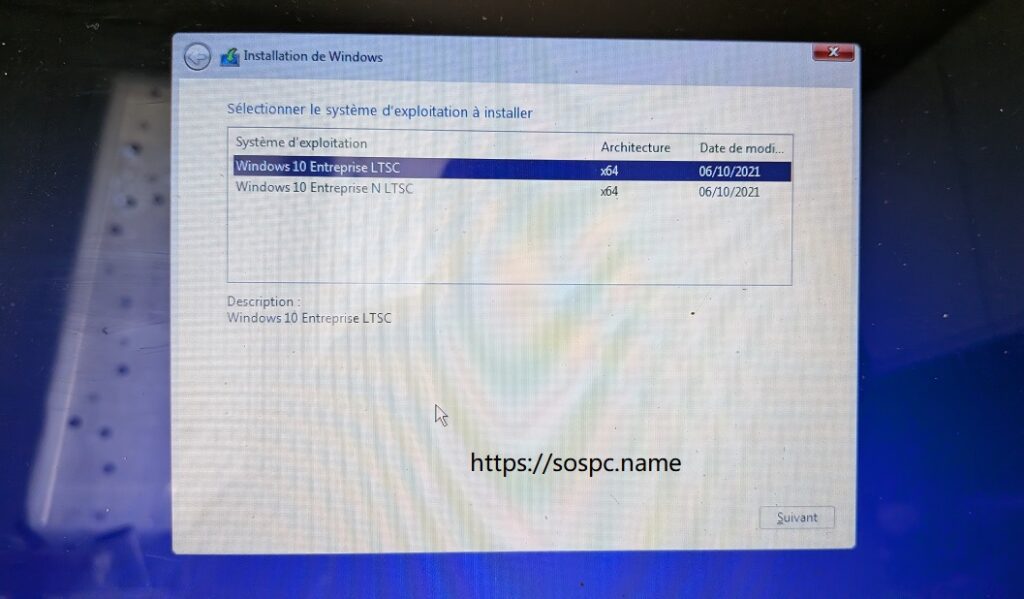
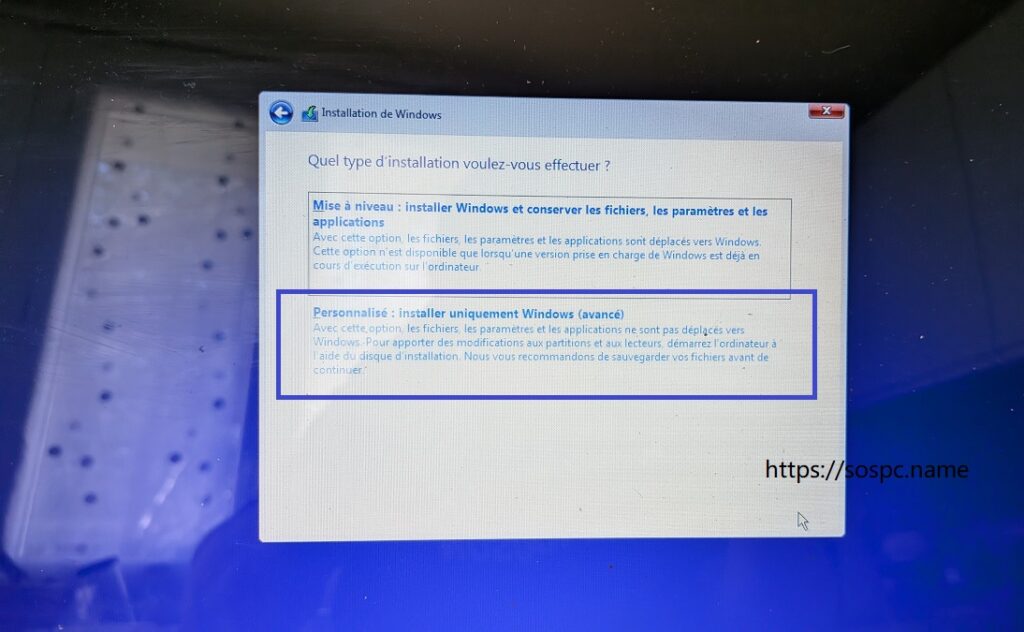
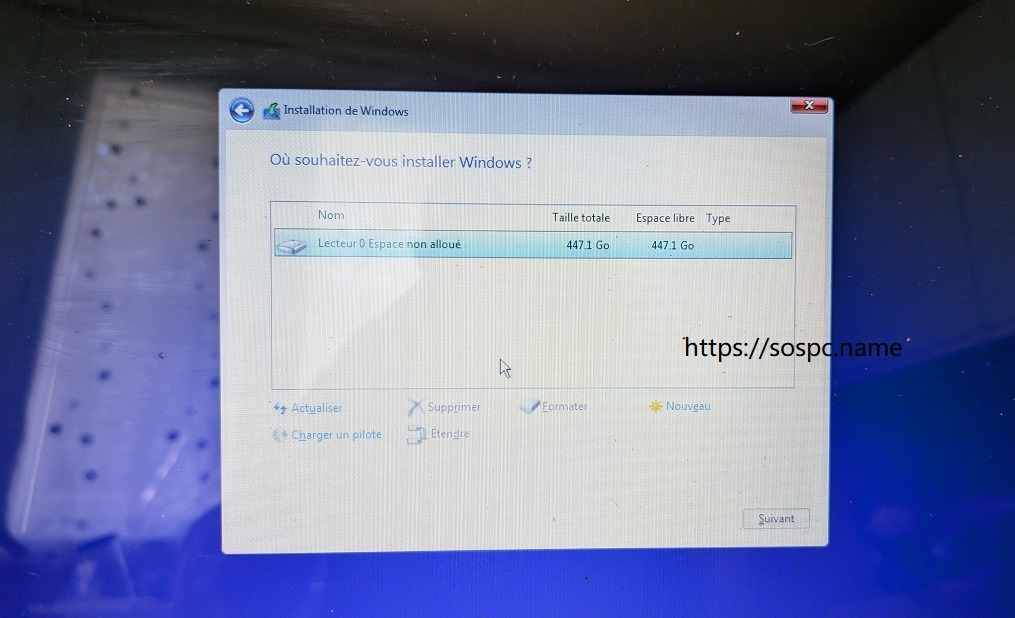
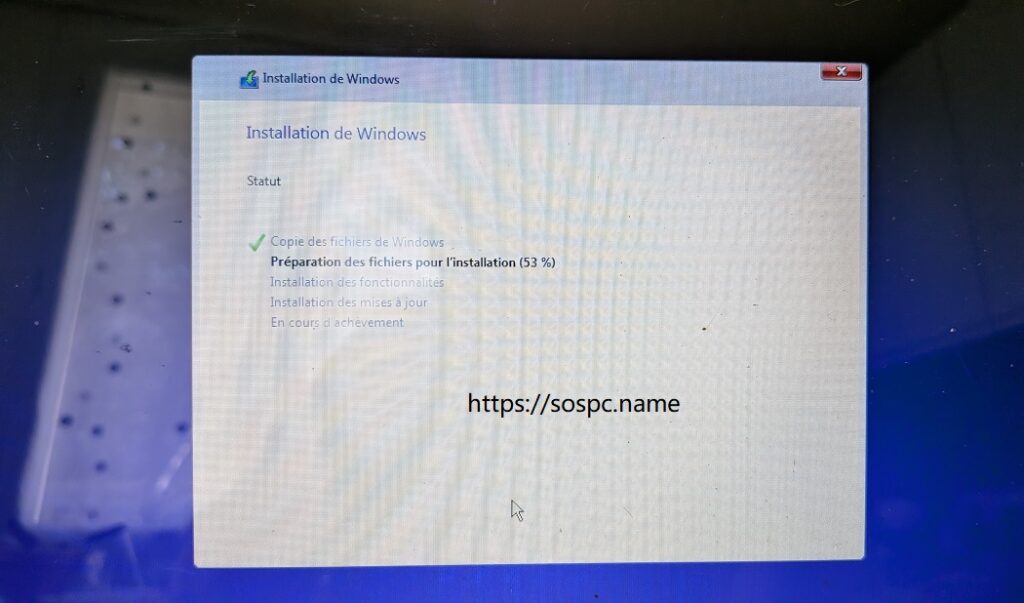
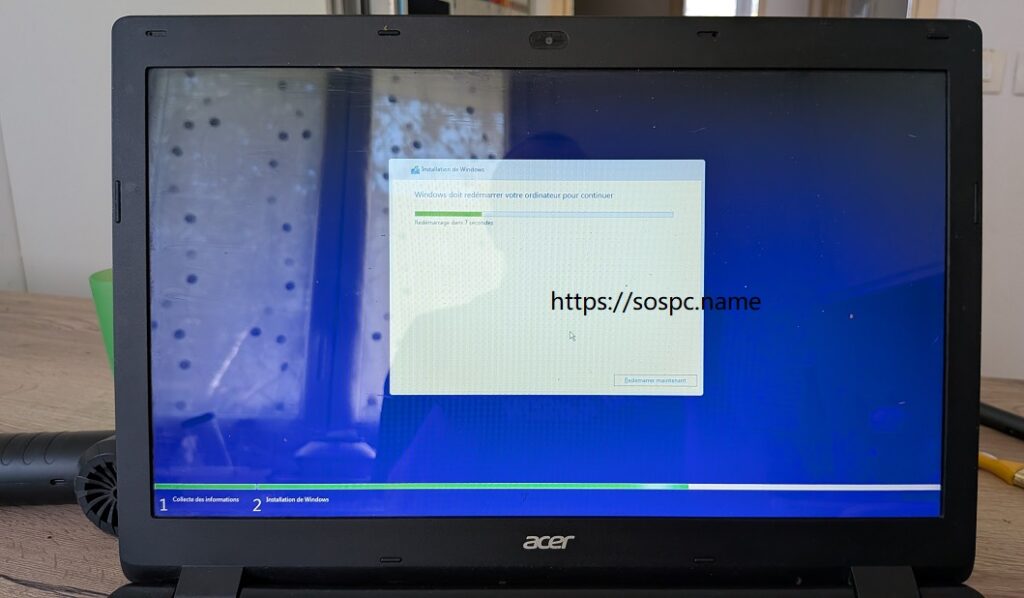
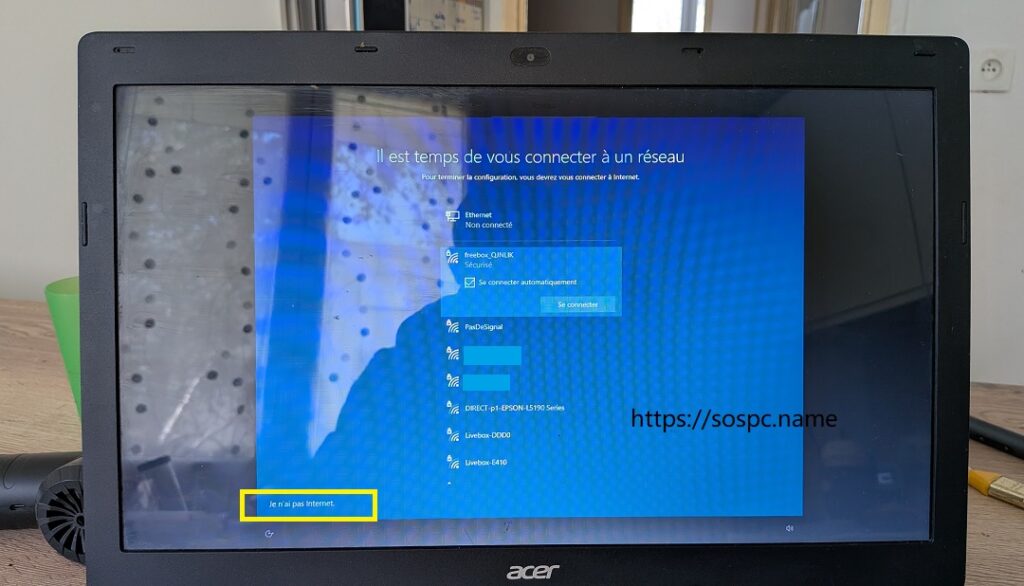
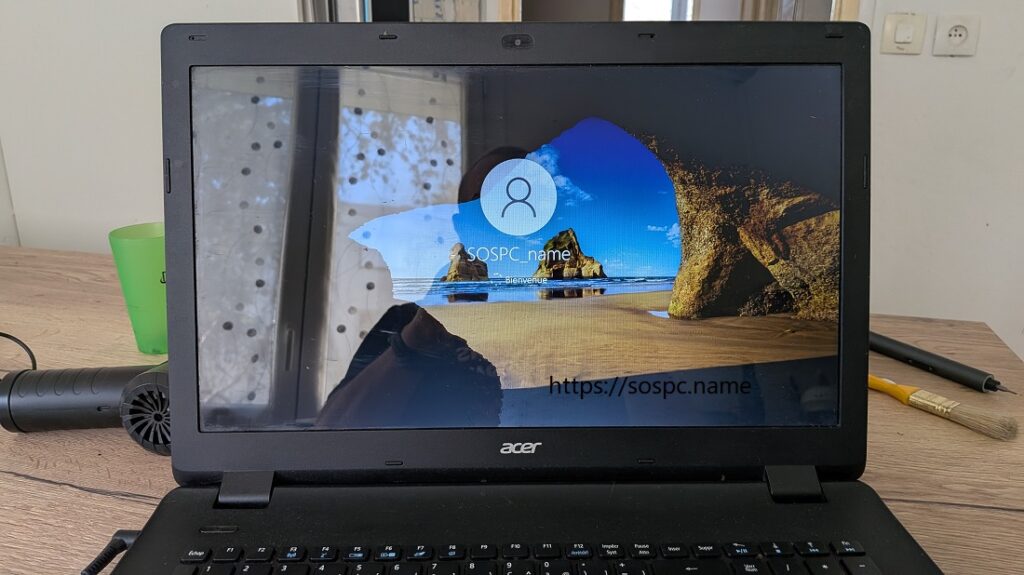
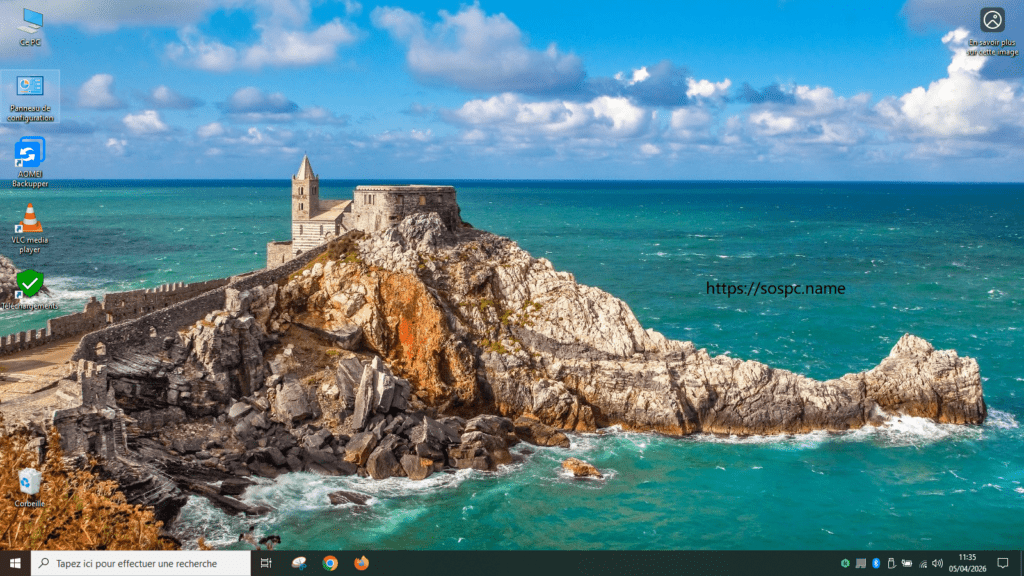
- Voilà, le Système est fonctionnel (pour info cette capture d'écran a été prise bien plus tard après la fin de l'installation, c'est pour cela que des logiciels sont installés).
***
Activation
- J'ai acheté une clé comme d'habitude chez Goodeal24.
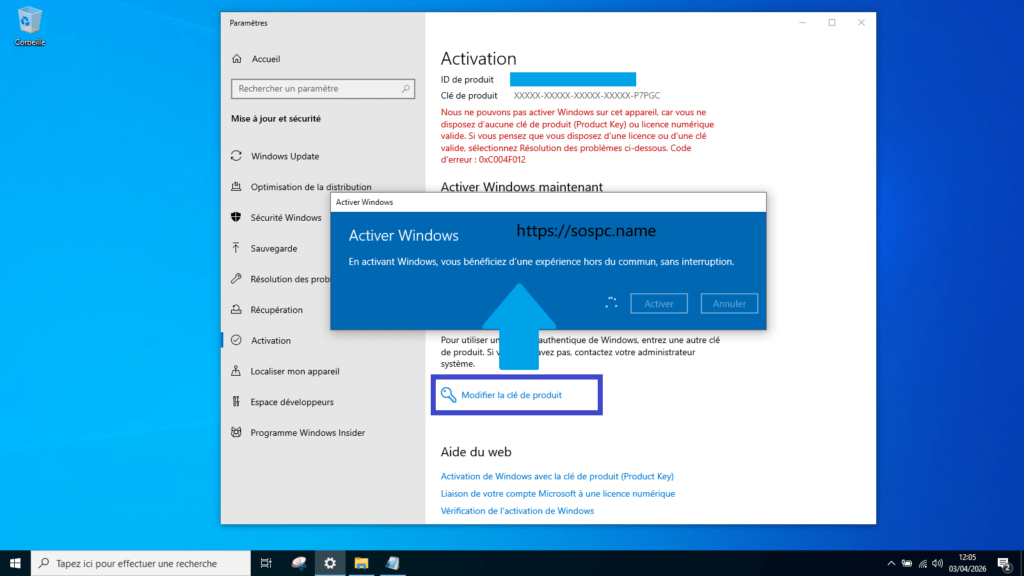
- L'activation s'est déroulée sans problème.
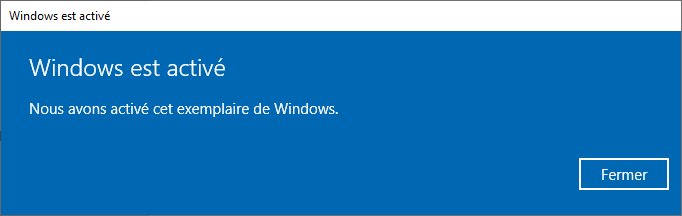
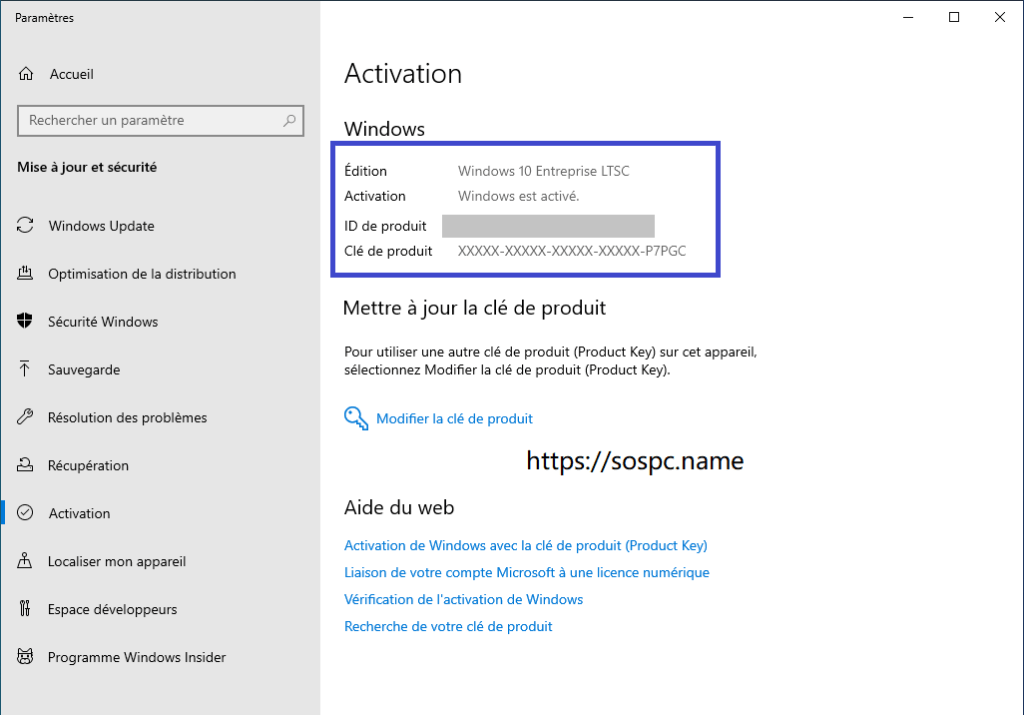
- Voilà, ça c'est fait.
***
Installation des pilotes
- Il est normal que certains pilotes n'aient pu être installés par Windows 10 vu qu'ils sont spécifiques à ce modèle.
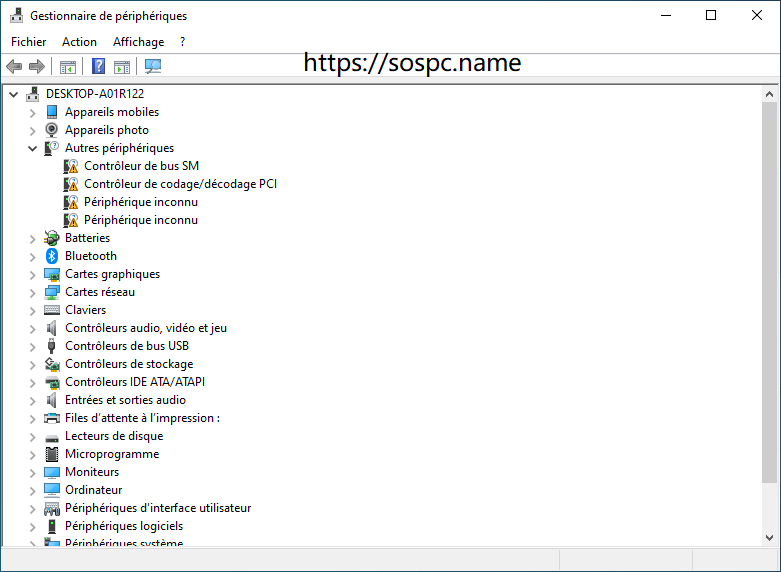
- J'avais en prévision sauvegardé le dossier DriverStore sur une clé USB. Il ne reste plus qu'à sélectionner chacune des quatre lignes et d'indiquer à Windows où le trouver :
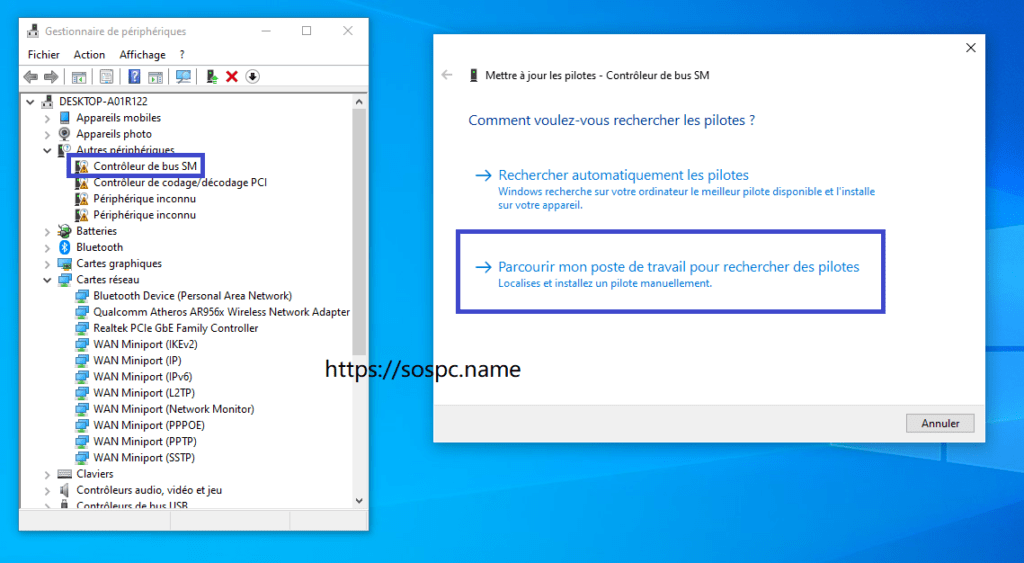
- Indiquez simplement le dossier…
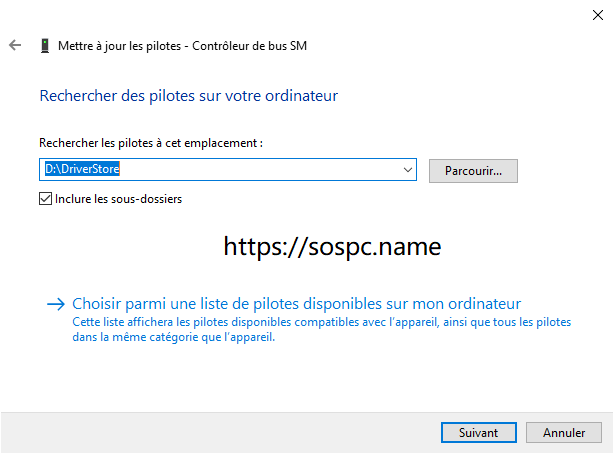
- Windows va chercher…
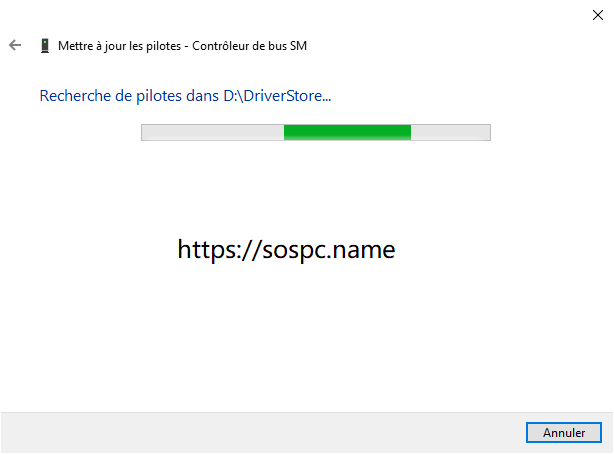
- … et trouver ce dont il a besoin.
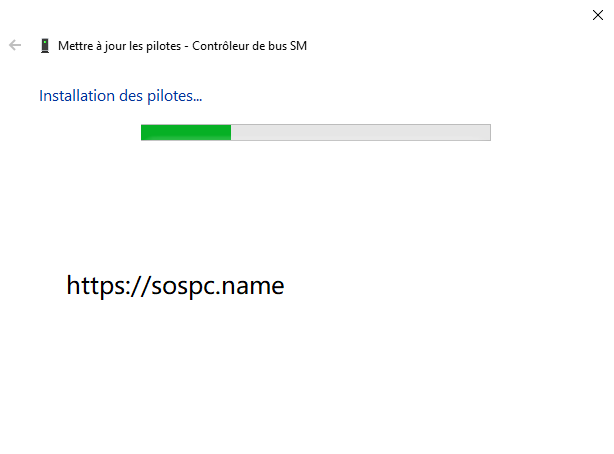
- Et hop c'est installé.
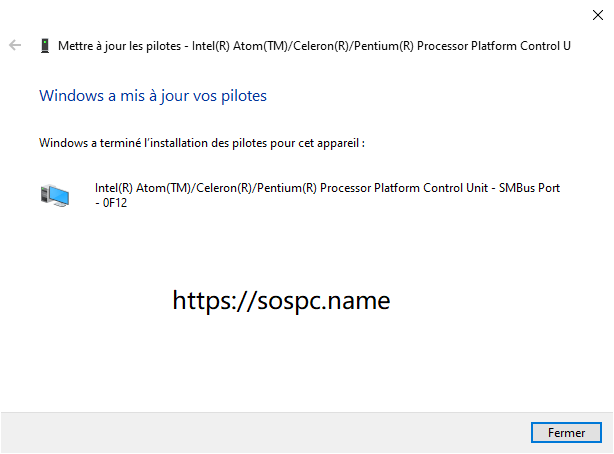
- On évite grâce à cette astuce de longues heures de recherche vu qu'Acer a arrêté l'hébergement des pilotes d'origine.
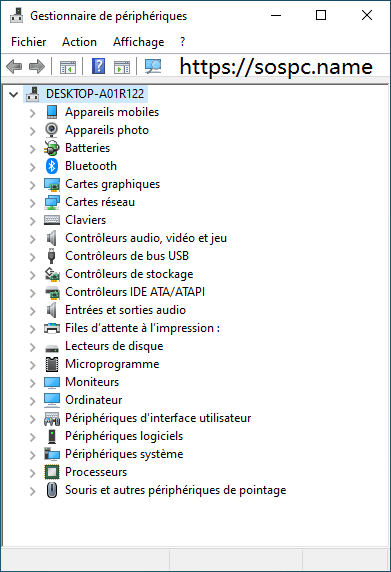
***
Le mot de la fin
- Voilà, on a désormais un Système remis à neuf, bien plus équilibré.
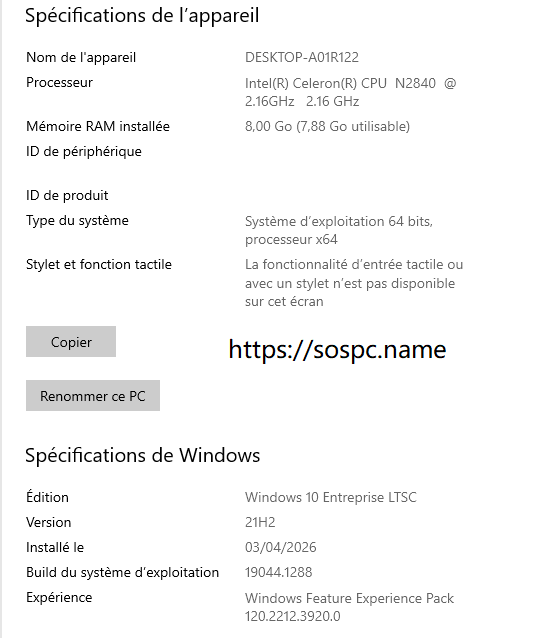
- On le voit dans le gestionnaire des tâches, le portable n'est plus en apnée :
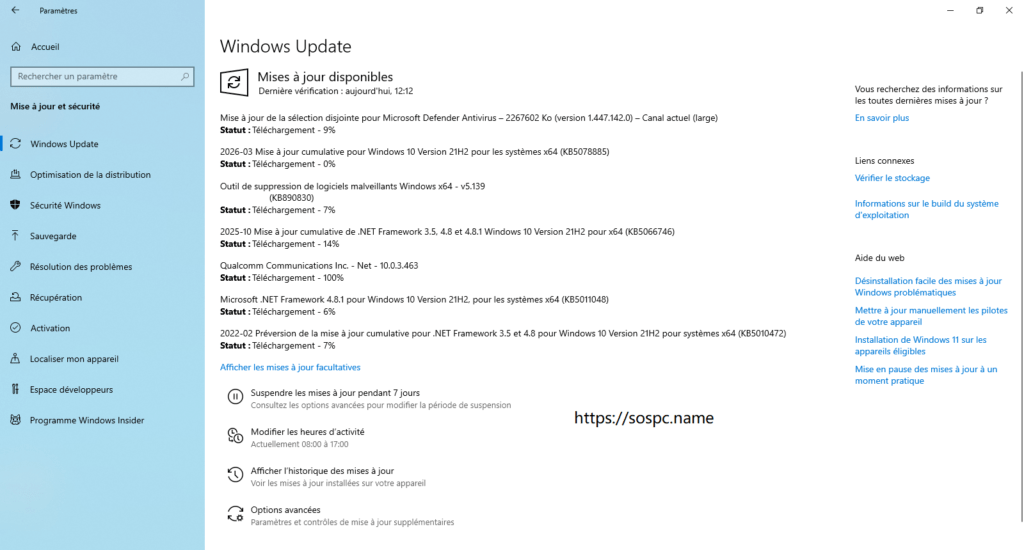
- Reste le plus long, les nombreuses mises à jour à effectuer…
***
J'espère que vous avez apprécié ce tutoriel.
Comme vous le voyez il est très long, j'ai essayé d'être le plus concis possible, vous comprenez sûrement maintenant pourquoi je l'ai étalé sur trois parties. 😉
Christophe