Je vous ai présenté dernièrement, l’option VPN intégrée au navigateur Opéra, fonctionnant donc uniquement avec celui-ci.
En cherchant un VPN pour Linux, gratuit si possible, j’ai remarqué ProtonVPN, sachant que c’est un logiciel, et non une classique extension pour navigateur, et de plus multiplateforme : Android, Windows, Mac, Linux et Chromebook, et pouvant donc fonctionner sur n’importe quel navigateur installé sur votre PC.
- Je vais vous présenter la version gratuite que vous trouverez sur le site officiel en cliquant sur la capture :
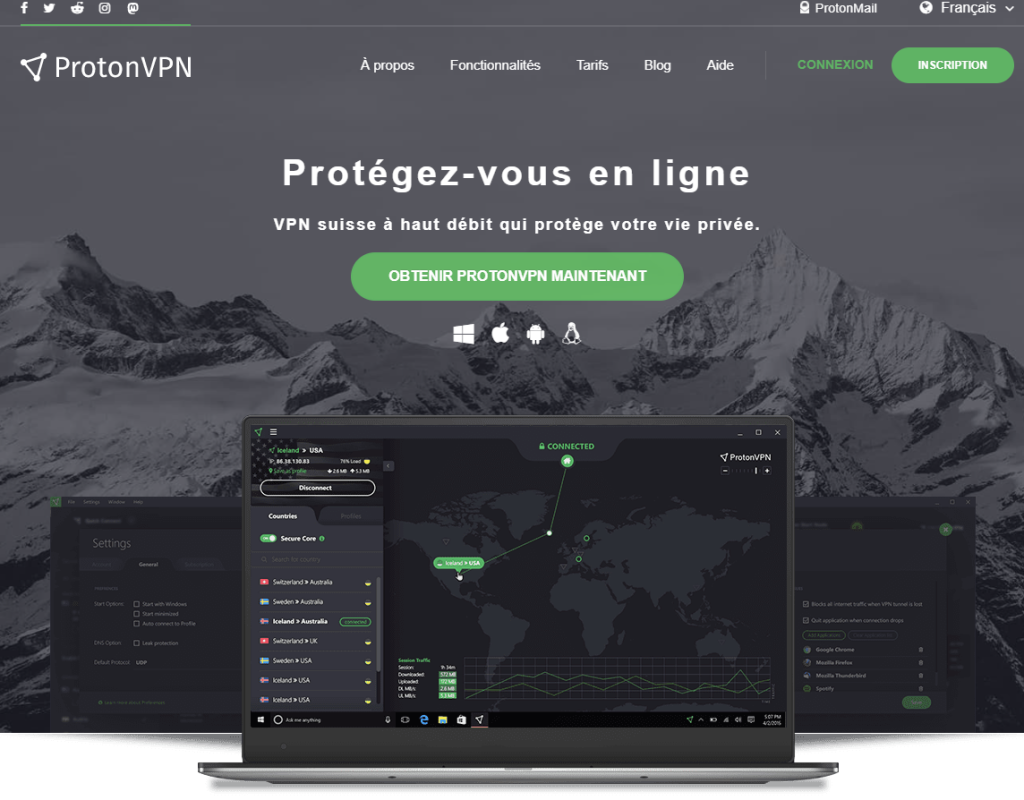
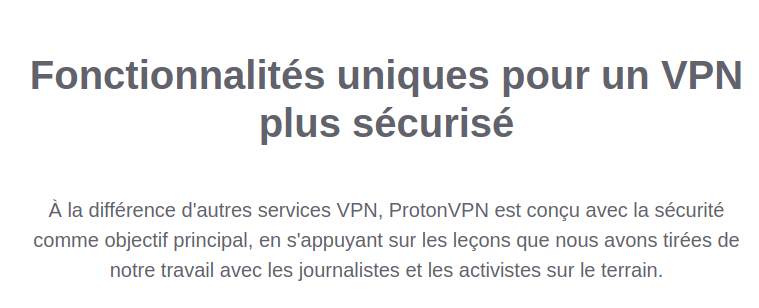
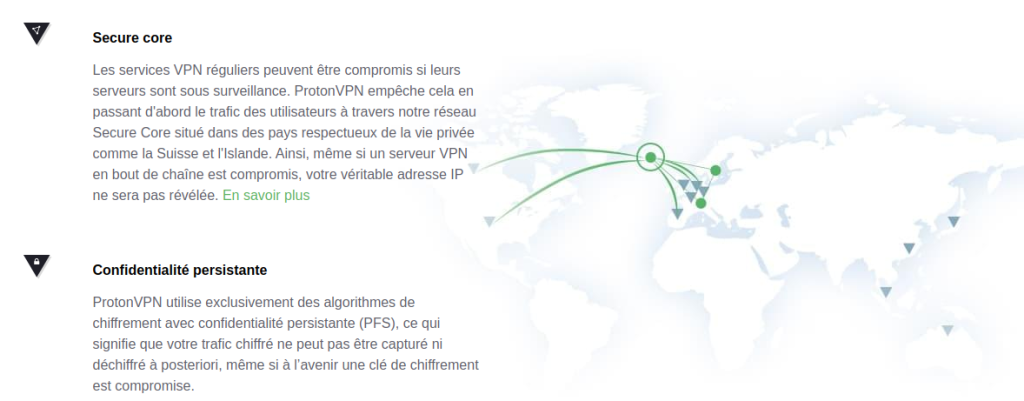
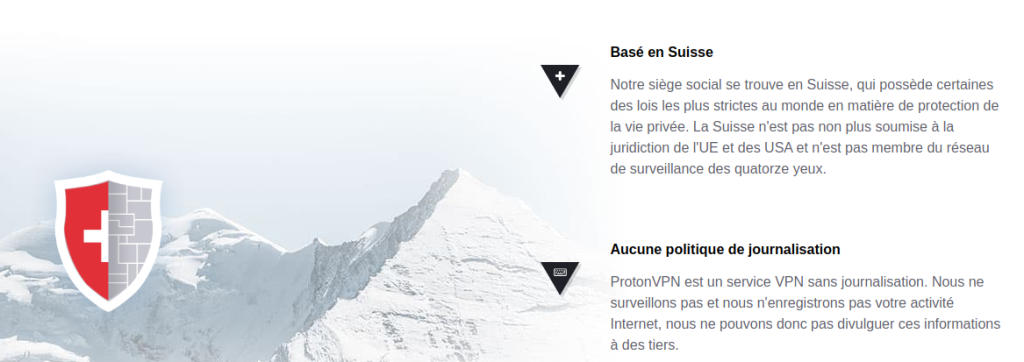
- La présentation explique parfaitement l’utilisation et les fonctionnalités de ce VPN :
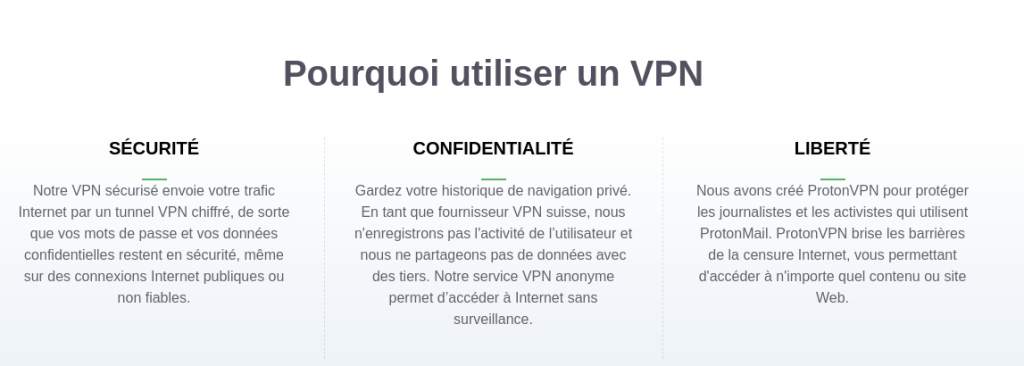
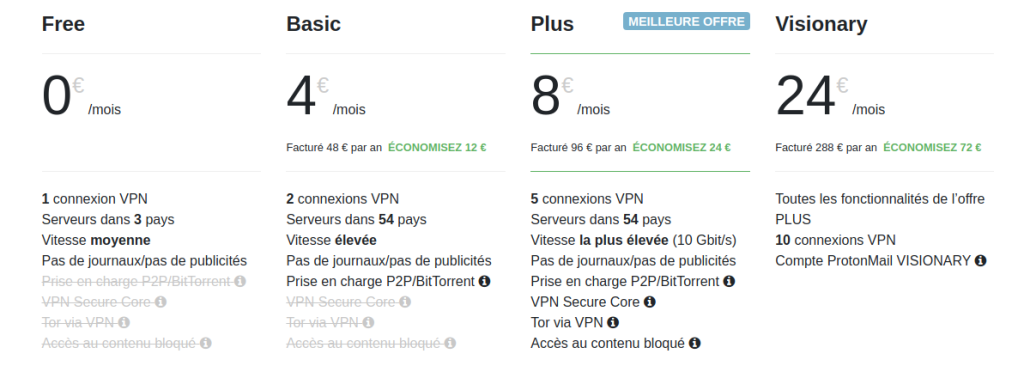
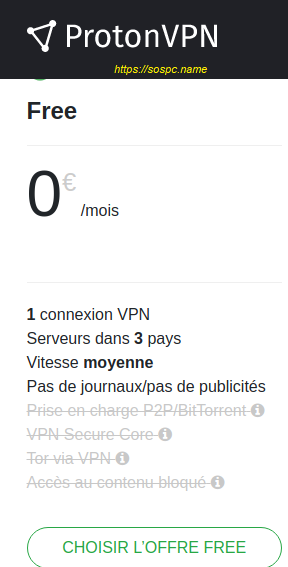
- ProtonVPN propose différentes offres :
***

Téléchargement
- Une inscription est indispensable, elle est gratuite, cliquez sur ce lien : https://protonvpn.com/pricing
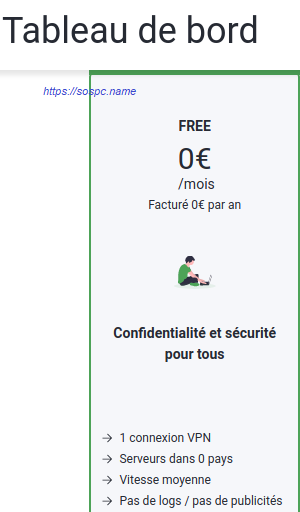
- Choisissez la version « Free ».
- Téléchargez la version Linux.
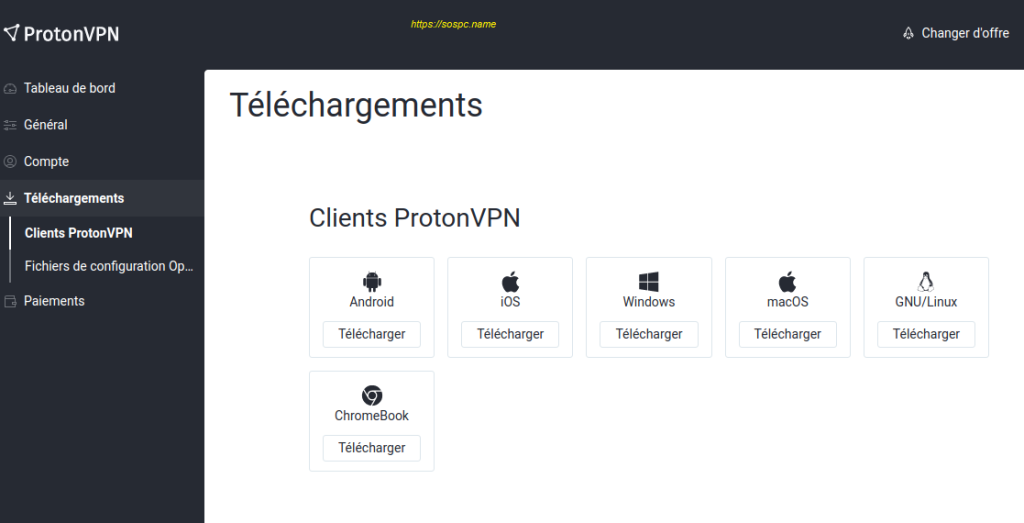
Vous serez redirigés vers la section « Support Center » : https://protonvpn.com/support/official-linux-client/
***
Procédure d’installation
-
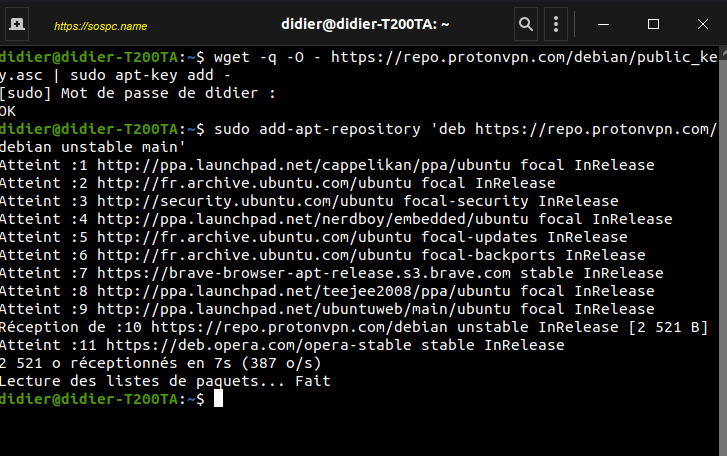
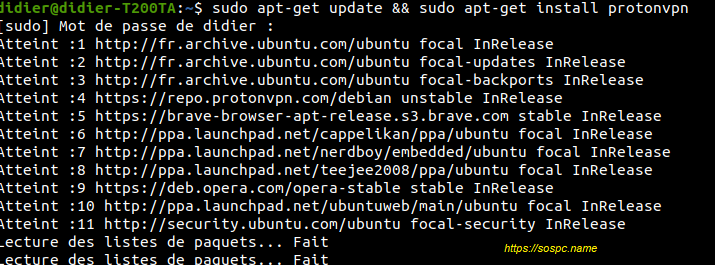
Ouvrez un terminal et entrez les commandes suivantes : (faire des copier/coller à partir du support).
-
Installez la partie «Client».
-
Loguez-vous avec l’identifiant créé lors de l’inscription, le mot de passe associé sera demandé :

-
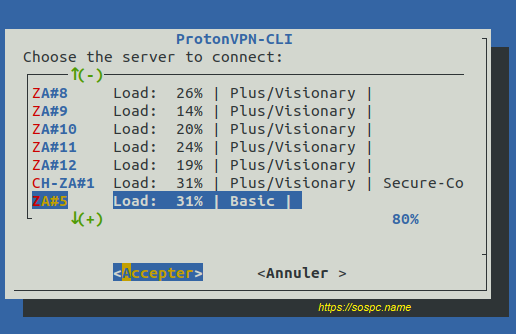
Ouvrez la liste des serveurs de ProtonVPN par cette commande :
protonvpn-cli connect
-
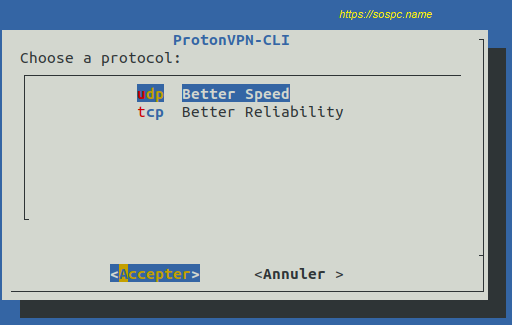
Sélectionnez un pays, ainsi que le serveur, et choisir udp. Par exemple : Afrique du Sud
Après votre inscription, vous bénéficiez gratuitement de ProtonVPN version + pendant 7 jours, donc accès à tous les pays, ensuite seulement les USA, Pays Bas et Japon seront accessibles !

-
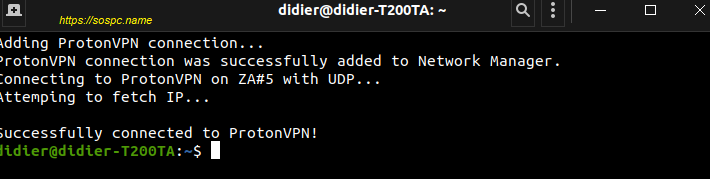
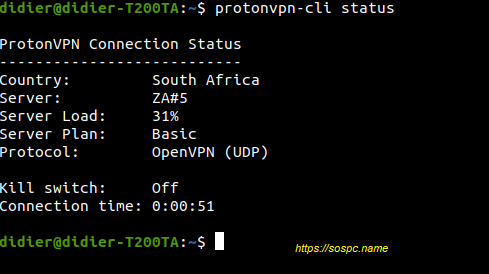
La connexion va ensuite s’établir :
-
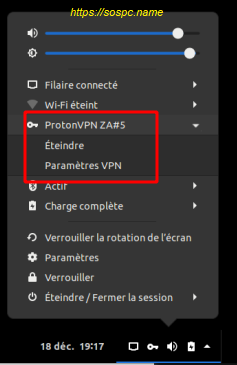
Elle est visible dans votre réseau :
-
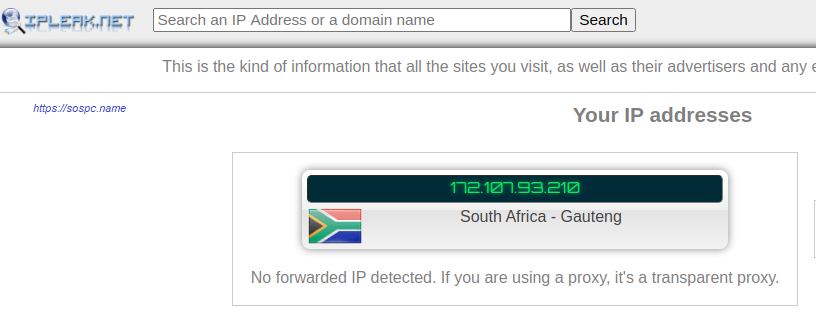
Vérification de l’IP sur le site https://ipleak.net/ : c’est bien situé en Afrique du Sud :
-
Pour déconnecter le VPN :
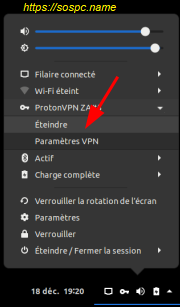
- ou la commande protonvpn-cli d
***
Conclusion
Ce VPN est parfait pour Linux, et peut s’installer également sous Windows.
Le point faible est l’absence d’interface graphique, pour utiliser le VPN sur Linux, le seul moyen est de taper manuellement les quelques commandes nécessaires dans le terminal.
Je vous laisse le découvrir.
Didier

Les autres articles de Didier



 Charly
 Gwen
Gwen
 Philippe