Admin-Christ
Je vous ai proposé par le passé une manipulation de la base de registre, aujourd'hui on va utiliser un logiciel.
Oui, je peux comprendre que certains d'entre vous rechignent à bricoler dans les méandres de Windows, c'est pourquoi ce soft portable va vous simplifier la vie.
Je suis le premier à dire qu'il faut accepter un nouvel OS tel qu'il est et ne pas chercher à le customiser, mais là, vraiment, au quotidien ce clic droit est vraiment trop handicapant.
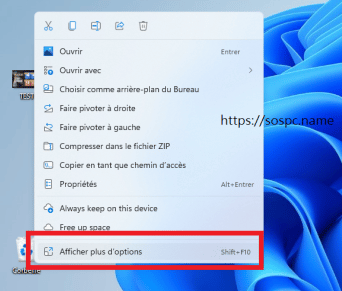
On va donc résoudre ce problème en quelques clics. 
***
Je vous avais présenté cette astuce en mai 2022 avec la version 1.1 du logiciel.
J'ai eu besoin d'y recourir ces jours-ci, je publie donc à nouveau l'article avec la version 1.2.
***

Téléchargement
- Cliquez ci-dessous pour télécharger le programme depuis le Nas 3 :

- Vous obtiendrez une petite archive qu'il faudra décompresser.

***
Utilisation
- Vous trouverez un exécutable dans le dossier issu de la décompression de l'archive.

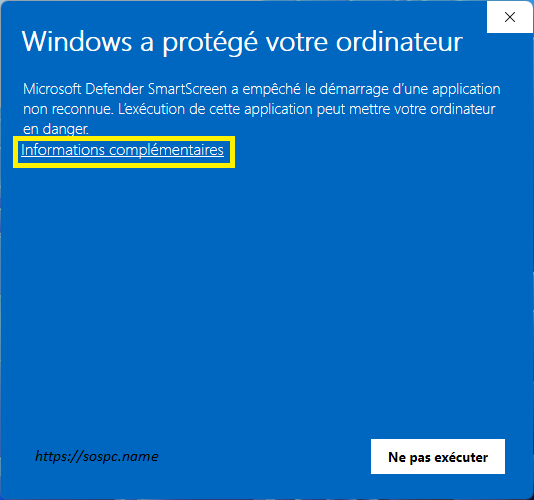
- Cliquez sur Informations complémentaires…
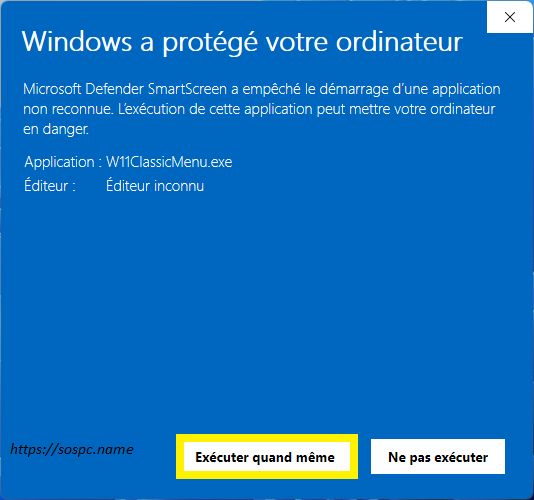
- … puis Exécuter quand même.
- Le logiciel s'ouvre. L'utilisation est simplissime, il suffit de cliquer sur Activer le style de menu contextuel W11 Classique…

- … et de confirmer.

- Et voilà, c'est instantané, pas de redémarrage de Windows 11 nécessaire.

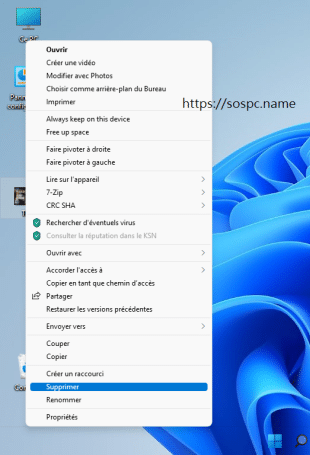
- L'action est annulable à tout moment en cliquant sur Activer le style de menu contextuel par défaut de Win 11.

***
Voilà, simple et rapide.
Christophe 


 Charly