 Admin-Christ
Windows 11 n'a pas fini de nous casser les pieds avec son accessibilité limitée à certains ordinateurs récents. Je vous propose aujourd'hui une solution.
Les solutions de contournement ce n'est pas ce qui manque sur internet. Je vais au fil du temps en tester certaines.
Le but du jeu est de vous trouver des modes opératoires pas trop complexes à appliquer et qui ont une chance d'être opérationnels (très) longtemps, ce qui n'est pas gagné.
Je vous propose dans cet article une solution toute simple : utiliser Rufus. 
Je sais ce que vous vous dites : ben, on le connaît déjà, quel intérêt ?
Sauf que je vais vous conseiller d'utiliser non pas la version officielle, mais une version bêta. 
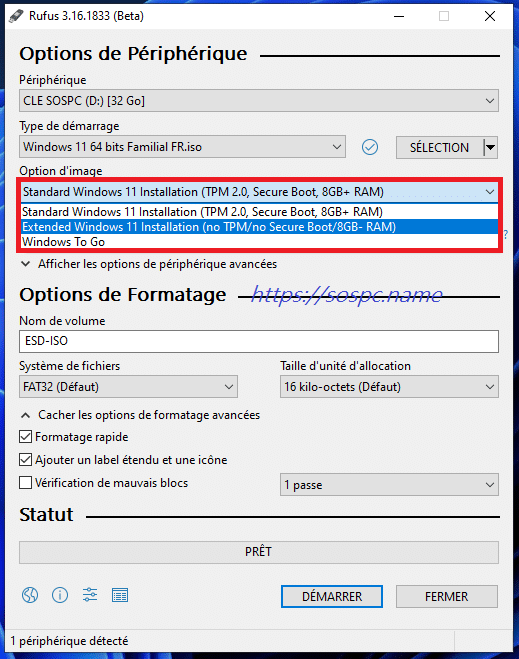
Elle a la particularité de concevoir une image ISO permettant de contourner le maudit TPM 2.0 et le Secure Boot. 
Donc deux solutions : soit vous suivez le tutoriel, soit vous téléchargez l'image que j'ai faite grâce à ce logiciel.
C'est vous qui décidez.
***
Téléchargement
- Cliquez sur la capture ci-dessous pour vous rendre sur le site officiel. Au moment où j'écris ces lignes c'est la 3.16 BETA 2 qu'il faut télécharger.
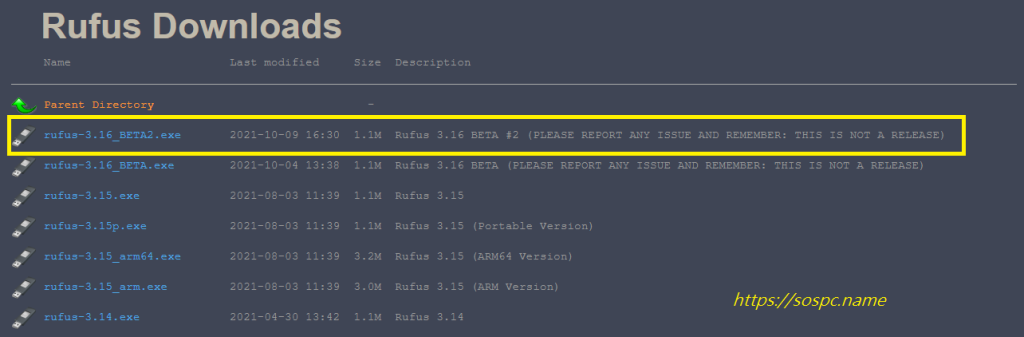
- Vous obtiendrez cet exécutable.

***
Mode opératoire
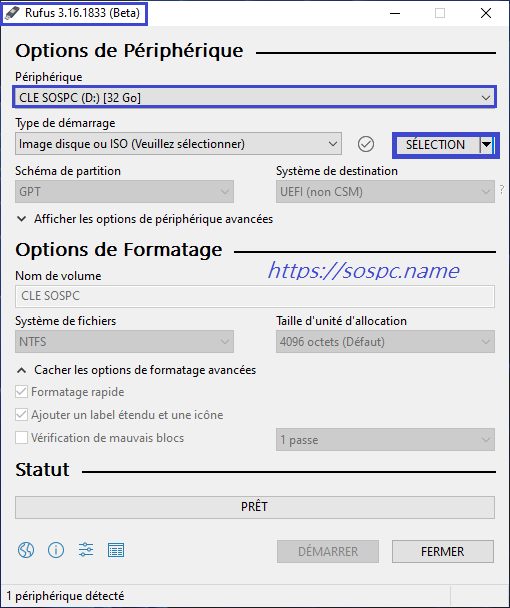
- C'est un programme portable, pas besoin d'installation, il suffit de le lancer en ayant au préalable inséré une clé USB d'au moins 8 Go sur un port USB de votre ordinateur. On clique sur SÉLECTION pour aller chercher son image ISO.
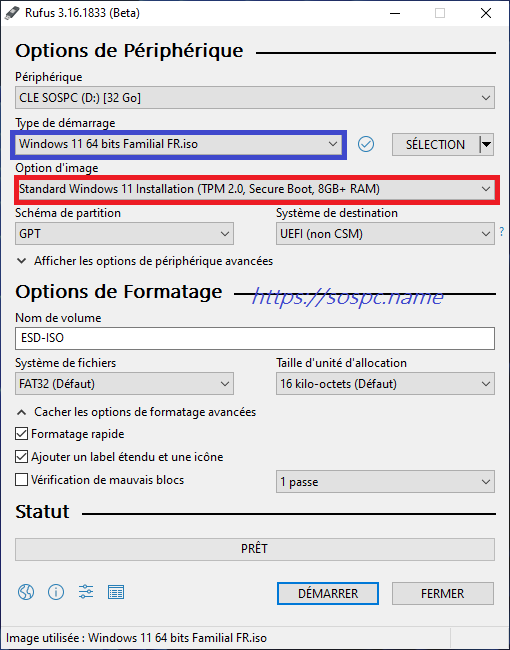
- Maintenant que votre ISO est chargée, il faut s'intéresser à l'ascenseur juste au-dessous en rouge sur la capture.
- Choisissez la ligne où il est indiqué no TPM/no Secure Boot
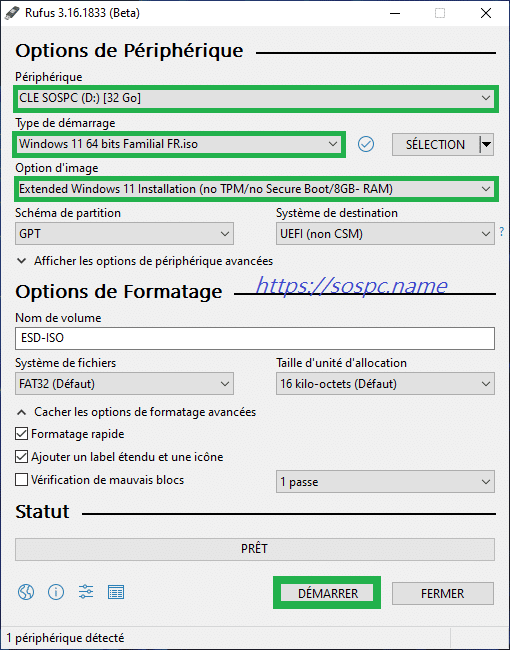
- Voilà, la clé USB est branchée, l'ISO chargée, l'option de contournement activée, il n'y a aucune autre option à modifier. Cliquez sur DÉMARRER.
- On vous rappelle que votre clé va être formatée.
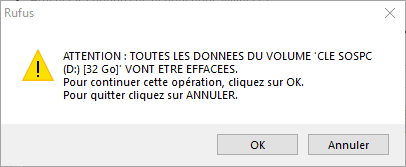
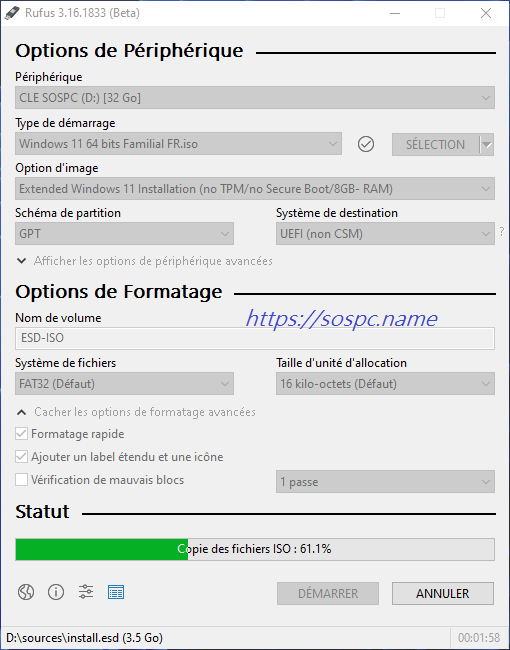
- On patiente.
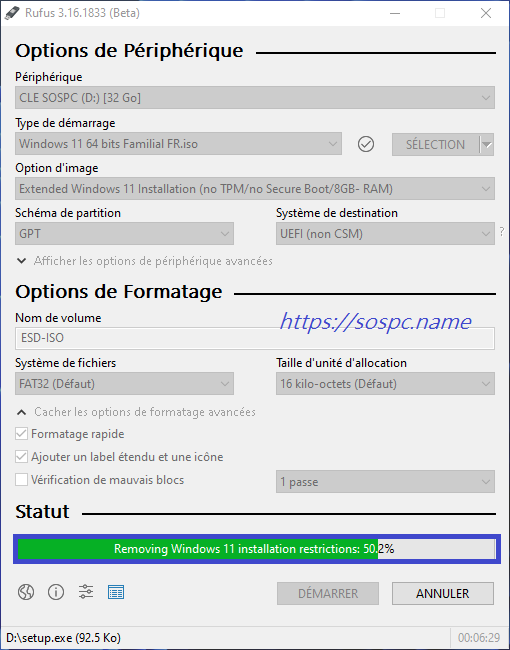
- On remarque à cette étape que le programme opère les modifications de contournement.
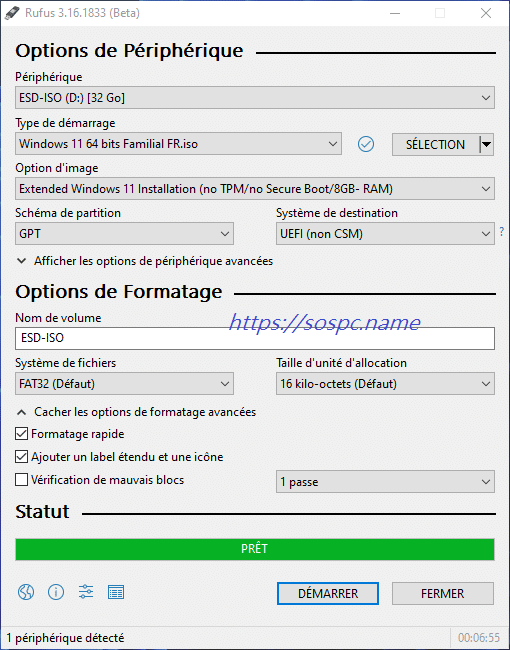
- Et voilà, votre Clé USB Bootable Windows 11 est ready !
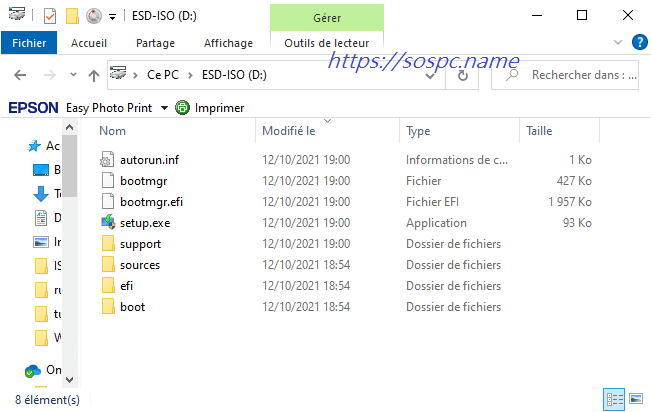
- Voici pour info les dossiers et fichiers que vous trouverez sur ladite clé.
***
Téléchargement d'une Image ISO
-
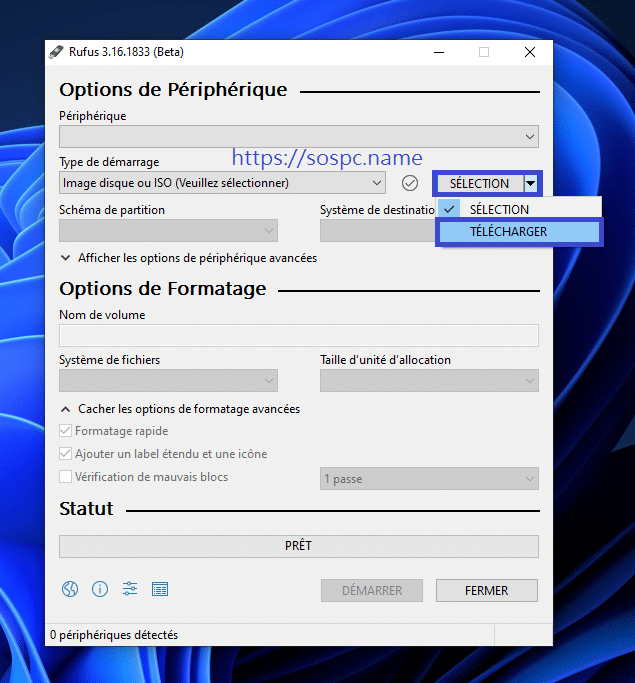
- Il faut le savoir Rufus propose de télécharger lui-même l'ISO. Il suffit d'utiliser l'ascenseur pour sélectionner TÉLÉCHARGER, puis de cliquer dessus.
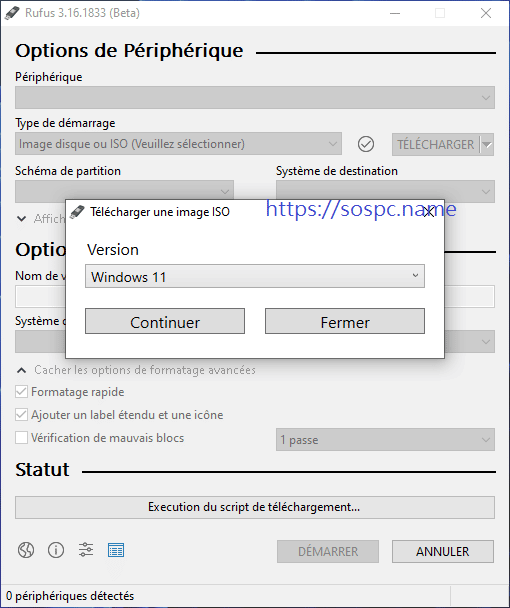
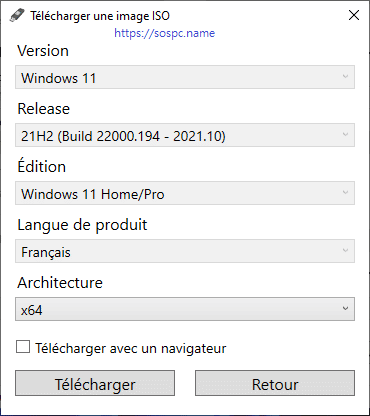
- Il ne vous reste plus qu'à vous laisser guider, cela va être simple et rapide, il n'existe actuellement qu'une seule version de Windows 11…
- … la 21H2 22000.194.
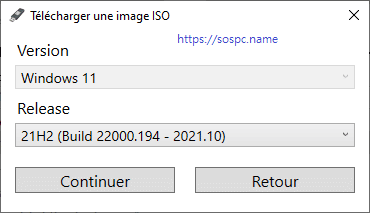
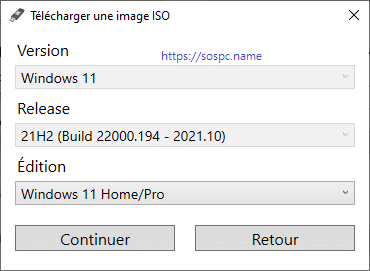
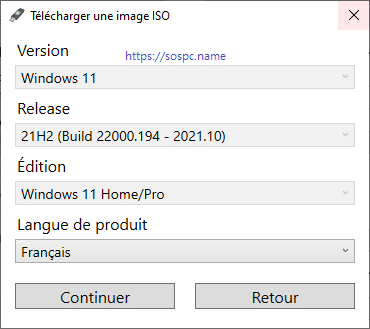
- Il ne vous reste plus qu'à cliquer logiquement sur Télécharger.
- Indiquer le dossier de destination.
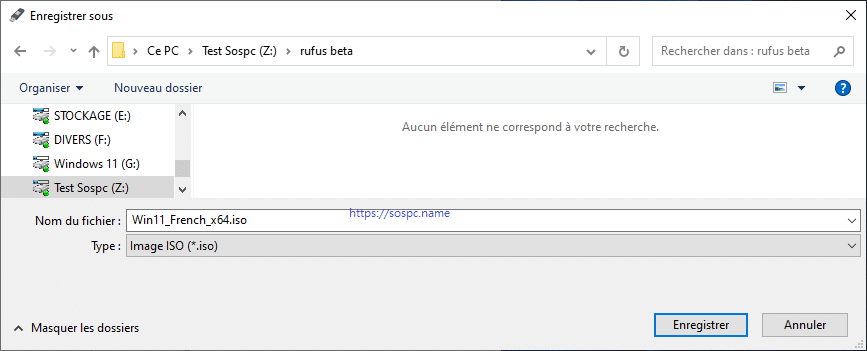
- Patienter.
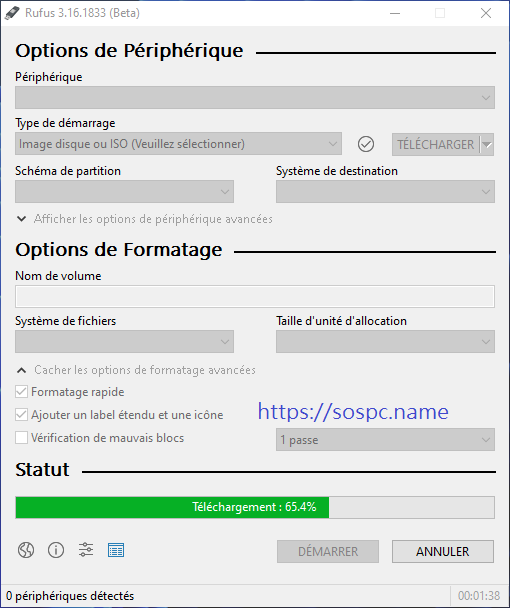
- Et voilà, votre ISO est prête.
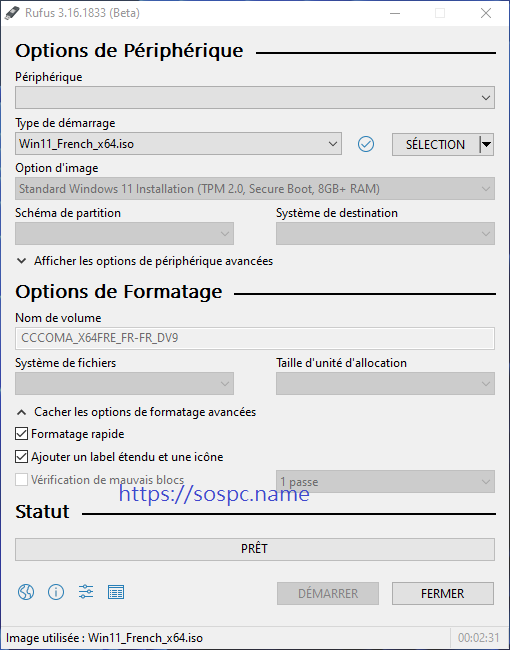
- Vous obtiendrez cette image. Il ne vous reste plus qu'à suivre le tuto depuis le début pour créer votre clé USB bootable.


***
Image ISO créée avec Rufus
- Lien NAS : http://gofile.me/5SKUX/Hta7LJ1tH
- Lien Smash : https://sospc.fromsmash.com/W11-rufus-beta
J'attends vos retours.
Christophe 


 Charly

 Philippe