




Vous le savez, la taille de la mémoire vive est essentielle au bon fonctionnement de votre ordinateur.
Elle a de tout temps était importante, mais de nos jours encore plus vu les récentes versions de Windows 10 et 11 très gourmandes, sans parler des éditeurs de logiciels qui se font plaisir !
Sauf que chaque carte mère en fonction de sa conception et de son BIOS ne peut gérer qu'une quantité maximale précise.
Si vous tentez de dépasser cette capacité, soit le PC ne démarrera pas, soit une partie de cette mémoire ne sera pas utilisable.
Je vous propose une manip toute simple pour connaître cette sacro-sainte valeur.
***


Mode opératoire
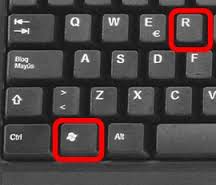
- On appuie sur les touches Windows et R.

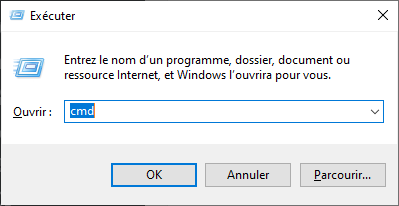
- On tape cmd et on valide avec OK.

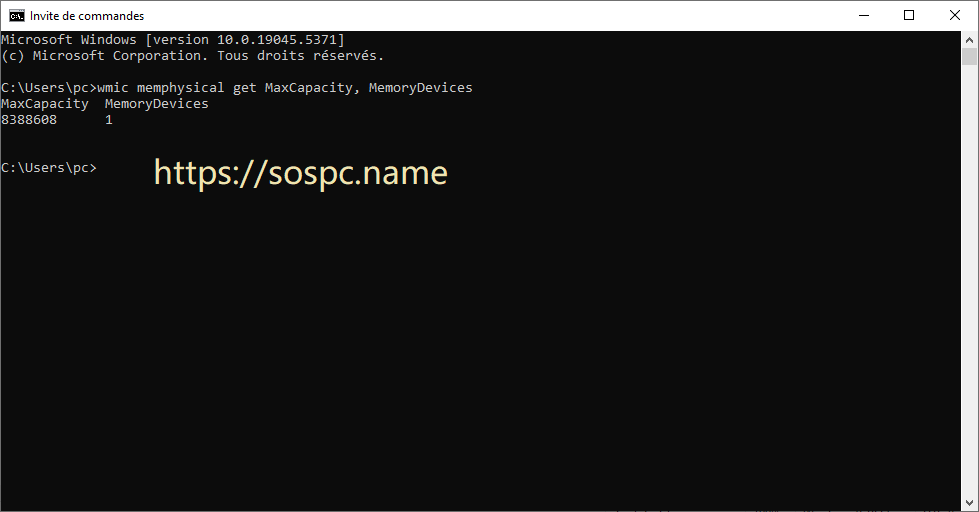
- On fait un copier-coller de cette commande :
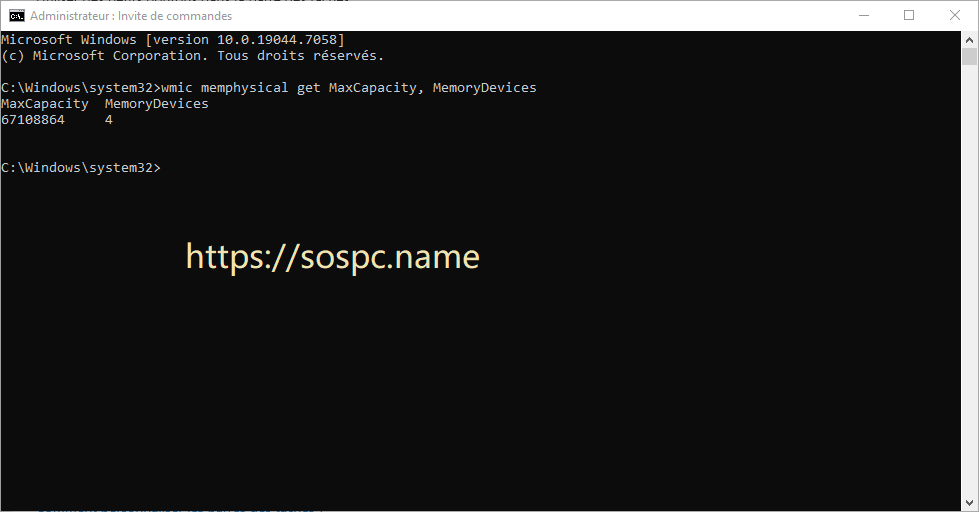
wmic memphysical get MaxCapacity, MemoryDevices
et on valide avec la touche Entrée de son clavier.


Le 1er nombre indique en kilo-octets la taille maximale supportée et le second chiffre indique le nombre d'emplacements physiques sur la carte mère.
- Dans cet exemple la taille maximum supportée est 8388608 kilo-octets et il n'y a qu'un seul emplacement :

- 8388608 kilo-octets sont égaux à 8 Go.
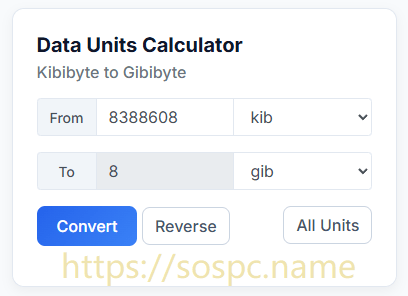

Je sais ce que vous vous dites : pourquoi utiliser un convertisseur, on peut deviner déduire la capacité ?
Eh bien dans l'exemple suivant il a été fort utile car la valeur était plus importante.
- Ici la taille maximum supportée est 67108864 kilo-octets et il y a 4 emplacements :
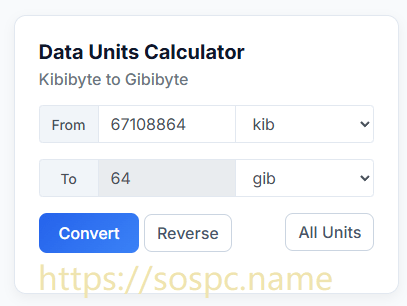
- Et la conversion donne 64 Go. Il faut comprendre que la carte mère accepte donc 4 barrettes de 16 Go.

***
Voilà, j'espère que cette astuce vous sera utile.
Pour accéder au site de conversion des valeurs c'est par ICI.
Pour connaître les références de vos mémoires c'est par ICI.
Christophe
MAJ du 12/04/26 : si vous utilisez Windows 11 25H2 rendez-vous ICI.