

 Admin-Christ
Ventoy permet de créer des clés USB bootables très simplement en effectuant un glisser-déposer des images ISO de son choix.
Alors que Rufus ne vous permettra de ne créer qu'une clé USB pour un seul OS à la fois, vous allez pouvoir déposer autant d'OS que vous le souhaiterez, dans la limite de la capacité de la clé bien entendu.
Son gros point fort c'est qu' il permet d'ajouter les images ISO… sans formater la clé !
Eh oui, nous avons de nos jours à notre disposition des clés USB de capacités de plus en plus importantes, et c'est dommage de bloquer, d'affecter une clé de 64 Go, 128 Go ou plus à cette unique tâche.
***
La dernière version dont je vous ai parlée était la 1.1.12 publiée au mois d'avril.
Devant la diminution constante de l'intérêt pour ce logiciel j'ai attendu avant de publier à nouveau.
Je vous propose donc aujourd'hui la plus récente à savoir la 1.1.17 publiée en juillet 2026.
***

Principaux changements
v1.1.17
- Optimisation du processus de démarrage sécurisé.
- Correction de l'erreur logique disk_write.
- Correction du chemin d'accès incorrect dans Ventoy2Disk.sh.
v1.1.16
- Correction d'un problème de démarrage avec les anciennes versions du firmware UEFI lorsque le démarrage sécurisé est désactivé.
v1.1.15
- Correction d'un problème de démarrage lorsque le démarrage sécurisé est désactivé dans le firmware UEFI.
v1.1.14
- Mettez à jour le fichier d'interface de démarrage sécurisé pour résoudre le problème lié à l'autorité de certification UEFI 2023.
Cette version utilise une nouvelle autorité de certification ; vous devez donc enregistrer la nouvelle clé lors du premier démarrage.
v1.1.13
- Retirée par l'éditeur.
***
Téléchargement
- Cliquez ci-dessous pour télécharger le programme en version 1.1.17 depuis le NAS 1.

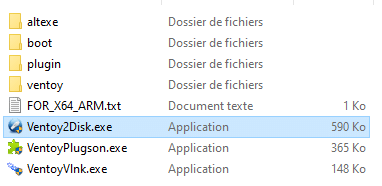
- Vous obtiendrez une archive qu'il faudra décompresser.

- Dans le dossier obtenu après la décompression, il faudra cliquer sur Ventoy2Disk.exe.
***
Information importante
Si vous avez déjà utilisé ce logiciel par le passé et que vous avez donc créé une clé USB dédiée, je vous conseille de la formater avant d'utiliser cette nouvelle version.
En effet, normalement, si votre ordinateur est récent et a été mis à jour avec les derniers certificats CA 2023, il se peut que les anciennes clés créées avant juin 2026, ne prenant pas en compte ces nouveaux certificats, ne soient pas reconnues ou ne démarrent pas.
***
Premier lancement
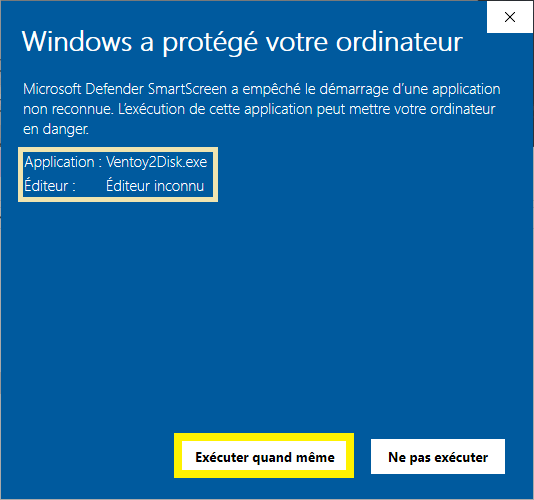
- Comme d'habitude, si Windows vous casse les pieds :
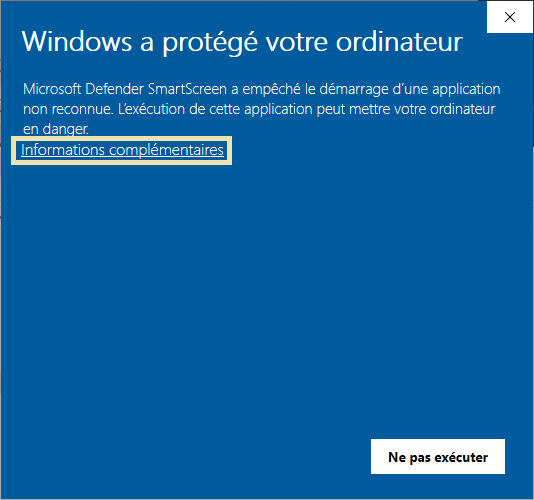
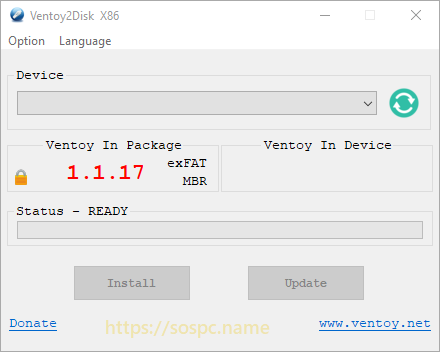
- Vous obtiendrez ce petit tableau de bord…
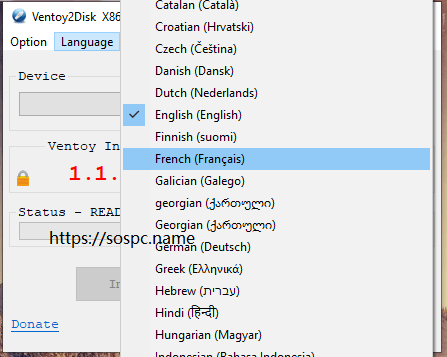
- … que l'on va franciser en cliquant sur Language puis logiquement French.
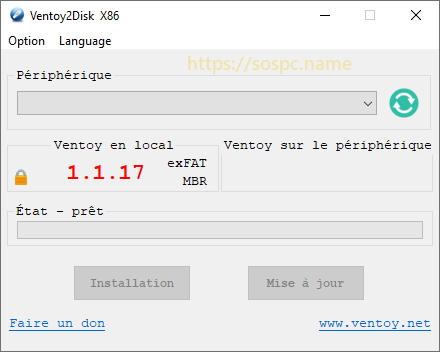
- Et voilà, c'est quand même plus sympa dans la langue de Molière.
***
Utilisation
Je vous propose les captures prises d'une ancienne version puisque qu'il n'y a aucun changement d'apparence.
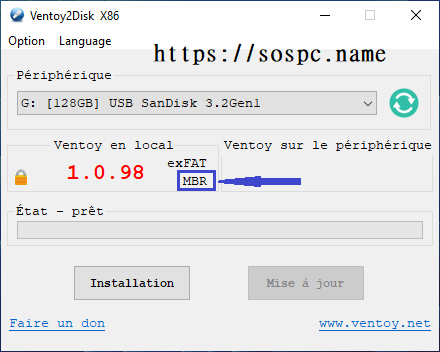
- Remarquez que le programme est pour l'instant disponible à l'installation sur la clé USB en mode MBR.
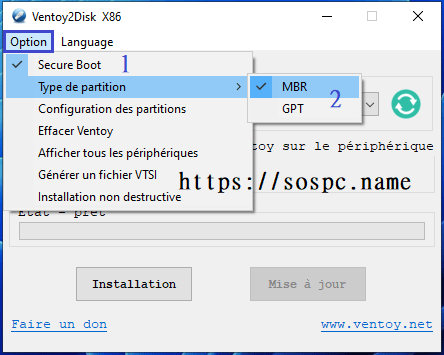
- Cliquez sur Option et vérifiez & paramétrez les options 1 & 2 en fonction du type de PC pour lequel vous destinez la clé.
- Désactivez si besoin le Secure Boot en décochant (pour un vieil ordinateur avec un BIOS traditionnel ou un ordinateur récent sur lequel vous avez désactivé l'option pour installer un OS en particulier.
- Choisissez si vous avez besoin d'un paramétrage MBR ou GPT, là encore en fonction du type de PC sur lequel vous souhaitez installer votre OS.
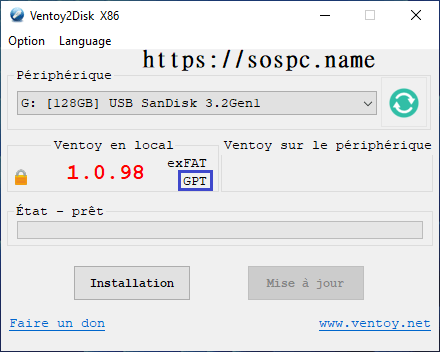
- Vous constaterez que le logiciel aura changé son paramétrage en fonction de ce que vous aurez demandé.
- Enfin, à cette étape deux possibilités :
- Soit vous cliquez sur Installation pour installer le programme sur la clé.
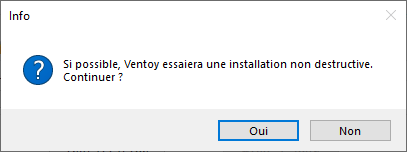
- Soit vous choisissez Option puis Installation non destructive si vous souhaitez préserver d'éventuels fichiers qui sont préalablement présents sur la clé. Attention, en fonction de vos paramétrages en amont, il ne sera pas toujours possible de conserver vos fichiers ; vous serez alors prévenus le cas échéant.
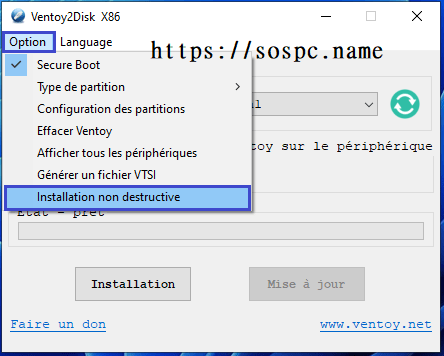
- J'ai choisi le cas où je souhaite conserver mes données existantes…
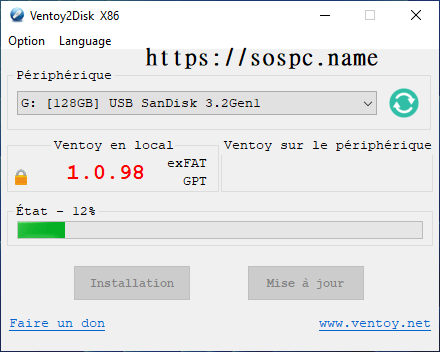
- … je patiente.
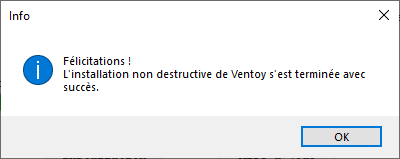
- C'est désormais terminé.
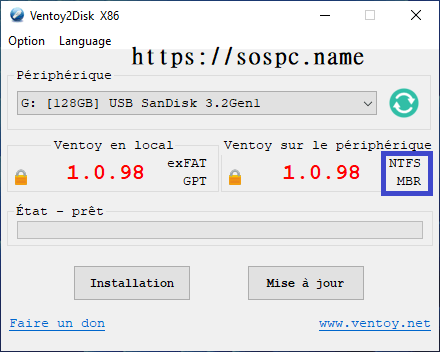
- Et voilà, le logiciel est désormais présent sur la clé. Le logiciel a été installé en prenant en compte vos réglages en amont (voir encadré bleu). Il ne vous reste plus qu'à glisser-déposer les OS de votre choix.
- J'ai dans cet exemple déposé Windows 10 & 11.

***
En pratique
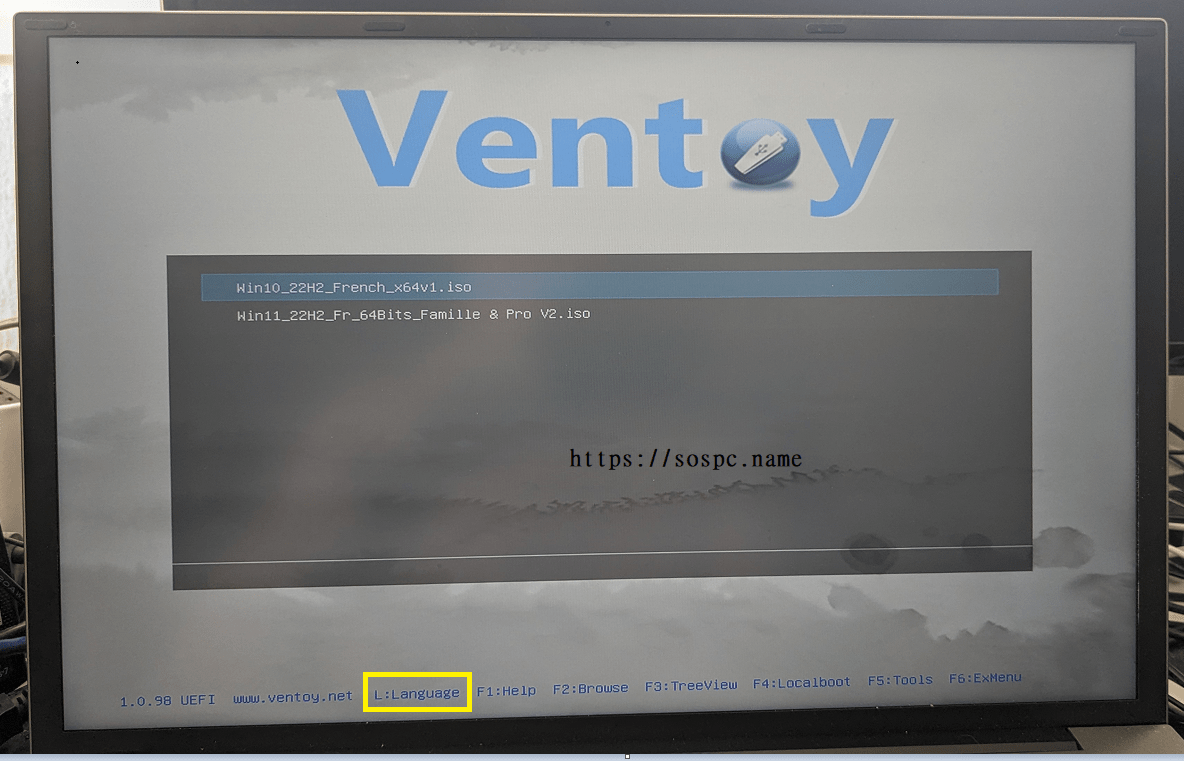
- L'utilisation est simple. On démarre le PC sur la clé et on a le choix de l'OS que l'on souhaite installer. Vous pouvez franciser l'interface en tapant sur la touche L de votre clavier…
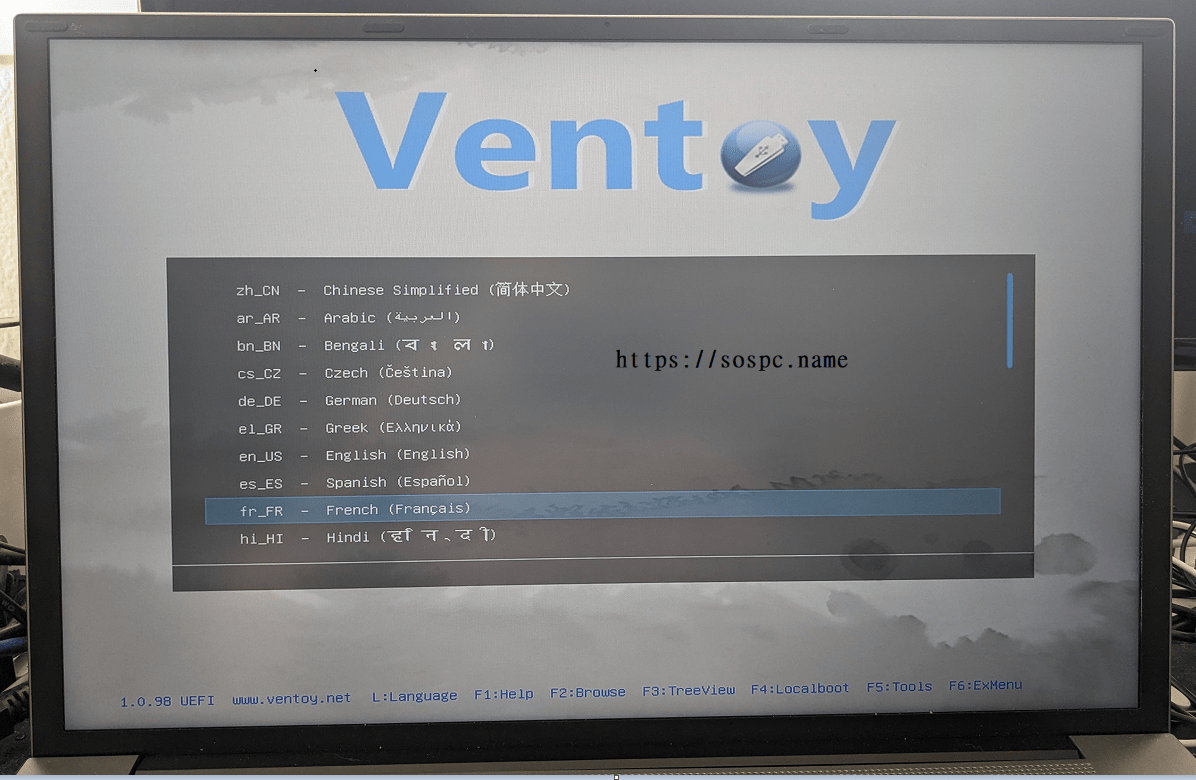
- … puis vous choisissez votre langue…
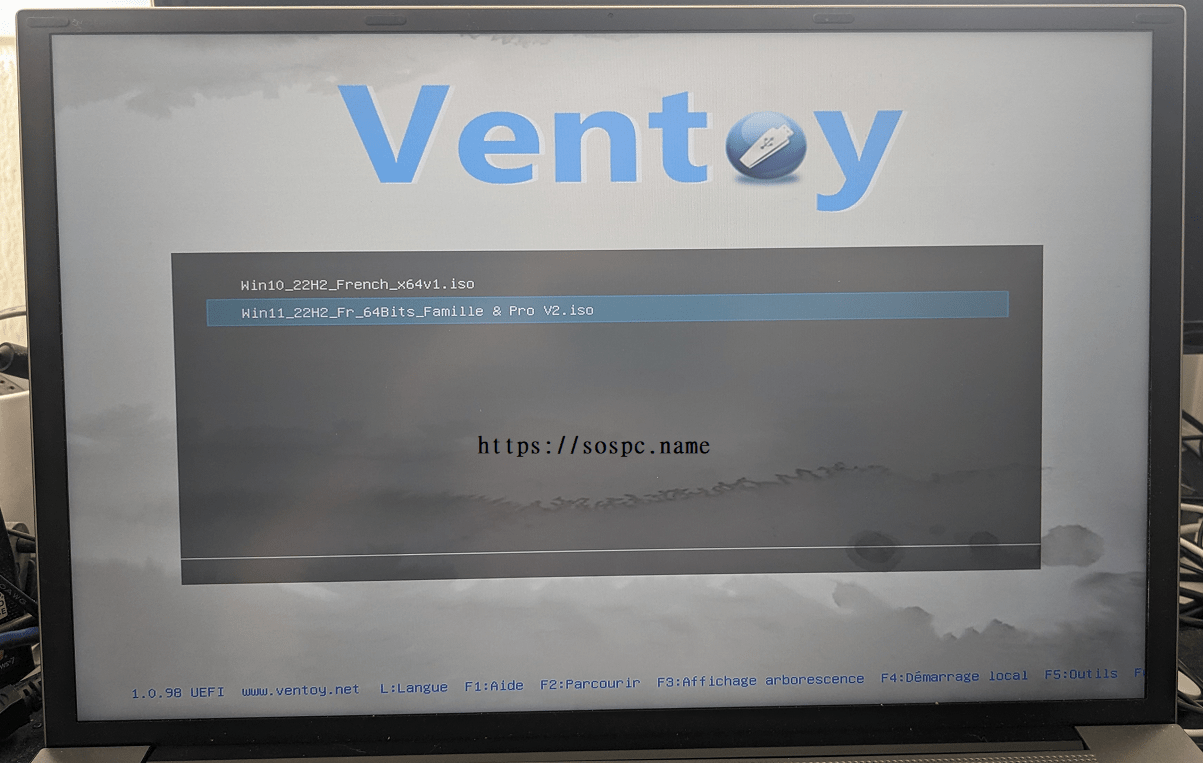
- … et voilà, le menu tout en bas est francisé, mais bon, cela n'apporte pas grand-chose pour la plupart des utilisateurs.
***
Pour aller plus loin
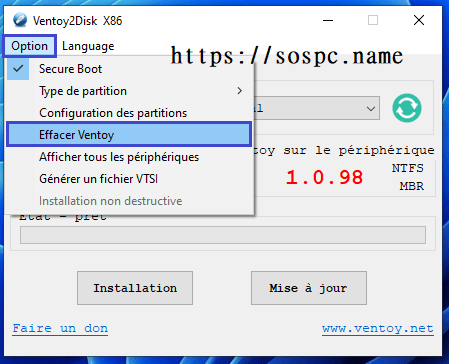
- Pour info le logiciel a créé une partition cachée sur la clé. Ce qui fait que plus tard si vous deviez la formater Windows serait incapable de la supprimer. Il faudrait alors recourir à un logiciel de partitionnement dédié. Heureusement l'éditeur a pensé à inclure une fonction de formatage avancée.

- Il suffit de choisir Option puis Effacer Ventoy.
***
Conclusion
Un logiciel facile à prendre en main en français et portable qui plus est.
Il est clair qu'il est destiné à un public différent de Rufus, chacun choisira en fonction de ses besoins.
Et je le rappelle : si vous avez déjà utilisé ce logiciel par le passé et que vous avez donc créé une clé USB dédiée, je vous conseille de la formater avant d'utiliser cette nouvelle version.
Christophe
















 Charly


