

 Admin-Christ
Vous avez installé trois jeux et deux logiciels, et les 500 Go annoncés se sont volatilisés. 
Que s'est-il passé ? Voyons cela ensemble.
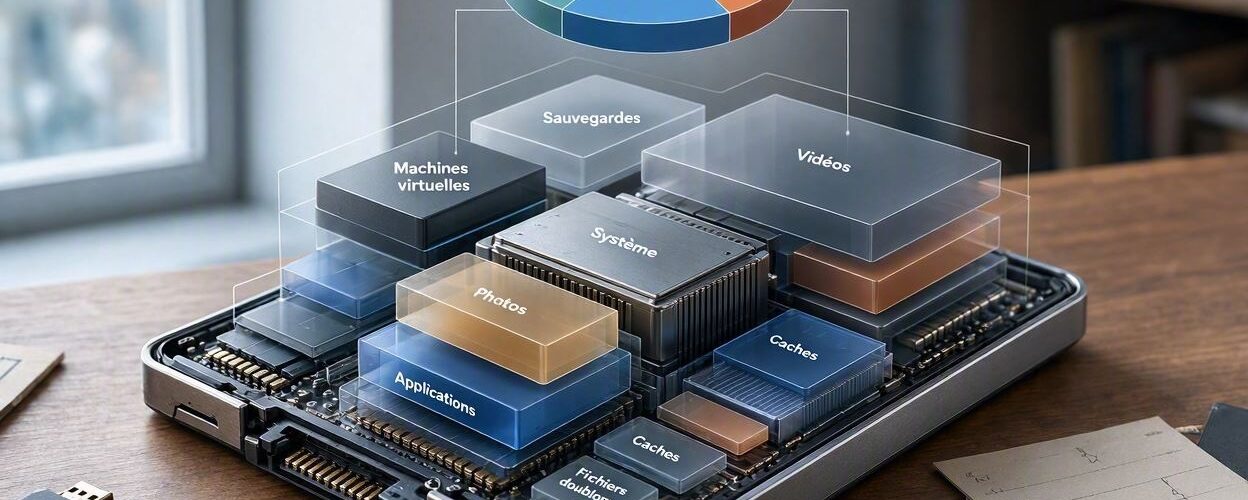
Avant d'acheter un disque plus grand, il vaut la peine de savoir où part l'espace : une partie significative n'apparaît nulle part dans l'explorateur de fichiers.
Ce qui occupe la place sans que vous le voyiez
Le socle Système est incompressible
Une installation propre de Windows 11 réclame environ 30 Go.
Comptez 60 à 80 Go une fois les applications courantes, les pilotes et plusieurs cycles de mises à jour accumulées.
Le dossier WinSxS, qui conserve les composants nécessaires aux désinstallations, pèse à lui seul plusieurs gigaoctets et ne doit surtout pas être supprimé manuellement.
C'est ce socle qu'il faut soustraire avant de raisonner en capacité utile, et c'est pourquoi le choix se fait d'abord sur le volume.
Eh bien justement, le site Powerlab classe ses SSD internes par capacité puis par génération PCIe, il est ainsi plus facile de trouver ce dont on a besoin.
Les fichiers que l'explorateur ne montre pas
- pagefile.sys : le fichier d'échange, dimensionné par Windows en fonction de la mémoire vive installée.
- hiberfil.sys : 40 à 75 % de la RAM selon que la mise en veille prolongée est active ou réduite au démarrage rapide.
- Points de restauration : Windows réserve jusqu'à 10 % du volume par défaut.
- Caches de shaders : plusieurs gigaoctets par jeu récent, recompilés à chaque mise à jour de pilote.
Sur une machine avec 32 Go de mémoire, ces éléments seuls peuvent immobiliser 60 à 80 Go.
La vitesse : où elle compte, où elle ne compte pas
En bureautique, l'écart est imperceptible
Naviguer, ouvrir une suite bureautique ou démarrer Windows relève de l'accès aléatoire à faible profondeur de file.
Sur ce type d'opérations, un SSD SATA à 550 Mo/s et un NVMe à 7 000 Mo/s se comportent quasiment de la même façon, car tous deux affichent un temps d'accès d'environ 0,1 ms.
Le gain réel s'obtient en quittant le disque dur mécanique, pas en montant en gamme de SSD.
Là où le NVMe change réellement quelque chose
Les jeux récents fonctionnent en flux continu : ils chargent et déchargent les textures pendant que vous vous déplacez.
Un NVMe PCIe 4.0 absorbe ces à-coups quand un SATA les transforme en textures floues à l'entrée d'une zone.
Même logique en montage vidéo, où plusieurs flux sont lus simultanément.
Dimensionner correctement
Les paliers cohérents aujourd'hui
- 1 To : Système, bureautique et deux ou trois jeux installés.
- 2 To : le standard raisonnable dès que vous gardez plusieurs jeux récents en parallèle.
- 4 To : bibliothèque étendue ou création vidéo en complément.
Conservez 20 % d'espace libre en permanence.
Au-delà de 80 % de remplissage un SSD perd en performance d'écriture faute de blocs disponibles pour la collecte des déchets.
C'est le vrai responsable du ralentissement progressif que beaucoup attribuent à l'usure du disque.
Deux disques valent mieux qu'un très gros
La configuration la plus efficace sépare les usages : un NVMe rapide pour le Système et les logiciels du moment, un second SSD de forte capacité pour les données et la bibliothèque, où le débit n'a aucune incidence.
Vous cessez de désinstaller pour faire de la place, et le disque Système reste durablement sous le seuil des 80 %.