


 AZAMOS
Il arrive parfois que l'on n'arrive pas à trouver un pilote, souvent lors d'une réinstallation d'un Système, ou bien lors de l'ajout d'un périphérique plus ou moins ancien, comme une imprimante ou une webcam par exemple. Le cas le plus gênant est lorsque l'on n'a pas de connexion Internet pour aller le récupérer sur la Toile, justement parce que le pilote (aussi appelé "driver") de sa carte réseau est absent.
Il existe bien des sites permettant de trouver en mode "hors-ligne" son/ses pilotes, mais si justement le PC qui en a besoin est le seul du foyer, et bien on se retrouve coincé bêtement.
Cela arrive souvent sur les PC portables dont ont vient de réinstaller son OS (= "Operating Système" => "système d'exploitation" en bon français), où la carte Wifi n'est pas reconnue. Le port Ethernet l'est parfois bien lui, mais encore faut-il avoir un câble Ethernet sous la main, vu que depuis quelques années les FAI (Orange, SFR, Bouygues, etc.) n'en fournissent plus avec leur Box.
Autre cas, le son qui tremble/grésille suite à une mise à jour du driver (= pilote) via Windows Update : et oui, parfois Microsoft ne donne pas un pilote adapté à votre ordinateur, et cela génère ce genre de bug. Il faut donc retourner sous un pilote certes plus ancien, mais qui lui fonctionne 
Ou bien encore la Grand-tante Albertine qui a son pavé tactile qui ne fonctionne plus et qui n'a pas Internet ("c'est pas pour moi c'te mach'in là, boudioux !"), l'empêchant de jouer à son "Solitaire" adoré.
Parfois les sites spécialisés dans la détection de pilotes comme DriversCloud ou bien DriverPack Solution ne trouvent pas votre driver spécifique, ou l'installation échoue, voir provoque un bug système.
Bref, les occasions ne manquent pas de recourir à ce lot de pilotes que je vous propose de voir ensemble comment l’utiliser, et comme d’habitude en respectant le leitmotiv d’SOSPC, en étant simple, clair et accessible à tous 
***

TÉLÉCHARGEMENT
Je vous propose donc de télécharger un package de pilotes divisé en 2 téléchargements, que je vous recommande de récupérer dès maintenant : et oui, un bug système, voir un crash complet imposant une réinstallation, ça ne prévient pas et n'arrive pas qu'aux autres.
***
Pack pilotes 1 [NAS 2]

Pack pilotes 2 [NAS 2]
***

En détail
Ils contiennent plusieurs milliers de drivers, classés dans des dossiers distinctifs par genre, convenants aux OS Windows, de XP à Windows 10, 32/64 bits. Vous y trouverez les pilotes suivants :
Pack pilotes 1
- Chipset
- Ethernet
- Pavé tactile
- Stockage de masse (= disque dur)
- USB 3
- Wifi
(Poids : 3,5 Go)
Pack pilotes 2
- Audio
- Bluetooth
- Imprimante
- Lecteur de carte
- Webcam
(Poids : 3 Go)
Ils pèsent donc au total 6,5 Go (oui, c'est pas léger  ), et les pilotes sont à jour de la sortie de XP jusqu'à la date de cet article, donc début septembre 2018.
Je réactualiserai le dossier dans quelques mois, sachant qu'un "vieux" pilote vous permettra de toute façon de faire démarrer votre périphérique. 
Notez que je n'ai volontairement pas mis de pilotes graphiques, lourds et au final inutiles dans le sens où un nouveau débarque pratiquement toutes les semaines….
Et vue la taille gigantesque que cela occuperait sur votre disque dur, je trouve cela un peu too much
Une fois les 2 téléchargements récupérés, passons à l’étape suivante, la décompression !
***
LA DÉCOMPRESSION
Comme je suis très gentil (j’en vois un qui rigole au fond ! nan mais hooo !  ), les archives que je vous ai concoctées sont en format SFX, donc pas besoin d’un logiciel tiers pour les décompresser (7-Zip, Winrar ou autre), un simple double-clique dessus et la décompression (= désarchivage) se fera automatiquement.
Elle n’est pas belle la vie ? 

Mais attention lisez bien ce qui suit avant de procéder : une fois décompressés les 2 packs, il va falloir désarchiver à leur tour les dossiers qu’ils contiennent, et là surprise : le total au final pèsera plus de …. 77 Go !!! 
Eh oui, ça prend un peu de place un lot complet de pilotes.
Vous comprenez mieux maintenant pourquoi je n’ai pas mis les pilotes graphiques
Donc avant de décompresser se pose pour vous la question du support sur lequel vous voulez stocker vos packs de drivers : clé USB, DVD ou disque dur externe ?
Volontairement chaque archive a une taille pouvant être gravée sur un DVD ou tenir sur une clé USB de 4 Go (clé USB 8 Go pour les 2 packs ou bien 2 DVD).
Si c’est sur une clé USB ou sur un DVD, laissez l’archive tel quelle et copiez-la/gravez-la sur votre support.
Si c’est sur un Disque Dur Externe (= DDE), glissez dedans l’archive (en vous assurant bien entendu que vous avez assez d’espace libre), et soit vous la désarchivez directement dedans, soit vous la laissez intacte.
Mais je vous recommande quand même de la désarchiver, car le jour J où vous en aurez besoin urgemment c’est bien mieux d’avoir ses drivers directement prêts à servir.
Les garder seulement sur votre disque dur interne n'est pas une bonne idée : si justement c'est ce PC là qui plante lamentablement dans le futur, et bien vous ne pourrez peut-être pas y accéder.… 
Pour la gravure, CDBurnerXP vous tend les bras : https://sospc.name/cdburnerxp/
Et si c'est sur une clé USB que vous choisissez, un simple "couper-coller" et le tour est joué.
La décompression va prendre bbbeeeaauuuccoouupp de temps : comptez au bas mot une bonne demi-heure pour le gros pack de 6,5 Go, et encore sur une machine performante.
Mais le jeu en vaut la chandelle, promis !
***

UTILISATION
"Ok, j’ai glissé les archives sur une clé USB ; mais on procède comment ensuite ???"
Rendons-nous sur le PC « malade », et glissons les archives sur le Bureau (important que ce soit sur le Bureau, car plus facile d’accès après ).
Même opération si c’est sur un/des DVD ; en revanche si c’est déjà décompressé et disponible sur un DDE, là on laisse tout en place.
- Une fois les archives auto-extractible sur le Bureau, on double-clic dessus et apparaît cette fenêtre =>

- Cliquez sur « Extract » et la première opération de décompression commence =>
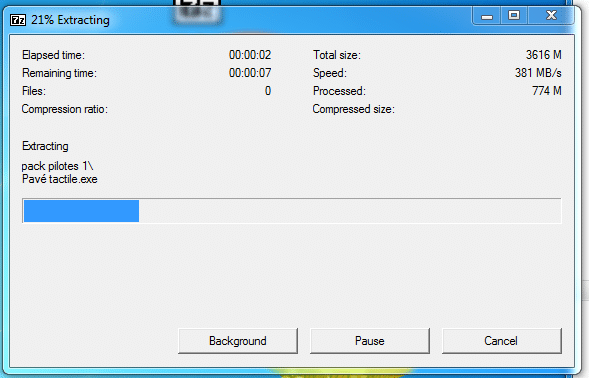
Elle ne va prendre que quelques dizaines de secondes, vu que c’est une archive très peu compressée.
- On répète l’opération sur le second pack, et on se retrouve avec nos 2 dossiers de packs =>
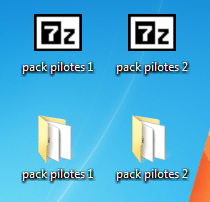
Ils pèsent pratiquement le même poids que leur archive respective… mais pas pour longtemps.
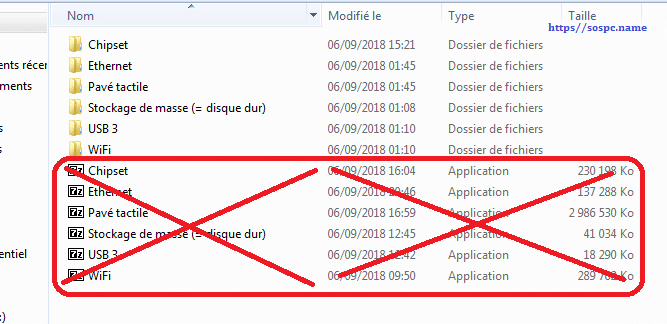
- On ouvre le dossier « pack pilotes 1 » et l’on découvre nos packs de pilotes encore compressés =>

Notez la taille actuelle à droite de la capture, le résultat final va être bien différent.
A cette étape vous avez le choix : soit ne décompresser qu’un seul type de pilote, pour récupérer le Wifi par exemple, soit tout décompresser d’un coup.
- Pour l’exemple je vais tout désarchiver d’un seul coup en sélectionnant l’ensemble, puis en faisant un clic-droit dessus =>
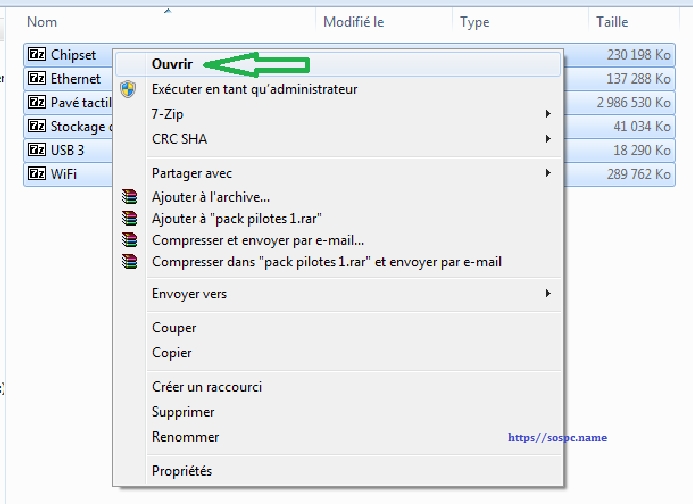
- Et validez chaque fenêtre en cliquant sur « Extract » =>
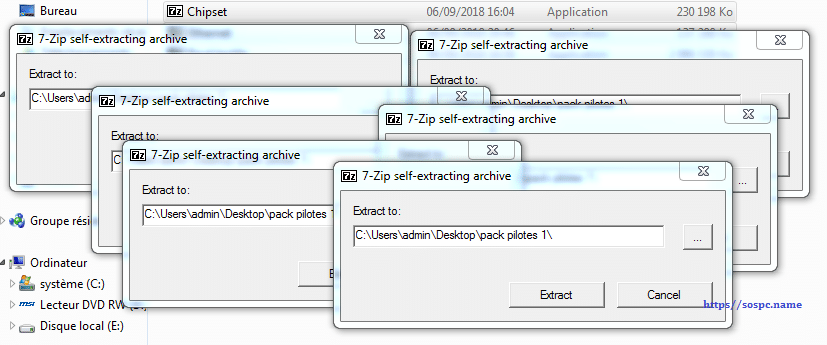
L’opération de décompression se lance : allez faire vos courses, un footing et une bonne douche, ça va prendre un petit moment. Suivant la rapidité de votre système cela durera entre 10 minutes à 30 minutes (ou plus). Le plus long sera le dossier « Pavé tactile » vu qu’une fois décompressé il pèse la bagatelle de 34,5 Go (2,98 Go quand il était compressé)!!!
Une fois l’opération terminée on constate que l’ensemble des pilotes du pack n°1 pèsent 44,5 Go !
- Vous pouvez à ce moment si vous le désirez supprimer les archives du Bureau, devenues inutiles.

On répète la même opération si utile sur le « pack pilotes 2 ».
- Une fois tout fait, je vous conseille de rassembler les 11 packs dans un unique dossier (appelons-le « packs drivers »), vous comprendrez pourquoi à l’étape suivante =>
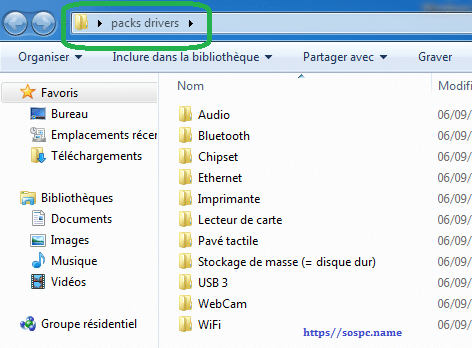
Voilà, on a tous nos pilotes prêts à servir, passons maintenant à l’étape finale : installer un pilote.
***

CAS CONCRET
Si vous avez eu la curiosité d'aller explorer les dossiers (ne mentez pas, je sais que vous êtes tous de vilains petits fouineurs  ), vous aurez peut-être remarqué qu'aucun fichier n'est un "exécutable" (= ".exe", c'est à dire un fichier/programme qui s'exécute en double-cliquant dessus), et qu'en plus il peut y en avoir plusieurs centaines, voire milliers, de différents pour une seule catégorie.
Pour installer le bon pilote, on va laisser Windows se le choisir lui-même, en lui donnant quand même un petit coup de main
1) Accéder au "Gestionnaire de périphérique".
- Pour cela, maintenez les touches "Windows" + "R" enfoncée pour afficher la fenêtre "Exécuter".
- Tapez "devmgmt.msc" (sans les parenthèses), puis validez.
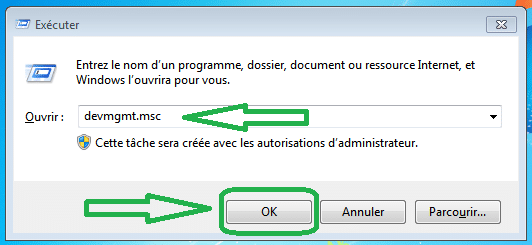
- Vous voilà devant votre gestionnaire de périphériques =>
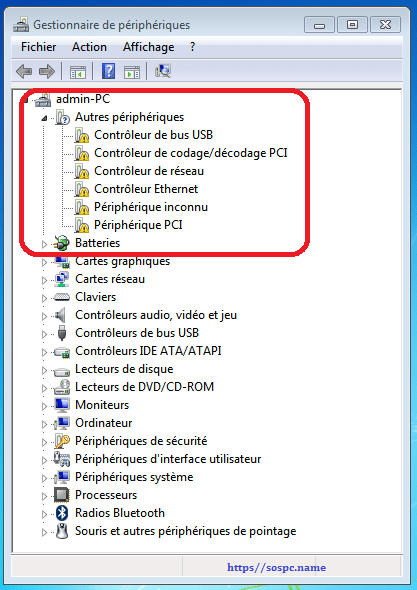
Dans mon exemple plusieurs périphériques s'affichent avec un triangle jaune devant.
Normal, c'est une installation toute fraîche, et malheureusement il me manque les drivers pour mes cartes réseau, et aussi pour mes ports USB 3. Heureusement que encore de nos jours il y a habituellement au moins un port USB 2 fournit sur nos PC.
2) installation du pilote.
Faire un clic-droit sur le périphérique que l'on veut mettre à jour.
Je vais prendre pour ce premier exemple le périphérique « Contrôleur réseau », qui par déduction est ma carte Wifi vu que juste en dessous j’ai ma carte « Ethernet » qui figure en clair =>
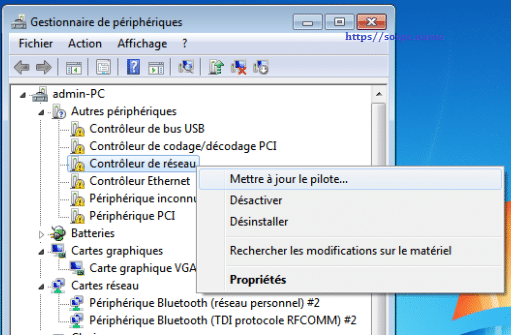
- Sur le menu déroulant qui apparaît on sélectionne "Mettre à jour le pilote". Apparaît alors cette fenêtre =>
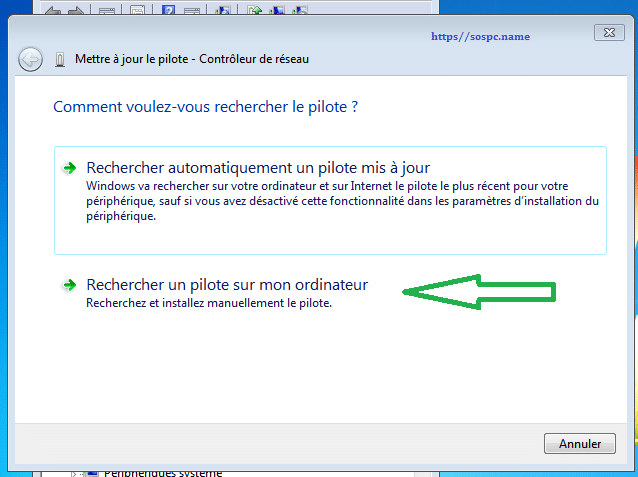
- On sélectionne "Rechercher un pilote sur mon ordinateur" et arrive ceci =>
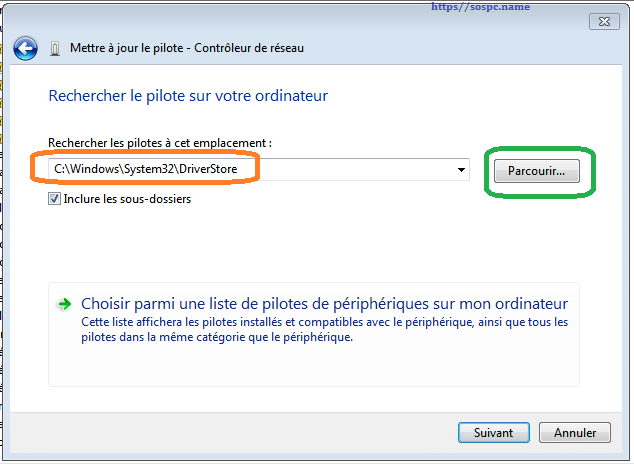
- On clique sur "Parcourir", et on tombe sur cette nouvelle fenêtre =>
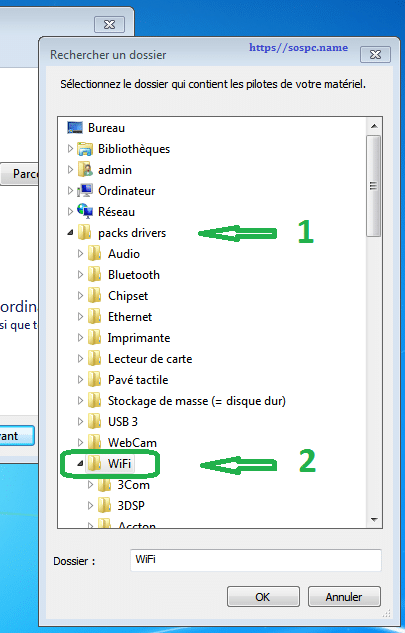
On aperçoit directement le dossier des drivers, d’où l’intérêt d’avoir suivi mon conseil plus haut de le mettre directement sur le Bureau
On développe donc le dossier, puis on met en surbrillance le sous-dossier « Wifi », puis on valide en cliquant sur le bouton « OK » en bas .
Pour ceux dont les fichiers sont sur un DDE, on développe "Ordinateur" (= "CePC" sous Windows 8/10), puis on développe le disque dur externe et enfin le dossier contenant les drivers afin de trouver et mettre en surbrillance par un simple clic le sous-dossier contenant les pilotes du périphérique concerné ("Wifi" dans mon exemple).
Et pour finir, on clic sur le bouton "OK" en bas.
- Sur la fenêtre le "chemin d'accès" (c'est comme cela que ça s'appel ) a changé. Cliquez sur le bouton "Suivant".
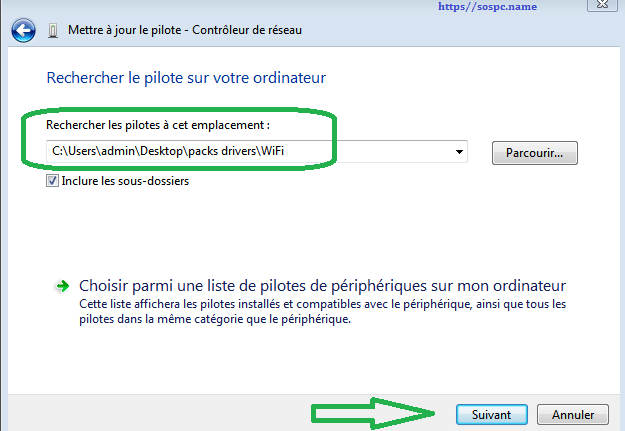
- La recherche se lance, normalement cela devrait être rapide =>
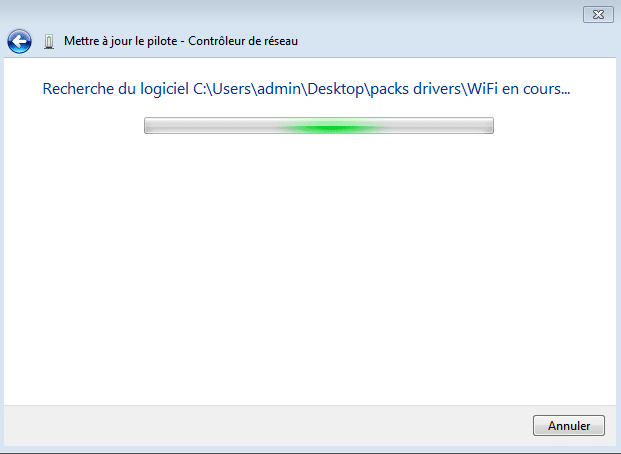
- … suivi de la phase d’installation =

- Une fois terminé, vous devriez normalement avoir cet affichage indiquant la réussite de l'opération =>
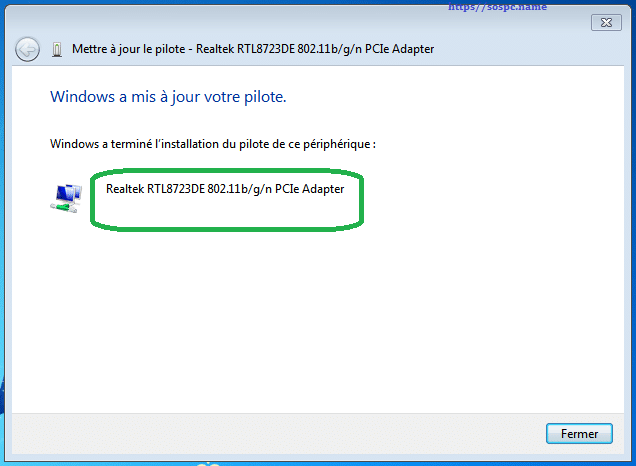
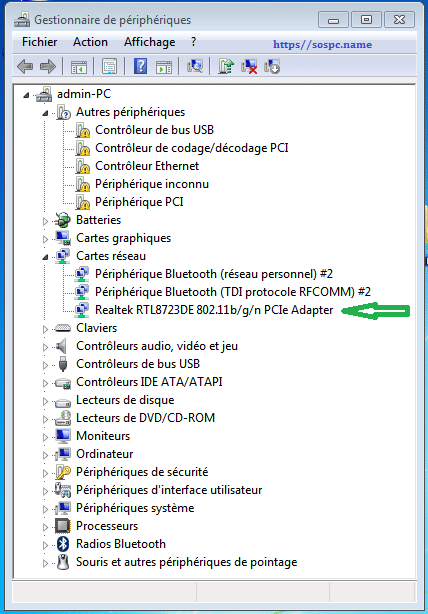
- Et sur le « Gestionnaire de périphériques » on retrouve bien la carte Wifi à sa place =
IMPORTANT : Un redémarrage du système est recommandé, même si Windows ne vous le demande pas.
C’est important, la mise en place effective de certains pilotes et leurs périphériques associés ne fonctionneront véritablement qu’après un redémarrage, et parfois ça débloque l’installation ou la découverte de périphériques non-visibles/non-installés avant.
Et de plus cela vous évite de vous acharner inutilement pendant des heures sur un satané « triangle jaune » qui ne veut pas partir, et qui après un reboot du PC disparait . (oui, ça sent le vécu …. )
Si le système ne trouve pas un pilote à l'endroit indiqué, vous aurez alors un message indiquant qu’il n’existe pas de meilleur pilote que celui déjà installé, voire qu’il a rencontré un problème pendant l’installation.
Dans ce cas c'est souvent parce qu'il faut un driver additionnel, comme par exemple celui du Chipset, pour que le périphérique soit pris en compte complètement ou bien c’est un driver spécifique à aller chercher ailleurs.
"Bien, mais moi j'ai un périphérique indiqué comme étant "inconnu" : je dois prendre quel pilote ?"
Dans cette situation, il faut simplement mettre en surbrillance le dossier complet contenant TOUS les pilotes (l’intérêt donc de les mettre tous dans un unique dossier « packs drivers » comme j’indiquais plus haut), puis lancer la recherche.
- Petite rafale de captures =>
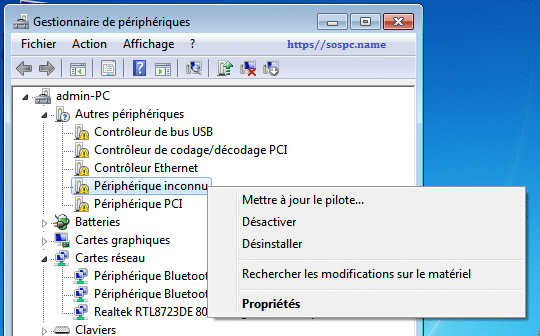
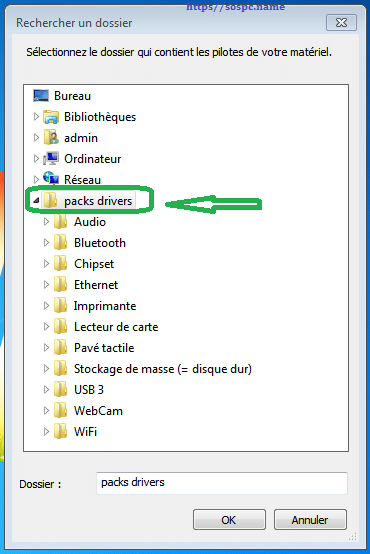
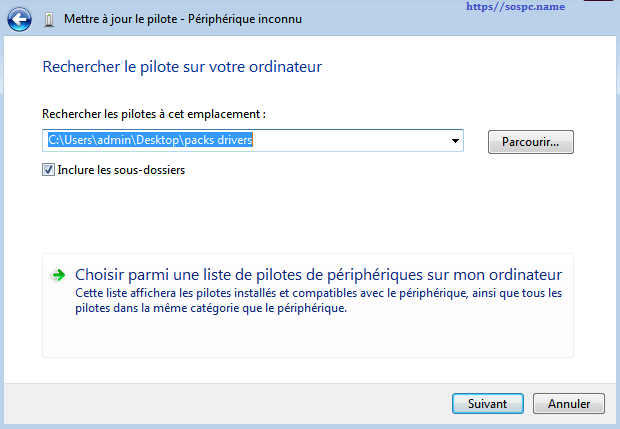
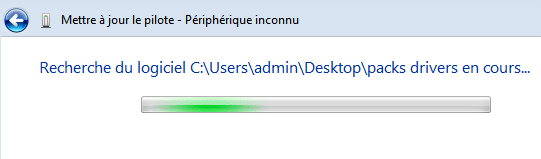

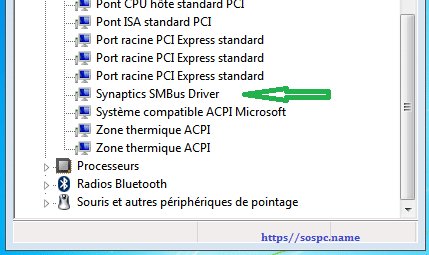
Ce sera un peu plus long pour la phase de recherche bien entendu (plus de 10 minutes parfois), mais cela permettra d'éviter les erreurs en voulant installer manuellement un pilote mal adapté.
"Pour moi ça ne marche pas : j'ai toujours un périphérique qui n'est pas pris en compte"
Dans ce cas 3 solutions :
1 : si le périphérique est identifié ("lecteur de carte mémoire" par exemple), alors allez sur le site du fabricant du PC y piocher directement le bon pilote. Il arrive parfois que les fabricants aient un pilote « maison » quasi introuvable ailleurs.
2 : utilisez l’un de ces 2 sites spécialisés :
- DriverPack Solution (mon préféré) : https://sospc.name/driverpack-solution-installeur-pilotes-performant-azamos/
- DriversCloud : https://sospc.name/driverscloud-v2/
3 : si le périphérique est noté « inconnu », alors toujours sur le site du fabricant du PC récupérez un panel de pilotes en excluant ceux dont vous êtes sûr qu’ils sont installés ; puis désarchivez-les dans un dossier, créant ainsi votre propre dossier de pilotes personnel, et procédez comme plus haut, en désignant ce dossier à votre périphérique. C’est un peu plus technique, mais ça donne de très bons résultats.













 Admin-Christ


 Charly

